
De Surface Dial is een nieuw hulpmiddel dat ervoor zorgt dat het creatieve proces soepeler verloopt. Als je een Surface Dial (of een ander apparaat met een draaiknop) hebt, kun je dit als volgt instellen en aanpassen wat het doet.
Instellen
Selecteer op uw pc de knop Startpictogram
 selecteer vervolgens Instellingen>voor>Bluetooth-apparaten & andere apparaten.
Verwijder de onderkant van de Surface Dial om het batterijvak te openen. Zorg dat het apparaat twee AAA-batterijen bevat.
Verwijder het batterijlipje van de onderkant van de Surface Dial.
Houd de knop naast de batterijen ingedrukt totdat het Bluetooth-lampje knippert. Dit lampje bevindt zich tegenover de knop, aan de andere kant van de batterijen.
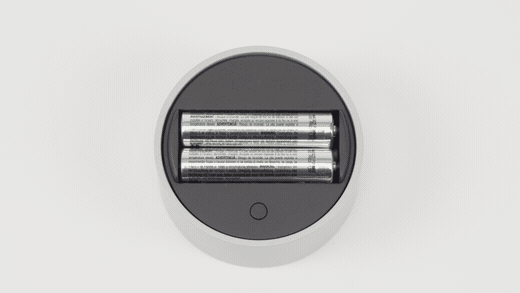
Zorg dat Bluetooth is ingeschakeld en selecteer vervolgens Bluetooth of ander apparaat> toevoegenBluetooth. Kies Surface Dial in de lijst met apparaten. Als je andere instructies op het scherm ziet, volg je deze op en selecteer je vervolgens Gereed.
Verwijder de beschermende folie van de Surface Dial.
Nadat de Surface Dial is gekoppeld, verschijnt de pagina Wielinstellingen in de zijbalk.
Houd de Surface Dial ingedrukt om andere functies weer te geven in het wielmenu. Draai de knop naar links of naar rechts om de gewenste functie te markeren. Selecteer de functie door op de knop te drukken en weer los te laten.
Aanpassen wat de Surface Dial doet
Als je de functies wilt wijzigen die je ziet wanneer je aan de Surface Dial draait, selecteer je het selecteer je vervolgens Instellingen > Apparatenwiel>.
Selecteer de knop Toevoegen + om een nieuwe functie toe te voegen. Er is een groot aantal opties beschikbaar, van het volume of de helderheid verhogen en verlagen tot zoomen en schuiven tot schakelen tussen apps.
Je eigen functies maken
Je kunt ook je eigen aangepaste functies toevoegen aan de Surface Dial. Elke sneltoets werkt.
Selecteer de knop Toevoegen + en selecteer Aangepast hulpprogramma. Kies vervolgens welke sneltoets je wilt zien wanneer je naar links of naar rechts draait of met de Surface Dial klikt.
Tip
Bekijk deze handige handleiding voor sneltoetsen terwijl je kiest wat je wilt dat de Surface Dial doet.
Meer hulp nodig?
Technische ondersteuning

Voor technische ondersteuning open je de Surface-app, beschrijf je het probleem en selecteer je Hulp vragen.
Ondersteuning van de community

Community's kunnen u helpen vragen te stellen en te horen van experts met uitgebreide kennis. Vraag het de community.
Andere ondersteuningsopties

Als je je Surface niet kunt gebruiken of een vraag hebt over iets anders, open je Hulp vragen om andere ondersteuning online te krijgen.


