
De Surface Dial is een compleet nieuwe manier om te communiceren met technologie en op de meest natuurlijke, meeslepende manier te creëren. Fysieke hulpprogramma's opslaan, aanpassen, openen, navigeren en opnieuw uitvinden in de digitale wereld - van concept tot creatie
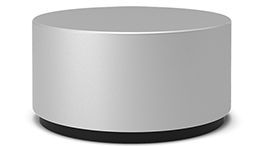
Beschikbaar voor aankoop in de Microsoft Store en andere detailhandelaren.
Instellen
Verwijder de beschermende folie van de Surface Dial.
Verwijder de onderkant van de Surface Dial om het batterijvak te openen. Zorg dat het apparaat twee AAA-batterijen bevat.
Verwijder het batterijlipje van de onderkant van uw Surface Dial.
Houd de koppelingsknop naast de batterijen 5 tot 7 seconden ingedrukt en laat de knop dan los. Het lampje knippert wit wanneer het zich in de koppelingsmodus bevindt.
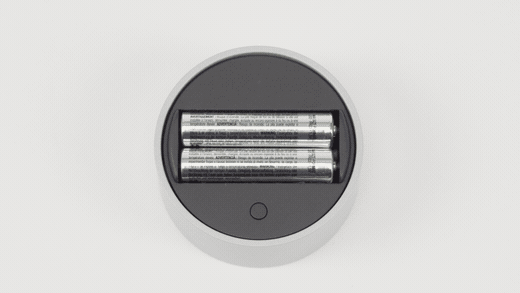
Apparaat koppelen in Windows:
- Op uw Windows 11 pc: Selecteer het
 en selecteer vervolgens het pictogram Instellingen
 >Instellingen Bluetooth-&-apparaten > Apparaat> toevoegenBluetooth>Surface Dial>gereed.
 - Op uw Windows 10 pc: selecteer het pictogram Start en selecteer vervolgens het
 > InstellingenApparaatpictogram
 > ApparatenBluetooth-& andere apparaten.
>
Bluetooth- of ander apparaat> toevoegenBluetooth-kanaal>Surface Dial>Klaar.
> ApparatenBluetooth-& andere apparaten.
>
Bluetooth- of ander apparaat> toevoegenBluetooth-kanaal>Surface Dial>Klaar.
- Op uw Windows 11 pc: Selecteer het
De Surface Dial is nu klaar voor gebruik!
Gebruiken op het scherm
Opmerking
De Surface Dial werkt op het scherm met Surface Studio 2+, Surface Studio 2, Surface Studio (1e generatie), Surface Book 2, Surface Pro 6, Surface Pro (5e generatie) en Surface Pro 4. Als je een ander type pc gebruikt, kun je de Surface Dial gebruiken op een bureau of andere plat oppervlak.
Of de Surface Dial nu op het bureau ligt of rechtstreeks op het scherm is geplaatst, je kunt hiermee creëren op een natuurlijke en ergonomische manier en in de flow blijven. De manier waarop de opties worden weergegeven op het scherm, ziet er iets anders uit, afhankelijk van of de Surface Dial op het bureau of op het beeldscherm is geplaatst, maar ze werken op dezelfde manier.
Als je bijvoorbeeld een Surface Studio hebt, zet je deze in de studiomodus (plat neergelegd) en plaats je de Surface Dial op het scherm. Druk op het pictogram om de functies te zien en draai het om het gewenste hulpmiddel te selecteren.
Surface Dial gebruiken met apps
De Surface Dial werkt met apps die worden geleverd bij Windows 11, zoals Microsoft Edge en Kaarten. Het werkt ook met professionele software, waaronder Adobe Photoshop en Adobe Illustrator (beide afzonderlijk verkrijgbaar).
Hier volgen enkele dingen die je ermee kunt doen.
Volume
Draai naar links om het volume te verlagen of naar rechts om het volume te verhogen. Klik om het geluid te dempen en dempen ongedaan te maken.
Schuiven
Draai naar links om omhoog te schuiven of naar rechts om omlaag te schuiven.
In-/uitzoomen
In Adobe Photoshop en Adobe Illustrator kun je naar links draaien om uit te zoomen of naar rechts draaien om in te zoomen. Klik om de inhoud aan te passen aan het scherm.
Ongedaan maken
Draai naar links om de geschiedenis voor ongedaan maken te doorlopen of draai naar rechts om de geschiedenis voor opnieuw uitvoeren te doorlopen. Klik om één handeling ongedaan te maken.
Helderheid
Draai naar links om het scherm minder helder te maken of naar rechts om het scherm helderder te maken.
Tip
- Je kunt de Surface Dial als volgt aanpassen:
- Op Windows 11: Ga naar het pictogram Start selecteer vervolgens het pictogram Instellingen>Instellingen Wiel voor Bluetooth-&> apparaten.
- In Windows 10: Ga naar het en selecteer vervolgens het> InstellingenApparaatpictogram> ApparatenWiel.
Waar te koop
Surface-accessoires zijn verkrijgbaar in de Microsoft Store en bij andere detailhandelaren.
Verwante onderwerpen
Meer hulp nodig?
Technische ondersteuning

Voor technische ondersteuning open je de Surface-app, beschrijf je het probleem en selecteer je Hulp vragen.
Ondersteuning van de community

Community's kunnen u helpen vragen te stellen en te horen van experts met uitgebreide kennis. Vraag het de community.
Andere ondersteuningsopties

Als je je Surface niet kunt gebruiken of een vraag hebt over iets anders, open je Hulp vragen om andere ondersteuning online te krijgen.


