
De mogelijkheid om een extern beeldscherm aan te sluiten op je Surface wordt bepaald door het model van je apparaat en de kabels of videoadapters die je gebruikt. Als u uw Surface wilt aansluiten op een extern beeldscherm, zoals een tv, monitor of projector, kunt u verschillende video-ingangen gebruiken, zoals USB-C, DisplayPort (DP), HDMI, DVI of VGA. Ondanks de vele connectortypen blijft de methode voor het aansluiten van je Surface op een externe monitor hetzelfde.
Opties voor videoconnector voor externe beeldschermen
Het is van cruciaal belang om het type videoconnector op uw monitor, tv of projector te identificeren. Het gebruik van de juiste videokabel of adapter is essentieel om video- of weergaveproblemen te voorkomen.
| Poort | Verbindingslijn | Beschrijving |
|---|---|---|
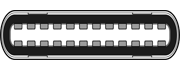
|
USB Type-C-poort | Hiermee maakt u verbinding met een beeldschermapparaat met een USB Type-C-poort of, met behulp van adapters, geschikt voor verschillende soorten beeldschermconnectors. |

|
HDMI-poort | Een audio-/video-interface die wordt gebruikt voor het verzenden van niet-gecomprimeerde videogegevens en gecomprimeerde of niet-gecomprimeerde digitale audiogegevens. |
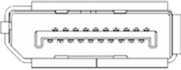
|
DisplayPort-connector | Digitale weergave-interface die audio en video tegelijkertijd kan verzenden. |

|
Mini-DisplayPort-connector | Digitale weergave-interface die audio en video tegelijkertijd kan verzenden, waarbij gebruik wordt gemaakt van een kleinere connector. |
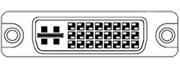
|
DVI-poort | DVI-connectors zijn onderverdeeld in een van de drie typen op basis van de signalen die het ondersteunt en het aantal beschikbare pinnen: DVI-I (geïntegreerd) - combineert zowel digitale als analoge signalen binnen dezelfde connector; digitale signalen kunnen een enkele of dubbele koppeling zijn. DVI-D (alleen digitaal): ondersteunt digitale signalen met één of twee koppelingen. DVI-A (alleen analoog) - draagt uitsluitend analoge signalen. |

|
VGA | Verouderde connector kan alleen analoge videosignalen verzenden. |
Welke kabels en adapters heb ik nodig?
Voor de beste resultaten raden we het volgende aan:
- We raden u aan ontworpen voor Surface-accessoires of Surface USB-C te gebruiken om adapters weer te geven.
- Gebruik indien mogelijk hetzelfde type verbinding tussen je Surface of dockingstation en je monitor.
- Als u niet hetzelfde type verbinding kunt gebruiken, raden we een van deze typen adapters aan (in volgorde van de beste resultaten): USB-C, DisplayPort (Mini DisplayPort), HDMI, DVI, VGA.
- Voor optimale prestaties met Surface-producten wordt het gebruik van USB4/Thunderbolt™ 4-gecertificeerde kabels aanbevolen.
Meer aanbevelingen bekijken
- Controleer of alle videoaansluitingen stevig vastzitten. Controleer de verbinding via de USB-C-poort of Mini DisplayPort op je Surface, het dockingstation, een videoadapter die je gebruikt en de invoerverbinding op het externe beeldscherm.
- Bij het converteren van het ene type videoverbinding naar het andere of het uitbreiden van een signaal over grote afstanden, raden we actieve videoadapters of extenders aan om ervoor te zorgen dat een kwaliteitssignaal wordt verzonden.
- Als u een HDMI-videokabel gebruikt, controleert u of deze een geclassificeerde versie 2.0 heeft. Als u een DisplayPort-kabel gebruikt, controleert u of deze is geclassificeerd als 1,2 en niet meer dan 1,8 meter lang is.
- Gebruik de kortst mogelijke kabel om je Surface aan te sluiten op je monitor, omdat te lange kabels kunnen leiden tot verbindingsproblemen, waardoor beeld of geluid verloren gaat.
- Als de bij de monitor meegeleverde videokabel niet werkt, sluit je je Surface aan met een alternatieve videokabel.
- Als u een video-extensiekabel of videoadapter of -conversieprogramma gebruikt, verwijdert u deze uit uw installatie om te zien of het probleem wordt veroorzaakt.
De tv, monitor of projector instellen
Zodra u de juiste kabel en adapter voor uw apparaten hebt, kunt u deze als volgt instellen:
- Sluit het ene uiteinde van de videokabel aan op de poort op het externe beeldscherm. Zorg ervoor dat het externe beeldscherm is ingeschakeld en of de invoerbron is ingesteld op de poort waarmee u verbinding maakt.
- Sluit indien nodig het andere uiteinde van de kabel aan op de videoadapter.
- Sluit de adapter of kabel aan op je Surface.
Projectschermen
Nadat je je Surface hebt aangesloten op een extern beeldscherm, druk je op het  + P om te kiezen hoe je het scherm wilt projecteer.
U kunt de beschikbare projectiemodi doorlopen ( alleen pc-scherm, dupliceren, uitbreiden en alleen tweede scherm) door opnieuw op de toetsencombinatie te drukken.
| Kies | U wilt |
|---|---|
| Alleen pc-scherm | Alles alleen op je Surface-scherm bekijken. |
| Dupliceren | Zie dezelfde dingen op alle schermen. |
| Uitbreiden | Bekijk alles verspreid over alle schermen en u kunt items ertussen slepen en verplaatsen. |
| Alleen tweede scherm | Zie alles op het aangesloten scherm of de aangesloten schermen en je Surface-scherm is leeg. |
Tip
Als er geen toetsenbord is aangesloten op je Surface, kun je ook het pictogram Netwerk, Geluid of Batterij selecteren (

 aan de rechterkant van de taakbalk om snelle instellingen te openen en vervolgens Project te selecteren.