Als je Surface-apparaat een USB-C-poort heeft, kun je een Surface USB-C-naar-beeldschermadapter aansluiten op een extern beeldscherm of ander scherm voor een grotere schermervaring.
Dit hebt u nodig
Een voor Surface ontworpen adapter of een van deze Surface USB-C-naar-beeldschermadapters:
Adapters Ondersteuning voor in serie schakelen (daisy-chaining) Audio-ondersteuning Maximale resolutie Surface USB-C-naar-DisplayPort


3840 x 2160 @ 60Hz Surface USB-C-naar-HDMI
3840 x 2160 @ 60Hz Surface USB-C-naar-VGA
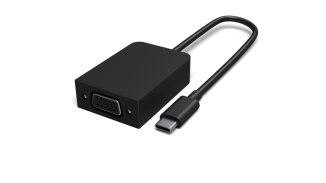

1920 x 1200 @ 60Hz Een extern beeldscherm en een videokabel. Welke videokabel en Surface-adapter je nodig hebt, is afhankelijk van het type videopoort op je externe beeldscherm. Als je externe beeldscherm bijvoorbeeld een DisplayPort heeft, moet je beschikken over een DisplayPort-videokabel en de Surface USB-C-naar-DisplayPort-adapter.
De adapter koppelen aan je Surface en een extern beeldscherm
- Pak de videokabel die is aangesloten op je externe beeldscherm en sluit het andere uiteinde aan op de adapter.
- Sluit het USB-C-uiteinde van de adapter aan op de USB-C-poort op je Surface.
- Druk op de Windows-logotoets
 + P en selecteer hoe u wilt projecteren op uw externe beeldscherm.
Zie Surface aansluiten op een extern beeldscherm voor meer hulp bij het aansluiten van je externe beeldscherm.
Verwant onderwerp
Meer hulp nodig?
Technische ondersteuning

Voor technische ondersteuning open je de Surface-app, beschrijf je het probleem en selecteer je Hulp vragen.
Ondersteuning van de community

Community's kunnen u helpen vragen te stellen en te horen van experts met uitgebreide kennis. Vraag het de community.
Andere ondersteuningsopties

Als je je Surface niet kunt gebruiken of een vraag hebt over iets anders, open je Hulp vragen om andere ondersteuning online te krijgen.