
Als u ervoor kiest om uw erkenningsprofiel voor Microsoft Teams aan te maken, kan dit uw hybride vergaderingen aanzienlijk verbeteren. De ervaring van alle deelnemers aan de vergadering, zowel in de Teams-ruimte als op afstand, wordt verbeterd als deelnemers in de ruimte gezichts- en spraakherkenningsprofielen maken. Met deze profielen kunnen de intelligente camera's en sprekers in de ruimte u herkennen en u op de juiste manier labelen in vergaderingen, uw naam toevoegen aan uw videoframe en u identificeren in de transcriptie van de vergadering, en u doorzoekbaar maken in de lijst met deelnemers.
Opmerking
IntelliFrame en intelligente luidspreker voor deelnemers in de ruimte is alleen beschikbaar voor organisaties met een licentie voor Microsoft Teams-ruimten Pro. Online deelnemers kunnen altijd werken met IntelliFrame, ongeacht de licentie.

Hoe het werkt
Plan een Teams-vergadering om herkend te worden in de vergaderruimte. Nodig een Teams-vergaderruimte en andere deelnemers uit, zowel fysiek aanwezig als op afstand, en neem vervolgens deel aan de vergadering.
Voordat je deelneemt aan een vergadering in een uitgeruste Teams-ruimte, kun je een Herkenningsprofiel maken. Hierdoor kan elke ondersteunde camera en luidspreker uw gezicht en uw stem herkennen en u identificeren in elke vergadering zonder verdere actie van uw kant.
Opmerking
IntelliFrame ondersteunt maximaal 12 personen in de Teams-ruimte en in totaal niet meer dan 64 deelnemers.
Spraak- en gezichtsherkenningsprofielen maken
Om herkend te worden door de camera en spreker, moet je eerst een spraakprofiel en een gezichtsprofiel maken. Zodra ze worden herkend, plaatsen de camera en luidspreker automatisch uw naam in uw videofeed en in het chattranscript wanneer u spreekt. U kunt ook zoeken in de deelnemerslijst.
Herkenningsprofielen zijn niet vereist om te profiteren van de IntelliFrame- of intelligente luidsprekerervaring. Deelnemers die deze profielen niet hebben ingesteld, worden als gasten bestempeld.
Opmerking
Herkenning wordt alleen weergegeven in uw instellingen als uw IT-beheerder die functie heeft ingeschakeld. Neem contact met hen op voor meer informatie.
- Ga in Teams voor desktop naar Instellingen en meer
 knopherkenning>. Deze instelling is alleen beschikbaar als deze is ingeschakeld door uw organisatie. Als je deze niet ziet, neem je contact op met je IT-beheerder.
 - Als u uw spraakprofiel wilt instellen, selecteert u Spraakopname starten onder Spraakherkenning.
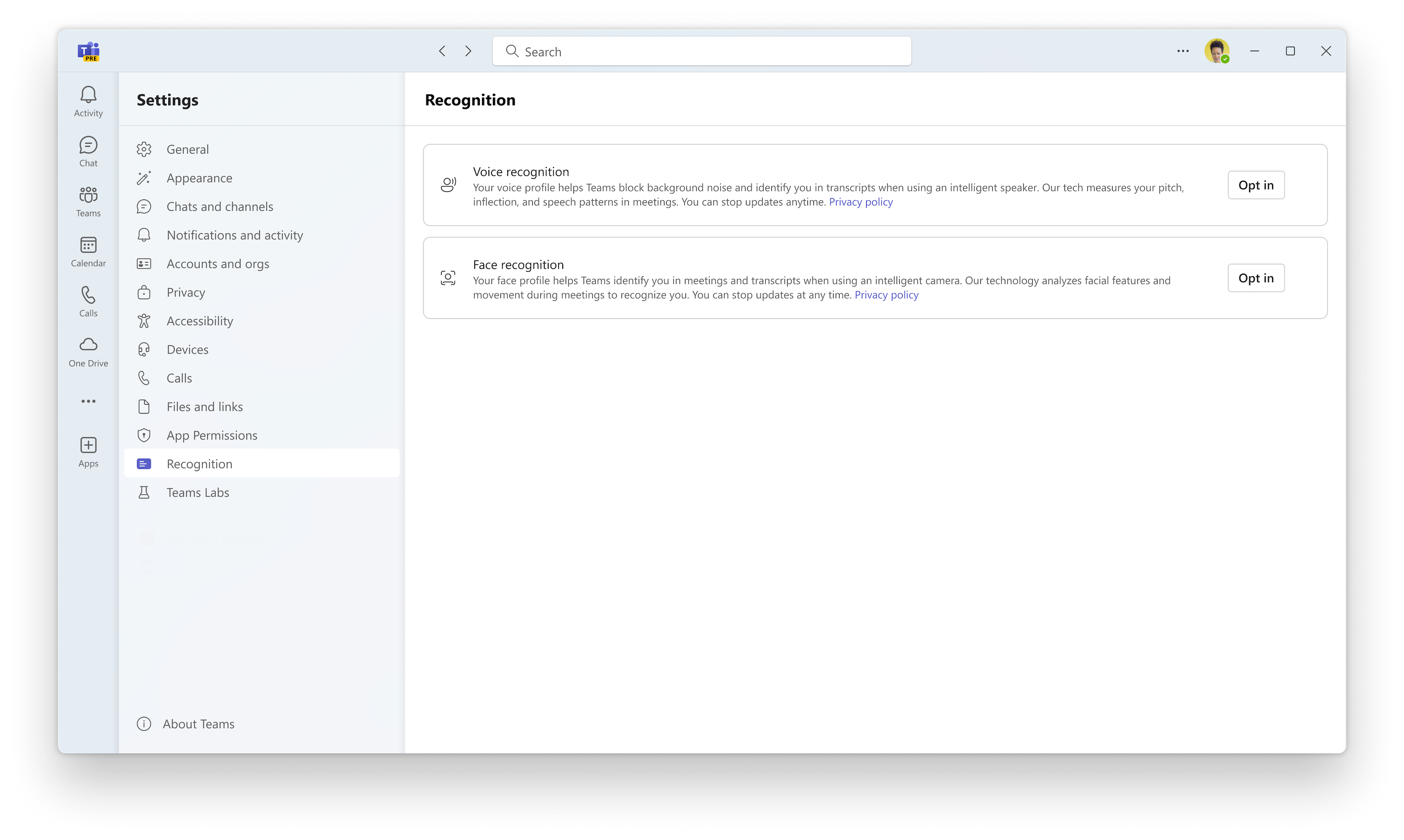
Nadat u zich hebt aangemeld, zal Teams uw spraakprofiel genereren tijdens de volgende in aanmerking komende vergadering.
Nadat Teams uw spraakprofiel heeft gegenereerd, ziet u een indicator Spraakprofiel voltooid onder de sectie Spraakherkenning.
Als u niet wilt wachten totdat Teams dit spraakprofiel heeft gegenereerd, kunt u uw stem handmatig registreren. Deze functionaliteit is ook beschikbaar als u uw spraakprofiel wilt bijwerken nadat dit is gegenereerd.
- Als u zich handmatig wilt registreren, selecteert u Maken of Bijwerken.
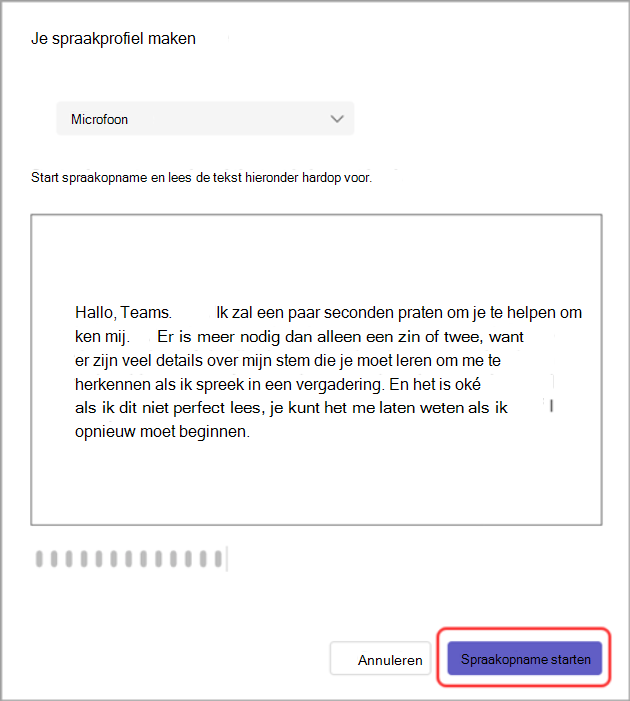
- U wordt gevraagd een passage in de microfoon te lezen. Zorg ervoor dat uw microfoon is geselecteerd in het vervolgkeuzemenu van het apparaat.
- Selecteer Spraakopname starten en lees de tekst voor.
Tip
Neem uw spraakprofiel op een rustige locatie op met behulp van een microfoon van hoge kwaliteit voor de beste resultaten.
- Selecteer Spraakopname beëindigen wanneer u klaar bent.
- Je kunt beginnen met het instellen van gezichtsherkenning direct nadat je klaar bent met het maken van je spraakprofiel of Sluiten selecteren om dit een andere dag te doen.
Zorg er ten slotte voor dat u ook uw gezichtsprofiel registreert om uw Teams-herkenningsprofiel te voltooien.
Tip
Maak uw foto's in een goed verlichte ruimte voor de beste resultaten.
Selecteer Gezichtsopname starten onder Gezichtsherkenning.
Volg de aanwijzingen om negen foto's van je gezicht te maken.
Zodra beide profielen zijn gegenereerd, wordt u automatisch gedetecteerd in alle toekomstige vergaderingen. Als u uw stem- of gezichtsprofielen wilt bijwerken of verwijderen, gaat u opnieuw naar dit tabblad.
Je stem of gezichtsprofiel bijwerken of verwijderen
U kunt uw stem- of gezichtsprofiel opnieuw registreren als u problemen ondervindt met de afhankelijke functies, zoals stemisolatie of sprekerstoeschrijving.

Als u zich afmeldt om uw stem of gezichtsprofiel te verwijderen, wordt uw spraak in toekomstige vergaderingen niet geïdentificeerd.
Selecteer Instellingen en meer in Teams
>Meer Instellingen >Herkenning.
Selecteer onder Spraakherkenning of gezichtsherkenningde optie Bijwerken om uw profiel opnieuw te registreren of selecteer Afmelden om uw profiel te verwijderen.
Spraak- en gezichtsgegevens exporteren
Als je je stem hebt geregistreerd door een passage hardop voor te lezen, is dit voicefragment beschikbaar om te exporteren. Exporteren:
Ga naar Instellingen en meer
>Meer Instellingen>Herkennen.Selecteer Exporteren om uw gegevens te downloaden. De gegevens worden rechtstreeks opgeslagen in de map Downloads van uw apparaat.
Gegevensgebruik en privacy
Uw gezichts- en stemprofielen worden alleen gebruikt voor de doeleinden waarvoor u directe toestemming hebt gegeven. Microsoft gebruikt deze profielen niet voor andere doeleinden. Zie de Privacyverklaring van Microsoft voor meer informatie over hoe we omgaan met uw persoonlijke gegevens. Als u op elk gewenst moment toegang wilt tot uw gezichts- of stemprofielgegevens, neemt u contact op met uw IT-beheerder.
Uw gezichtsprofiel wordt verwijderd als het een jaar niet is gebruikt.
Notities
- De camera werkt alleen goed als de vergaderruimte is toegevoegd aan de uitnodiging. Zie Microsoft Teams-ruimten (Windows) voor meer informatie over het toevoegen van een ruimte aan een vergadering vanuit Teams of Outlook.
- Als een deelnemer er wazig uitziet op het scherm, probeer dan de camera iets te draaien.
- Soms identificeert de camera levenloze objecten als mensen. Dit gebeurt waarschijnlijk door beweging, hetzij doordat de tafel gaat schudden, schaduwen of wind die een object op de achtergrond verplaatst. Deze verkeerde identificatie moet ophouden wanneer de beweging dat doet.
- Herkenning werkt het beste wanneer deelnemers zich op minder dan 5 meter afstand van de camera bevinden.
- Het inlijsten van deelnemers werkt het beste als ze minstens een meter uit elkaar zitten.
- Als er meer dan 64 personen voor een vergadering worden uitgenodigd, wordt IntelliFrame automatisch uitgeschakeld. Als er meer dan 12 personen in de Teams-ruimte zijn, wordt er een bericht weergegeven in de lijst met deelnemers met de mededeling dat niet alle deelnemers kunnen worden geïdentificeerd.
Verwante onderwerpen
Hybride vergaderingen verbeteren met Microsoft IntelliFrame voor Teams-ruimten