
Belangrijk
Met ingang van 15 april 2026 stelt Engage de functie Live-gebeurtenissen mogelijk gemaakt met Teams Live-gebeurtenissen buiten gebruik. Bestaande livegebeurtenissen die u al hebt gepland, worden nog steeds ondersteund tot en met 28 februari 2027. We raden onze klanten aan om over te stappen op evenementen in Engage, mogelijk gemaakt door Teams-bijeenkomsten, die een verbeterde ervaring bieden voor grootschalige digitale en hybride evenementen.
Livegebeurtenissen van Viva Engage brengen presentaties naar mensen in uw netwerk, waar deelnemers en presentatoren via video vanaf hun eigen computer deelnemen. Ingebouwde discussies zijn beschikbaar voor, tijdens en na de gebeurtenis, en video-opnamen zijn beschikbaar na de gebeurtenis. Microsoft Teams verwerkt en registreert video voor livegebeurtenissen van Viva Engage.
Elke livegebeurtenis kan door maximaal 10 presentatoren en 10.000 deelnemers worden bijgewoond. Als je evenementen wilt hosten voor meer dan 10.000 deelnemers, neem je contact op met het programma Microsoft 365 Ondersteuning voor livegebeurtenissen om een tijdelijke uitzondering te maken.
Belangrijk
Configureer video-, community- en gebruikersmachtigingen ten minste 24 uur van tevoren om ervoor te zorgen dat alle wijzigingen vóór de livegebeurtenis worden doorgevoerd in Microsoft Teams en Viva Engage.
Viva Engage biedt twee methoden voor het produceren van livegebeurtenissen.
Methode 1: Uitzenden via een externe app of apparaat
Kies deze productiemethode als u audio- en videoapparatuur (AV) en ondersteunend personeel voor AV hebt om de methode uit te voeren. In deze productiemethode heeft Viva Engage alles wat u nodig hebt om het evenement te plannen, uit te voeren en eraan deel te nemen. Teams neemt de gebeurtenis automatisch op en maakt de video beschikbaar voor weergave in Viva Engage na de gebeurtenis.
Het instellen van gebeurtenissen is eenvoudig zodra u de AV-apparatuur hebt ingesteld en een externe encoder voor hardware of software hebt gekozen.
| 1: De livegebeurtenis plannen | Selecteer Gebeurtenissen in de Viva Engage-community waar de gebeurtenis plaatsvindt en selecteer Livegebeurtenis maken. Als je een testgebeurtenis maakt, wordt deze niet gepromoot in de community of thuisfeeds.
|
|---|---|
| 2: De livegebeurtenis delen met genodigden | Selecteer Delen vanuit de pagina met de livegebeurtenis en kopieer de koppeling naar de deelnemer. Deel de koppeling met personen die u wilt bijwonen voor Viva Engage, Teams, agenda-uitnodigingen en Outlook. |
| 3: Uw livegebeurtenis produceren | Wanneer uw externe encoder is ingesteld, gaat u terug naar de gebeurtenispagina. Ga in Viva Engage naar het tabblad Evenementen en klik op de koppeling voor de gebeurtenis. Selecteer Start setup op de videospeler en wacht op het bericht Gereed om verbinding te maken. Kopieer de benodigde informatie om verbinding te maken met je encoder om de live encoder-feed te verzenden. URL voor serveropname : in het coderingsprogramma heet dit URL of adres. Voor Microsoft Stream is geen stream-sleutel of -naam vereist, dus u kunt deze invullen met een niet-lege waarde, zoals MicrosoftStream. Secundaire server opname-URL : deze instelling voert een redundante stream uit van uw encoder, wat betekent dat er dubbele bandbreedte voor nodig is. Als uw encoder en bandbreedtecapaciteit dit ondersteunen, gebruikt u deze URL voor een dubbele push, waardoor de duurzaamheid en tolerantie worden verbeterd. Secure Connection (SSL): gebruik dit om te schakelen tussen RMTP-protocollen (Real time Messaging Protocol) of RTMPS-protocollen (Secure Real Time Messaging Protocol) voor de opname-URL's. Als je RTMPS wilt gebruiken, moet je coderingsprogramma dit ondersteunen. |
| 4: Begin met streamen | Begin met streamen van het coderingsprogramma naar het serveropnamepunt. U ziet de preview-update van de producent in Viva Engage. Opmerking: Deelnemers zien de preview-stream niet. Ze zien een automatisch gegenereerde slate. |
| 5: Evenement starten | Wanneer u tevreden bent met de installatie en het voorbeeld kunt zien, selecteert u Gebeurtenis starten.
|
| 6: Opvolgen achteraf | Ga na het evenement verder met de discussie in Viva Engage. Een opname van de video is beschikbaar voor mensen die de geplande tijd niet kunnen halen, en het Viva Engage-gesprek blijft open voor vervolgvragen en opmerkingen. |
Methode 2: Uitzenden via Microsoft Teams
Kies deze methode als presentatoren Microsoft Teams gebruiken om zichzelf voor de camera te presenteren (en video op te nemen) vanaf hun computer. Dit type gebeurtenis wordt gepland en geproduceerd in Teams, vergelijkbaar met het opzetten van een Teams-vergadering, en vereist geen AV-expertise.
Deelnemers bekijken de video en nemen deel aan het evenement via Viva Engage.
| 1: De livegebeurtenis plannen | Maak de gebeurtenis in een Viva Engage-community:
|
|---|---|
| 2: De livegebeurtenis delen | Download de koppeling naar de gebeurtenis en deel deze met de personen die u wilt bijwonen. |
| 3: Uw livegebeurtenis uitzenden in Teams | Start in Teams de gebeurtenis en start vervolgens de video. Modereer de discussie in Teams of Viva Engage en beëindig de gebeurtenis in Teams. (Zie Een livegebeurtenis modereren op deze pagina.) |
| 4: Achteraf opvolgen | Zet de discussie voort in Viva Engage tijdens en na het evenement. Een opname van de video is beschikbaar voor mensen die de geplande tijd niet kunnen halen, en het Viva Engage-gesprek blijft open voor vervolgvragen en opmerkingen. |
Aanbevolen procedures voor het organiseren van livegebeurtenissen
Gebruik deze aanbevolen procedures bij het plannen van uw livegebeurtenis om de aanwezigheid te optimaliseren:
- Promoot het evenement ten minste 24 uur van tevoren. Herinner mensen er in uw uitnodiging aan dat ze kunnen deelnemen vanaf hun apparaat of computer. Als ze niet aanwezig kunnen zijn, kunnen ze de opgenomen video bekijken.
- Kies een tijd die geschikt is voor de meeste deelnemers in verschillende tijdzones.
- Nodig mensen uit met de hulpprogramma's die ze het meest gebruiken: Viva Engage, Microsoft Teams, Outlook of SharePoint in Microsoft 365. En aarzel niet om de dag ervoor een herinnering te sturen en nog een keer vlak voor het evenement - het werkt!
- Bouw momentum op door deelnemers vragen te laten stellen in de week voorafgaand aan het evenement.
- Motiveer bijdragers door vraag en antwoord te gebruiken om de beste antwoorden te markeren op vragen die tijdens het evenement worden gesteld.
Een livegebeurtenis modereren
Producenten, organisatoren en communitybeheerders van evenementen kunnen discussies en antwoorden beheren voor deelnemers tijdens een livegebeurtenis van Viva Engage.
| Vragen uitstellen of uitschakelen |
|
|---|---|
| Vragen controleren |
|
Een informele bijeenkomst organiseren
Livegebeurtenissen zijn een anker voor organisatorische betrokkenheid en samenwerking. Door middel van evenementen kunnen leiders begeleiding bieden en duidelijkheid scheppen over strategie en cultuur. Deelnemers kunnen in gesprek gaan met leiders, contact maken met mensen in hun hele organisatie, hun netwerken versterken en inzichten en ideeën delen.
U kunt informele bijeenkomsten maken en produceren als livegebeurtenissen in Viva Engage-community's. In deze sectie wordt de ervaring van de genodigden beschreven en worden best practices gegeven om ontdekking, aanwezigheid en betrokkenheid te stimuleren.
Selecteer om te beginnen Gebeurtenis maken in het rechterdeelvenster van de tabbladen Gesprekken of Gebeurtenissen .
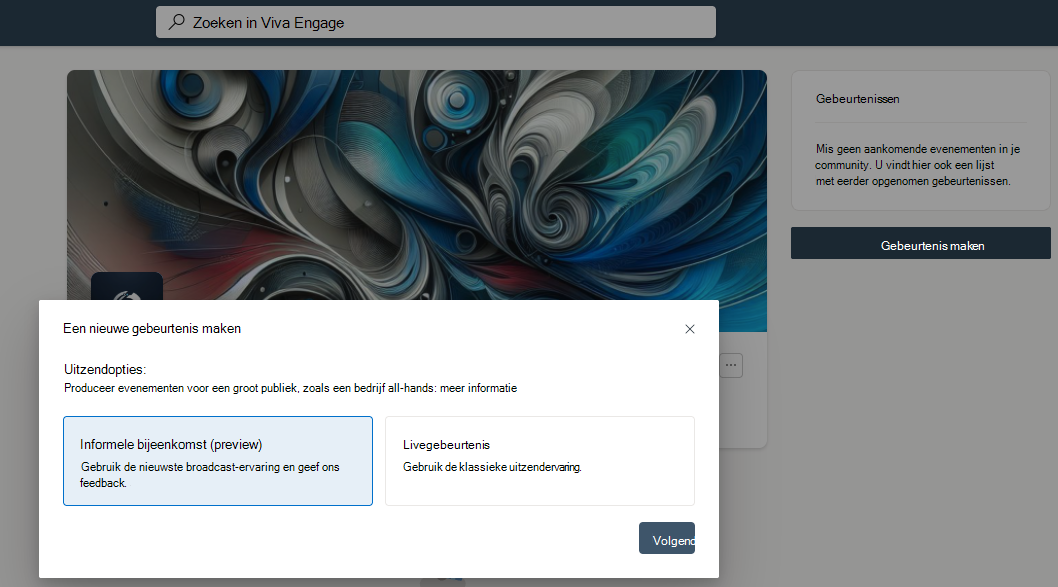
Selecteer Informele bijeenkomst als uitzendoptie.
Voer de naam van de gebeurtenis, de begin- en einddatums en -tijden en een beschrijving in. Configureer de tijd van de gebeurtenis vanuit de tijdzone van uw apparaat. Viva Engage lokaliseert de gebeurtenis naar ieders tijdzone en toont de juiste waarde voor alle gebruikers.
In de sectie Zichtbaarheid ziet u de doelgroep voor de gebeurtenis:
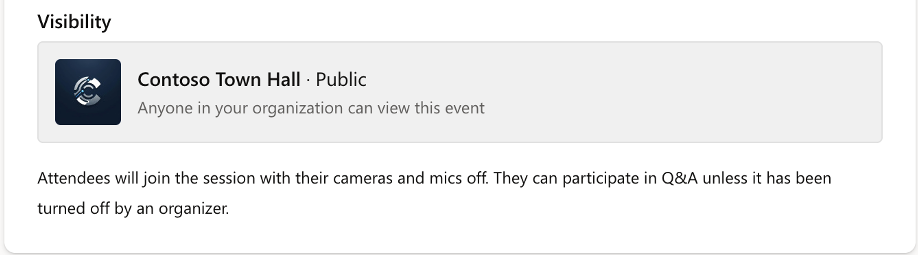
- Bijeenkomsten die zijn gemaakt voor openbare gemeenschappen zijn beschikbaar voor iedereen in de organisatie.
- Bijeenkomsten die zijn gemaakt voor privécommunity's zijn alleen beschikbaar voor leden van de community.
Voeg medeorganisatoren en presentatoren toe in de sectie Organisatoren .
- Voeg maximaal 10 medeorganisatoren en presentatoren per gebeurtenis toe. Alle medeorganisatoren van evenementen kunnen de bijeenkomst beheren.
- De organisator van het evenement kan de bijeenkomst beheren en verwijderen. De communitybeheerder die de bijeenkomst maakt, wordt geïdentificeerd als de organisator van het evenement.
- Presentatoren kunnen iedereen in uw organisatie zijn. Ze kunnen hun scherm presenteren en spraak en video delen tijdens het evenement.
Geef de instellingen van de gebeurtenis op. U kunt een van de volgende methoden gebruiken om livegebeurtenissen te produceren:
- In Teams (de standaardinstelling).
- Een live of vooraf opgenomen stream die gebruikmaakt van het RTMP-protocol.
Livegebeurtenissen worden standaard geproduceerd in Teams. Presentatoren en organisatoren nemen deel aan de gebeurtenis, net zoals ze deelnemen aan een Teams-vergadering. Organisatoren kunnen bepalen welke video, audio en gedeelde schermen naar deelnemers worden uitgezonden.
Als u de gebeurtenis wilt maken en publiceren, selecteert u Maken.
Nadat u een informele bijeenkomst hebt gemaakt en gepubliceerd, wordt de gebeurtenispagina weergegeven op het tabblad Evenementen van de community. Als u de gebeurteniskaart selecteert, gaat u naar de gebeurtenispagina, waar organisatoren en genodigden de gebeurtenis kunnen ontdekken en ermee aan de slag kunnen. Organisatoren, medeorganisatoren en presentatoren kunnen het evenement delen, bewerken en produceren via die evenementpagina.
De organisatoren, medeorganisatoren en presentatoren ontvangen ook agenda-uitnodigingen. Uitnodigingen weerspiegelen de tijdzone van elke persoon en worden automatisch bijgewerkt als de tijd van het item verandert.
Wanneer gebruikt u RTMP versus productie in Microsoft Teams?
Zoals aangegeven worden livegebeurtenissen rechtstreeks in Teams geproduceerd. Het werkt zoals een normale Teams-vergadering, waarbij presentatoren en organisatoren in realtime bepalen wat er met deelnemers wordt gedeeld. Het is eenvoudig, flexibel en handig voor de meeste gevallen.
U kunt een studio of videoproductiehardware gebruiken om het evenement te produceren. Verzend de resulterende live of vooraf opgenomen stream naar Teams voor distributie naar deelnemers. Gebruik het RTMP-protocol om een studio of andere encoder te verbinden met de gebeurtenis. Als u de gebeurtenis produceert met RTMP, schakelt u de RTMP-in-wisselknop in.
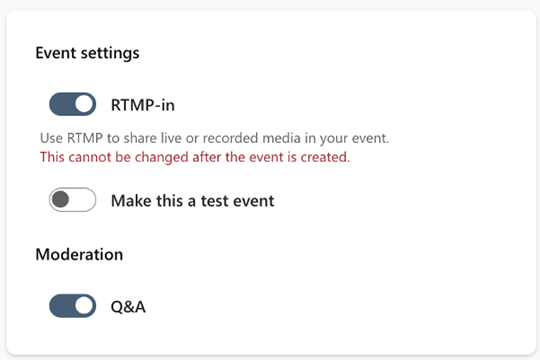
Opmerking
U kunt de RTMP-in-instelling niet meer wijzigen nadat u de gebeurtenis hebt gemaakt.
Gebruik RTMP-levering wanneer je een meer gepolijste ervaring wilt, zoals het gebruik van een studio-opstelling, het mixen van meerdere video-/audiofeeds of wanneer je vooraf opgenomen inhoud streamt. Met RTMP kunt u een stream van broadcast-kwaliteit naar Teams verzenden met behulp van externe encoders. Meer informatie over de RTMP-In functie.
Welke optie u ook kiest, deelnemers bekijken het evenement live op Viva Engage via hun browser of mobiele apparaat.
Schakel de wisselknop Maak hiervan een testgebeurtenis in om een testgebeurtenis te maken. Testevenementen zijn ontworpen om te oefenen en te testen: ze worden niet weergegeven in de catalogus met community-evenementen en deelnemers ontvangen geen meldingen voor het starten of beëindigen van evenementen.
Opmerking
Nadat u de gebeurtenis hebt gemaakt, kunt u de instelling van de testgebeurtenis niet meer wijzigen.
Selecteer Maken om de nieuwe gebeurtenis te publiceren.
Nadat de bijeenkomst is gepubliceerd, wordt de evenementpagina weergegeven op het tabblad Evenementen van de community. Als u de gebeurteniskaart selecteert, wordt de gebeurtenispagina geopend waar organisatoren en genodigden de gebeurtenis kunnen ontdekken en ermee aan de slag kunnen, en organisatoren, mede-organisatoren en presentatoren de gebeurtenis kunnen delen, bewerken en produceren.
Na publicatie stuurt Engage agenda-uitnodigingen naar organisatoren, mede-organisatoren en presentatoren. Uitnodigingen weerspiegelen de tijdzone van elke persoon en worden automatisch bijgewerkt als het tijdstip van de gebeurtenis verandert.
Opmerking
Deelnemers ontvangen geen agenda-uitnodigingen. Zie de sectie Aanbevolen procedures voor informatie over hoe u het evenement kunt promoten en de aanwezigheid en betrokkenheid kunt stimuleren.
Informele bijeenkomsten delen, bewerken en produceren
Organisatoren, medeorganisatoren en presentatoren kunnen de gebeurtenis vanaf de gebeurtenispagina delen, bewerken en produceren. De functie Delen biedt de mogelijkheid om de gebeurtenispagina of de koppeling naar de Teams-gebeurtenis te kopiëren. U kunt de koppelingen insluiten in berichten en aankondigingen om de aanwezigheid en betrokkenheid te stimuleren.
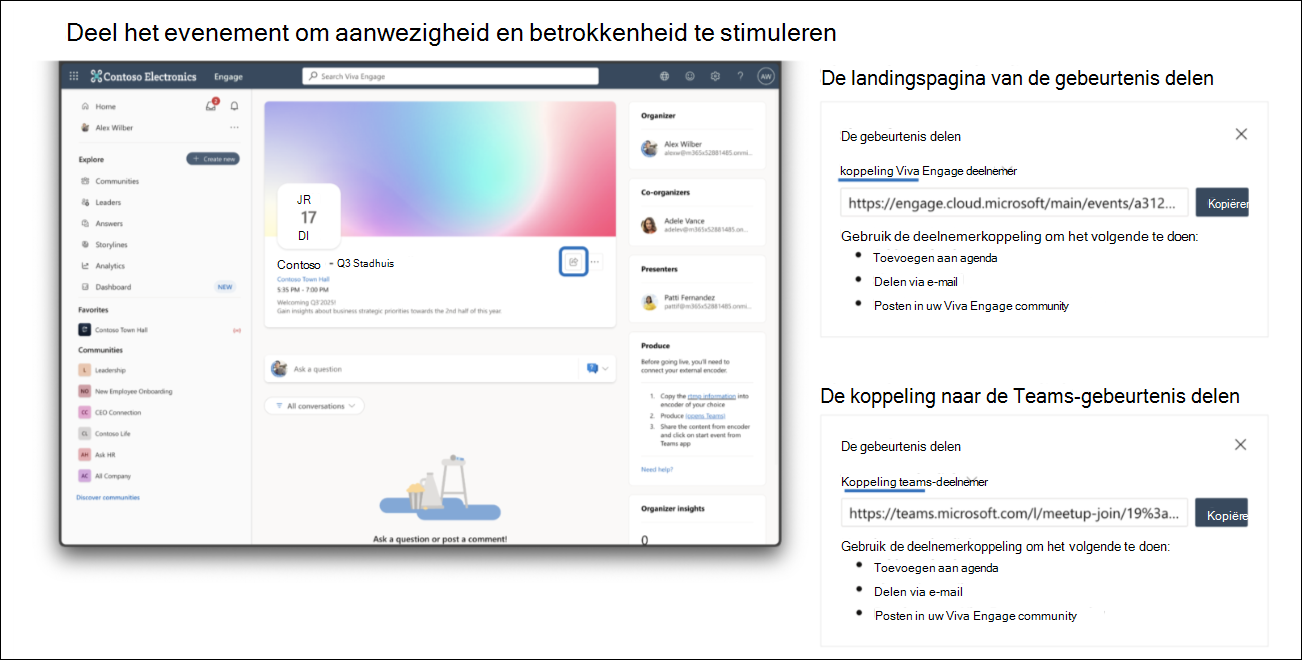
Met het overloopmenu kunnen organisatoren, medeorganisatoren en presentatoren de gebeurtenis bewerken of verwijderen:
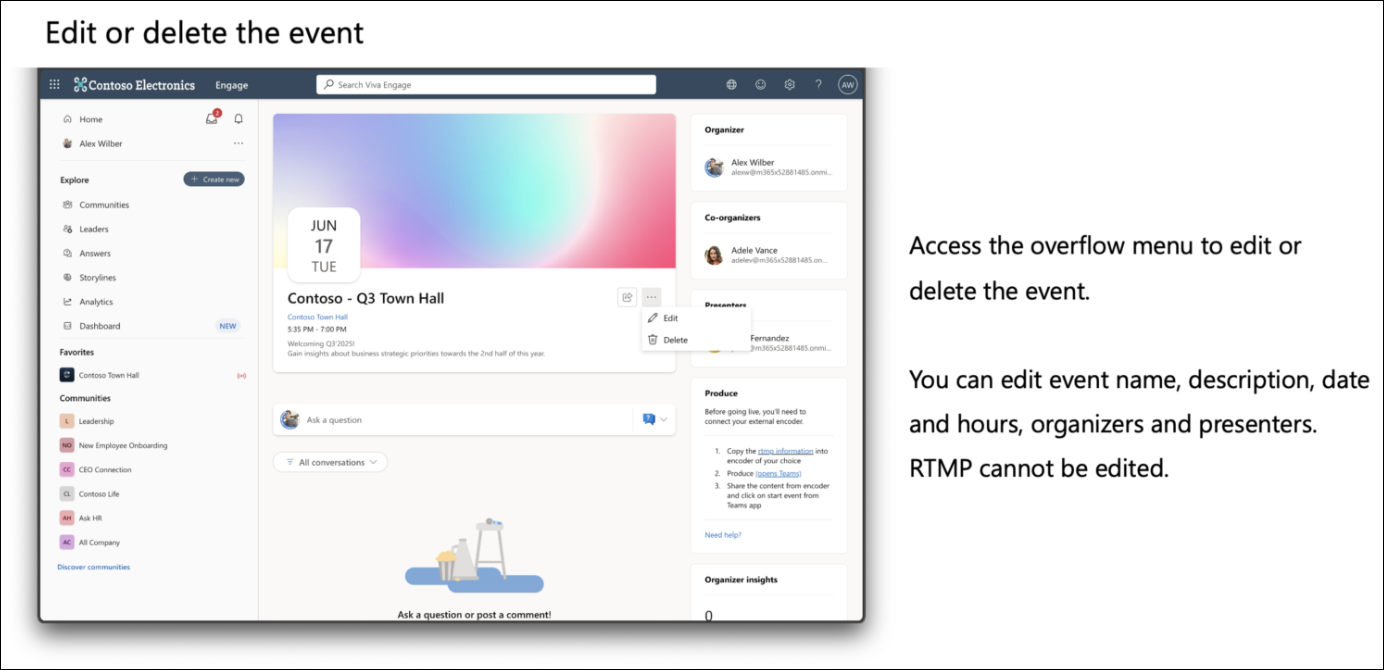
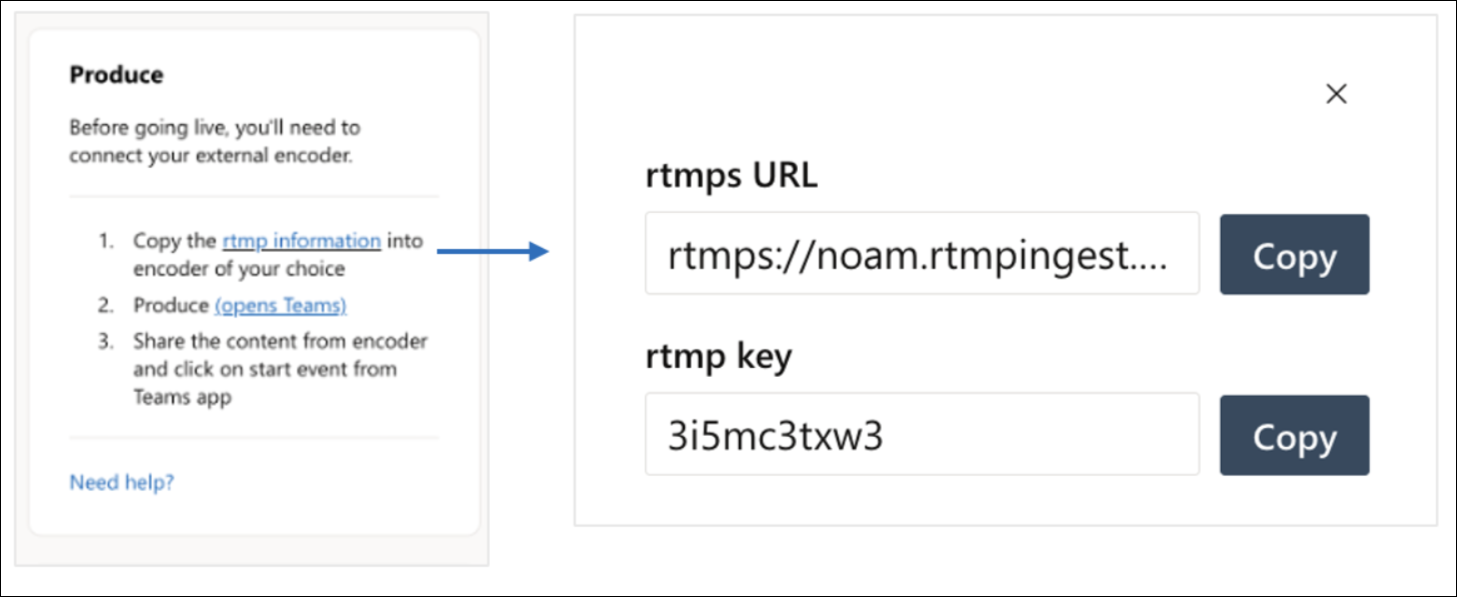
Produceer de gebeurtenis vanuit de widget Produceer in het rechterdeelvenster. De optie De gebeurtenis produceren in het coderingsprogramma van uw keuze is alleen beschikbaar als RTMP-in is ingeschakeld tijdens het maken. Door op de RTMP-informatielink te klikken, kunt u de RTMP-URL en sleutel kopiëren, waarvoor u de door u gekozen encoder kunt gebruiken:
De ervaring van genodigden
Wanneer een Town hall begint, kunnen deelnemers deze vinden bovenaan het tabblad Gesprekken van de community, waar het wordt weergegeven als een banner of via een melding die naar de bel wordt verzonden.
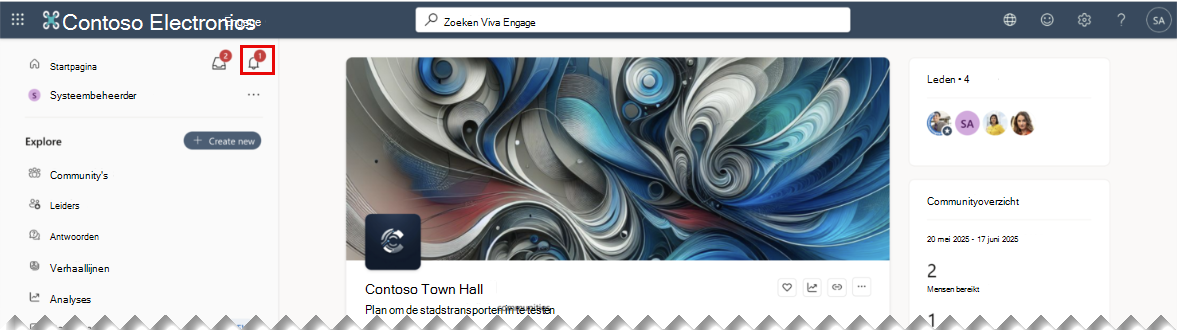
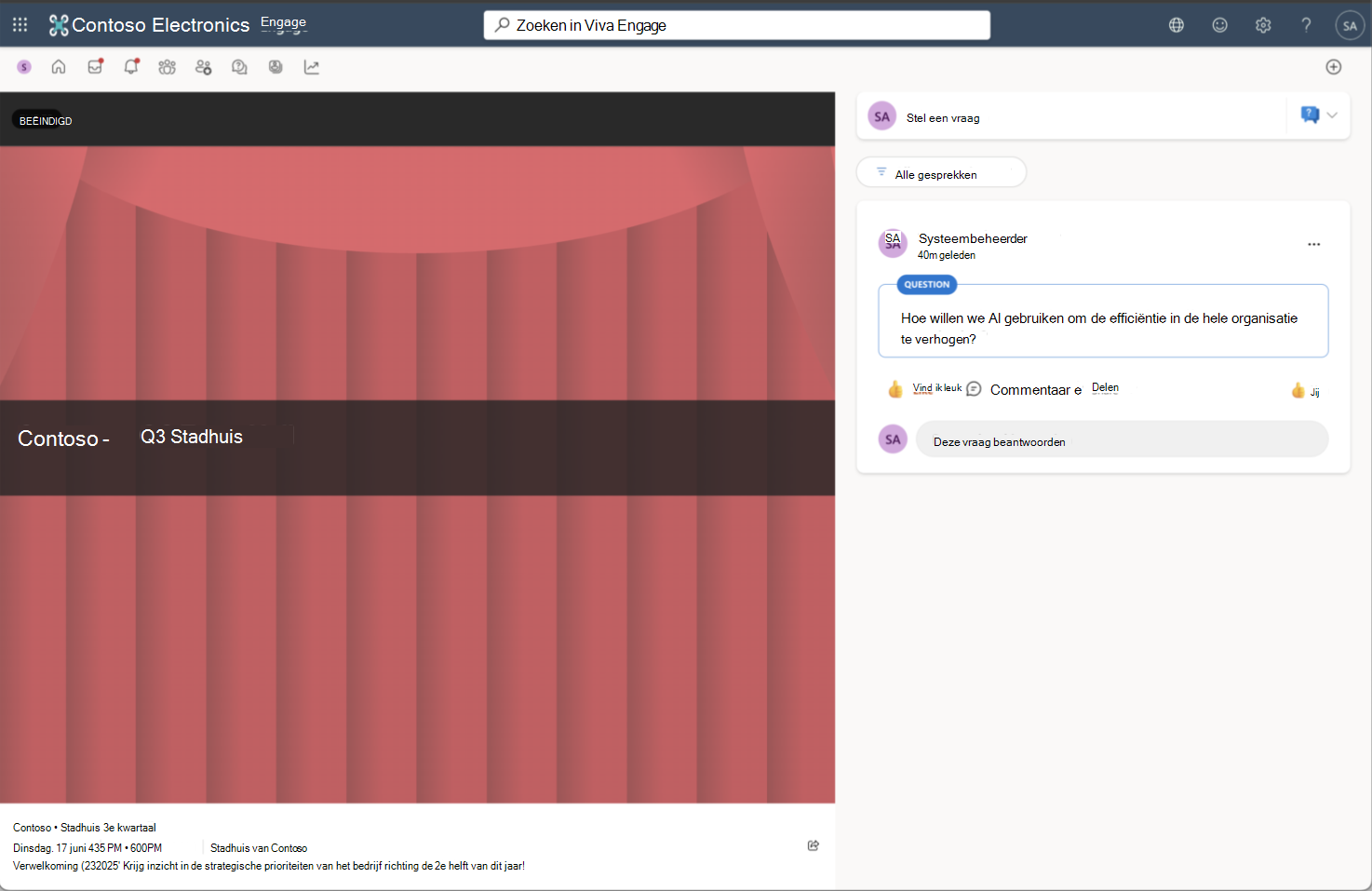
Als u de gebeurtenisbanner of de melding selecteert, wordt de gebeurtenispagina geopend waar deelnemers de bijeenkomst kunnen bekijken en kunnen deelnemen.
Produceren en uitzenden in Teams
Als u de livegebeurtenis in Teams wilt produceren, selecteert u de koppeling Produceren (Teams openen) in de widget Produceren in het rechterdeelvenster. Met de koppeling wordt het venster van de Teams-vergadering geopend. U kunt Nu deelnemen selecteren om deel te nemen aan de gebeurtenis. Gebeurtenisproductie in de webervaring van Teams wordt momenteel niet ondersteund.
Nadat je deelneemt aan de gebeurtenis, selecteer je Gebeurtenis starten in de werkbalk.
Met Town Halls voor community's bepalen organisatoren en mede-organisatoren wie er op het scherm staat. U kunt presentatoren en deelnemers van het scherm halen en van het scherm halen met behulp van de wisselknop in hun kaarten aan de linkerrail. People who be screen, can share their screen with others.
Een gebeurtenis beëindigen en video-on-demand beheren
De organisator, medeorganisator of presentator kan de gebeurtenis op elk gewenst moment beëindigen door Gebeurtenis beëindigen op de werkbalk te selecteren.
Opmerking
Zie voor meer informatie over Teams-bijeenkomsten.
Nadat een gebeurtenis is opgenomen, wordt de opname weergegeven op de gebeurtenispagina.
U kunt de opname beheren met behulp van de widget Gebeurtenisopname vervangen in het rechterdeelvenster van de gebeurtenispagina. U kunt elke in SharePoint gehoste mp4 gebruiken als de video op aanvraag door de URL van het bestand te plakken. Zorg ervoor dat het bestand de juiste machtigingen heeft, iedereen die de video moet kunnen bekijken, moet er toegang toe hebben.
Opmerking
Voor het delen van video-opnamen worden alleen SharePoint-koppelingen ondersteund.
Ondersteuning krijgen
Ondersteuning voor livegebeurtenissen wordt meestal gedaan door IT- of AV-medewerkers binnen uw organisatie.
Als uw Microsoft 365 Globale beheerder contactgegevens voor uw lokale ondersteuningsteam heeft verstrekt, kunt u deze vinden in Viva Engage of Microsoft 365:
- Selecteer het Help-pictogram .
Ondersteuningsinformatie vindt u onder aan de Help-kaart.
Inzicht krijgen in uw livegebeurtenis
Organisatoren en producenten hebben toegang tot gegevens voor livegebeurtenissen.
- Ga in een browser naar Viva Engage en navigeer naar een community.
- Selecteer Gebeurtenissen, kies een aanstaande of afgelopen gebeurtenis en selecteer Weergeven.
Opmerking
Er bestaan geen analyses voor gebeurtenissen die vóór 1 januari 2021 zijn gemaakt.
Inzichten van organisatoren bevatten informatie over gesprekken, weergaven en personen in de livegebeurtenis. Het dashboard voor organisatorinzichten wordt in realtime bijgewerkt, voor, tijdens en na het evenement.
Live Events Insights bevat twee secties: Bereik en Betrokkenheid. De gegevens in deze secties worden elke vijf minuten bijgewerkt.