
Neem eenvoudig deel aan livegebeurtenissen in de webversie van Viva Engage of in de mobiele of Microsoft Teams-app. Livegebeurtenissen omvatten video's en een discussie, waar u vragen en opmerkingen kunt posten voor, tijdens of na de gebeurtenis.
Tip
Voor de beste videokwaliteit installeert u de nieuwste updates voor uw apparaat of browser en maakt u verbinding met het snelste netwerk. Als u geen VPN-verbinding nodig hebt om toegang te krijgen tot Viva Engage, kunt u overwegen de verbinding te verbreken. Als u deelneemt aan een browser, zorg er dan voor dat cookies zijn ingeschakeld. Zie Microsoft Edge, browsegegevens en privacy voor meer informatie over het toestaan van cookies in Microsoft Edge.
Zoek het evenement dat u wilt bijwonen
- Ga naar de Viva Engage-community waar de gebeurtenis plaatsvindt, selecteer het tabblad Gebeurtenissen en selecteer vervolgens de gebeurtenispagina.
- Bekijk de video en neem rechtstreeks vanuit Viva Engage op het web deel aan de discussie.
Vragen of opmerkingen stellen
Klaar om bij te dragen?
- Ga vóór de livegebeurtenis naar de gebeurtenispagina in Viva Engage en voer uw vraag of discussiepost in. Lees de andere gesprekken om te zien of uw vraag of opmerking al is gepost. Zo ja, dan kunt u de foto 'leuk vinden' of nog een vraag of opmerking toevoegen.
- Plaats tijdens het live-evenement eventuele vragen of opmerkingen op de gebeurtenispagina in Viva Engage.
- Als u na afloop van de gebeurtenis nog vragen of opmerkingen hebt, gaat u terug naar de gebeurtenispagina in Viva Engage. Voer uw bericht in op de gebeurtenispagina, zodat iedereen weet dat uw vraag of opmerking betrekking heeft op de gebeurtenis.
Hoe weet ik wanneer de gebeurtenis live is?
Wanneer de livegebeurtenis begint, kunnen deelnemers deze openen via de banner bovenaan het tabblad Gesprekken van de community of via een melding in het belpictogram.
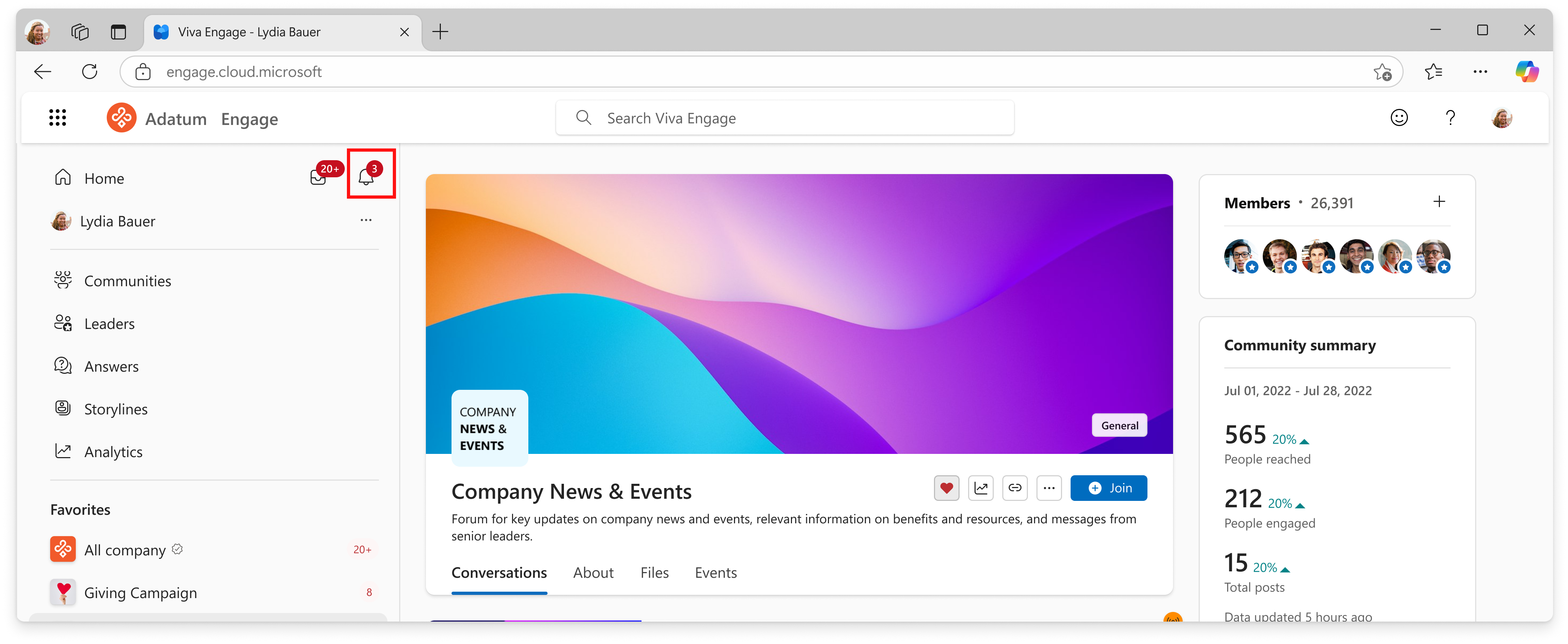
Als u de gebeurtenisbanner of melding selecteert, wordt de gebeurtenispagina geopend, waar u kunt kijken en deelnemen.
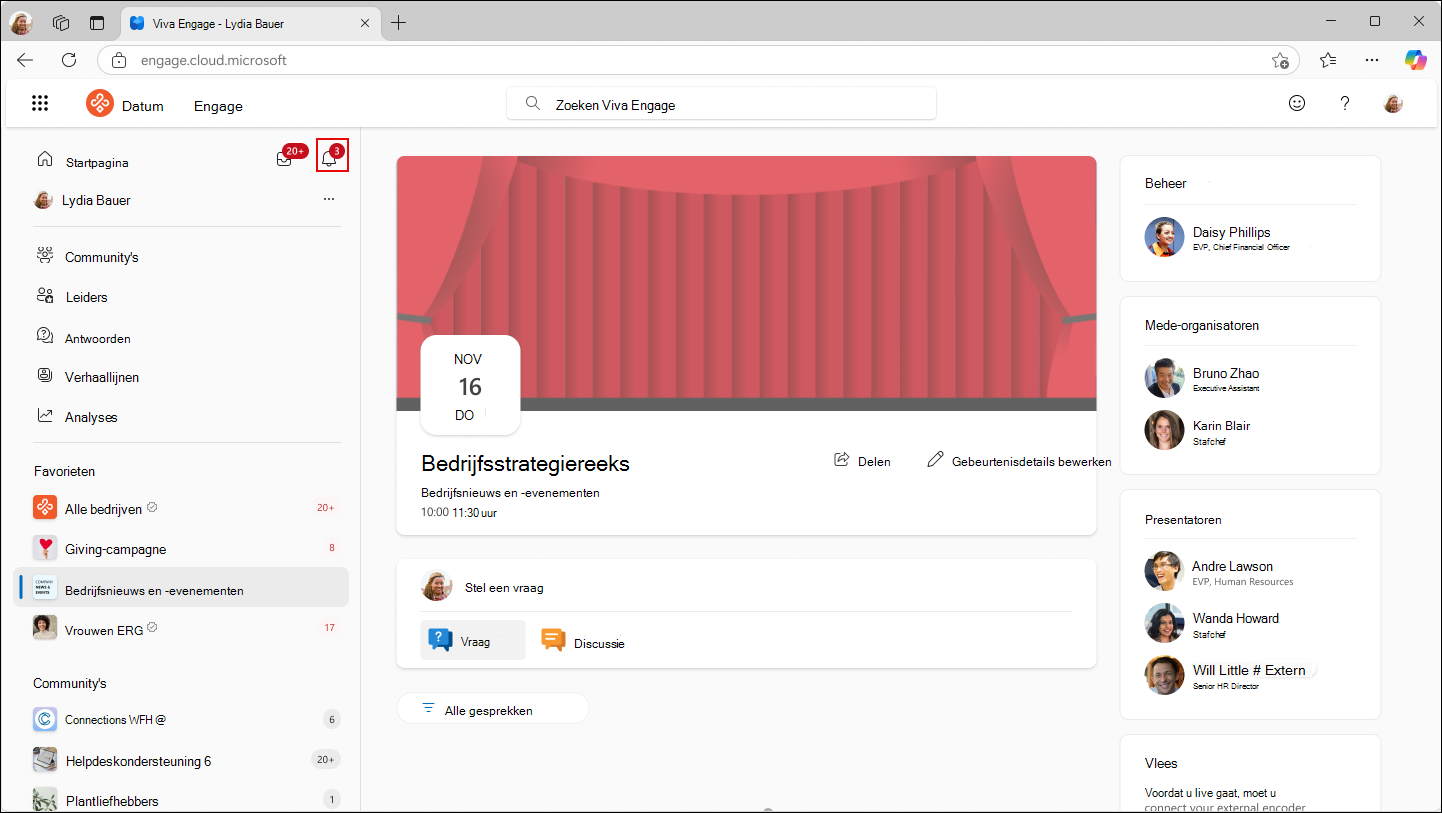
Bekijk de livegebeurtenis later
Wanneer de livegebeurtenis is afgelopen en de community-eigenaar ervoor kiest om de opname beschikbaar te maken, kunt u de opname bekijken en alle gesprekken bekijken.
- Ga naar de Viva Engage-community waar de gebeurtenis heeft plaatsgevonden, selecteer het tabblad Gebeurtenissen en selecteer vervolgens de gebeurtenis. Hiermee gaat u naar de pagina van de gebeurtenis, waar u de opname kunt bekijken.
Als u een technisch probleem hebt
Als u een probleem ondervindt nadat de livegebeurtenis is begonnen, doet u het volgende:
- Probeer toegang te krijgen tot de livegebeurtenis via een andere browser of ander apparaat. Als u problemen hebt met de gebeurtenis op uw mobiele apparaat, probeer deze dan te openen vanuit een desktopbrowser.
- Neem contact op met de interne helpdesk voor verdere hulp. Als uw organisatie uw interne contactgegevens voor de helpdesk heeft toegevoegd aan Microsoft 365, kunt u deze vinden door het Help-pictogram in een willekeurige Microsoft 365-app te selecteren.