

Wanneer je klaar bent met werken aan een project in de video-editor van Clipchamp, kun je eenvoudig je video exporteren en downloaden als MP4-bestand naar je apparaat. Je kunt ook audiobestanden exporteren als MP3 (M4A) en je voltooide bestand rechtstreeks vanaf de exportpagina delen naar een van onze integraties.
In Clipchamp voor persoonlijke accounts wordt, terwijl u aan een video werkt, de voortgang van de bewerking automatisch opgeslagen en hoeft u niet op de knop Opslaan te klikken.
Wanneer u klaar bent met bewerken, voert u de onderstaande stappen uit om een video- of audiobestand van uw project te verkrijgen.
Stap 1. Klik op de knop Exporteren
Als je je video wilt opslaan, klik je op de knop Exporteren in de rechterbovenhoek van de video-editor.
Stap 2. Kies een resolutie om te exporteren
Er verschijnt een vervolgkeuzelijst met opties die de grootte en kwaliteit bepalen. Je video wordt geëxporteerd als een MP4-bestand in een van de resoluties die je kiest. Selecteer uit:
- De videokwaliteit 480p is geschikt voor concepten.
- De videokwaliteit 720p is geschikt voor video's voor sociale media.
- De videokwaliteit 1080p (HD) is geschikt voor videostreamingplatforms en presentaties.
- De kwaliteit van 4K-video (UHD) is de beste videoresolutie voor alle 4K-mediabestanden.
- GIF voor video's van 15 seconden of minder.
- Voor projecten die alleen audio bevatten, kunt u ook de optie Alleen audio selecteren om een MPEG-4 (.m4a)-audiobestand te verkrijgen.
Als u een premium-functie hebt gebruikt en het gratis abonnement hebt, ziet u ruitvormige symbolen naast de exportopties. Als u niet klaar bent om te upgraden, verwijdert u de premium-functies voordat u de video exporteert. Als je je video inclusief de premiumfuncties erin wilt exporteren, selecteer je de knop Overschakelen naar een nieuw abonnement. Hiermee wordt u door de stappen voor het upgraden geleid.
Stap 3. Uw video opslaan en delen
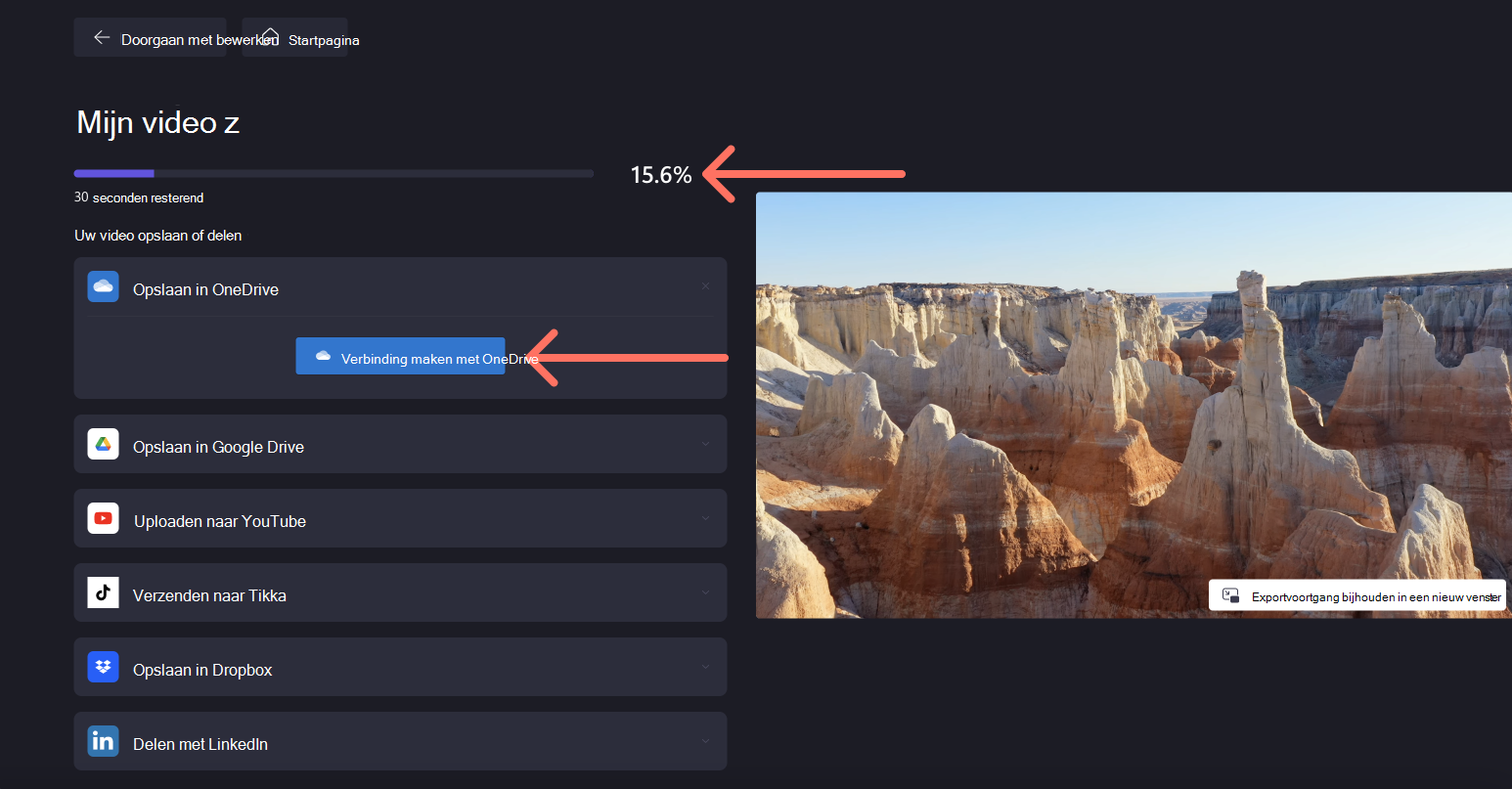
Nadat je een videoresolutie hebt geselecteerd, begint je video automatisch met exporteren en zie je een voortgangsbalk met een percentage-indicator.
Hier kun je ook je video delen met behulp van een van onze integraties voor delen. Selecteer een van de volgende opties
- Opslaan in OneDrive
- Opslaan in Google Drive
- Uploaden naar YouTube
- Verzenden naar TikTok
- Opslaan in Dropbox
- Delen op LinkedIn (werkt alleen voor bedrijfsaccounts, NIET voor persoonlijke accounts)
Als uw video traag is om te exporteren of als u niet exporteert, raadpleegt u dit Help-artikel voor tips over het verbeteren van de exportsnelheid. Houd er rekening mee dat het langer duurt om projecten te exporteren met een hogere resolutie of een langere resolutie.
Nadat je video is geëxporteerd, wordt deze automatisch opgeslagen op je computer, meestal in de map Downloads.
Zie voor meer informatie: Een video delen of een project bewerken.
Indeling exporteren
Uw geëxporteerde video is een MPEG 4-bestand (.mp4) met de bestandsnaam die u hebt gekozen. De framesnelheid is 30fps.
Bovendien past Clipchamp voor opnamen van Teams-vergaderingen automatisch de uitvoerinstellingen aan, zodat ze zijn geoptimaliseerd voor de framesnelheid en bitsnelheid die Teams heeft ingesteld voor opnamen van vergaderingen.
Audiobestanden worden geëxporteerd in de M4A-indeling.
Problemen oplossen
Als er fouten optreden bij het exporteren van uw video, raadpleegt u dit artikel voor een aantal tips voor het oplossen van problemen die kunnen helpen bij het succesvol exporteren.