
Standaard worden in Excel de kolomkoppen (A, B, C, enzovoort) of rijkoppen (1, 2, 3, enzovoort) die langs de randen van het blad worden weergegeven, niet afgedrukt.
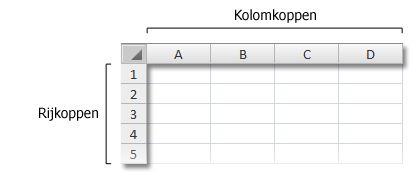
Ga als volgt te werk om de kolom- en rijkoppen voor een werkblad af te drukken:

|
Klik in het werkblad. Als u dit voor meerdere werkbladen wilt doen, kunt u deze groeperen .
|
|---|---|

|
Klik op het lint op het tabblad Pagina-indeling.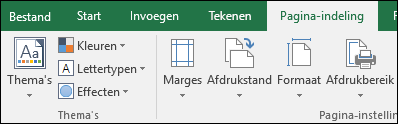
|

|
Schakel in de groep Werkbladopties onder Koppen het selectievakje Afdrukken in.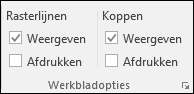
Opmerking: U kunt ook op het kleine uitbreidingspictogram klikken  en vervolgens onder Afdrukken het selectievakje Rij- en kolomkoppen inschakelen. Als u het werkblad wilt afdrukken, drukt u op CTRL+P om het dialoogvenster Afdrukken te openen en klikt u vervolgens op OK. en vervolgens onder Afdrukken het selectievakje Rij- en kolomkoppen inschakelen. Als u het werkblad wilt afdrukken, drukt u op CTRL+P om het dialoogvenster Afdrukken te openen en klikt u vervolgens op OK. |
Tips
Druk op Ctrl+F2 als u een voorbeeld van het werkblad wilt bekijken voordat u gaat afdrukken.
Standaard wordt in Excel het verwijzingstype A1 gebruikt, waarbij naar kolommen wordt verwezen met letters en naar rijen met cijfers. Als u cijfers in plaats van letters zien in de kolomkoppen, wordt u uw werkmap het andere verwijzingstype R1K1 gebruikt. Als u weer wilt overschakelen naar het verwijzingstype A1, gaat u naarFormules inbestandsopties>> en schakelt u onder Werken met formules het selectievakje Verwijzingstype R1K1 uit.
U kunt de cijfers en letters in rij- en kolomkoppen niet aanpassen. Als u kolommen of rijen in het werkblad van een label wilt voorzien, klikt u op een cel, typt u de tekst die u wilt gebruiken en drukt u vervolgens op Tab om naar de volgende cel te gaan. U kunt bijvoorbeeld maandelijkse verkoopcijfers labelen door in cel A1 tot en met L1 de maandnamen in te voeren.
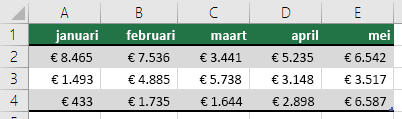
Gebruik de functie Doorvoeren in Excel om snel labels te genereren, zoals een reeks maanden. Zie Gegevens in werkbladcellen automatisch doorvoeren voor meer informatie. U kunt de gegevens ook instellen als een Excel-tabel, waarbij de eerste rij automatisch wordt ingesteld als een veldnamenrij.
Zie Specifieke rijen of kolommen als titels of labels op elke afgedrukte pagina herhalen als u aan de bovenkant of zijkant van elke afgedrukte pagina specifieke gegevens wilt afdrukken, zoals de namen van de maanden die worden weergegeven in de eerste rij van een werkblad.
Zie Kop- en voetteksten gebruiken op werkbladen om kopteksten of voetteksten toe te voegen aan het afgedrukte werkblad.
Zie ook
- Rijen met kolomkoppen boven aan elke pagina afdrukken
- Specifieke rijen of kolommen als titels of labels op elke afgedrukte pagina herhalen
- Een werkblad of werkmap afdrukken
- Afdrukken in Excel
Meer hulp nodig?
U kunt altijd uw vraag stellen aan een expert in de Excel Tech Community of ondersteuning vragen in Community's.