
Als een werkblad meerdere pagina's beslaat, kunt u op elke pagina rij- en kolomkoppen of rij- en kolomlabels (ook wel afdruktitels genaamd) afdrukken. U kunt bijvoorbeeld de eerste rij kolomkoppen op alle pagina's herhalen wanneer u grote, complexe werkbladen hebt.
Selecteer het werkblad dat u wilt afdrukken.
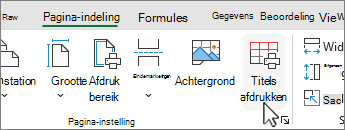
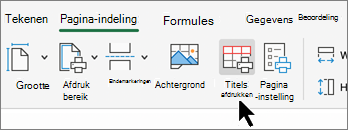
Selecteer op het tabblad Pagina-indeling , in de groep Pagina-instelling , de
 Titels afdrukken.
Opmerking
De opdracht Afdruktitels wordt lichter gekleurd weergegeven wanneer u in de modus celbewerking werkt, als een grafiek is geselecteerd op hetzelfde werkblad of als er geen printer is geïnstalleerd.
Voer op het tabblad Blad onder Afdruktitels een of beide van de volgende waarden in:
Typ in het vak Rijen bovenaan op elke pagina de verwijzing naar de rijen die de kolomlabels bevatten.
Typ in het vak Kolommen links op elke pagina de verwijzing naar de kolommen die de rijlabels bevatten.
Als u bijvoorbeeld kolomlabels bovenaan elke afgedrukte pagina wilt afdrukken, typt u $1:$1 in het vak Rijen boven aan elke pagina.Tip
U kunt ook de
 kiezen, Dialoogvenster samenvouwen aan de rechterkant van de vakken Rijen om bovenaan te herhalen en Kolommen boven aan de vakken herhalen, en vervolgens de titelrijen of kolommen selecteren die u in het werkblad wilt herhalen. Nadat u de titelrijen of kolommen hebt gekozen, selecteert u Dialoogvenster opnieuw samenvouwen om terug te keren naar het dialoogvenster.
Opmerking
Als u meer dan één werkblad selecteert, zijn de vakjes Rijen die bovenaan moeten worden herhaald en Kolommen die bovenaan moeten worden herhaald links niet beschikbaar in het dialoogvenster Pagina-instelling . Als u een selectie van meerdere werkbladen wilt annuleren, selecteert u een niet-geselecteerd werkblad. Als er geen niet-geselecteerd werkblad zichtbaar is, klikt u met de rechtermuisknop op de tab van een geselecteerd werkblad en kiest u Groepering bladen opheffen.
Volgende stappen
Wanneer u klaar bent met het instellen van uw werkblad om rij- en kolomkoppen of labels (ook wel afdruktitels genoemd) op elke pagina op te nemen, drukt u het werkblad af.

Zie ook
- Rij- en kolomkoppen afdrukken
- Specifieke rijen of kolommen als titels of labels op elke afgedrukte pagina herhalen
- Een werkblad of werkmap afdrukken
- Afdrukken in Excel
Meer hulp nodig?
U kunt altijd uw vraag stellen aan een expert in de Excel Tech Community of ondersteuning vragen in Community's.