
In OneNote voor iPhone of iPad worden secties en pagina's weergegeven in de volgorde waarin ze zijn gemaakt. Als u uw notitieblok anders wilt rangschikken, kunt u eenvoudig notities verplaatsen of kopiëren naar andere secties of zelfs hele secties verplaatsen naar andere notitieblokken.
Een sectie naar een ander notitieblok verplaatsen of kopiëren
- Tik boven aan de sectielijst op Bewerken en selecteer vervolgens de sectie die u wilt verplaatsen of kopiëren.

- Tik onder aan de lijst op het pictogram Verplaatsen van
 en selecteer vervolgens het notitieblok waaruit u een sectie wilt verplaatsen of kopiëren.
Een pagina naar een andere nieuwe sectie verplaatsen of kopiëren
- Tik boven aan de paginalijst op Bewerken en selecteer vervolgens de pagina die u wilt verplaatsen of kopiëren.
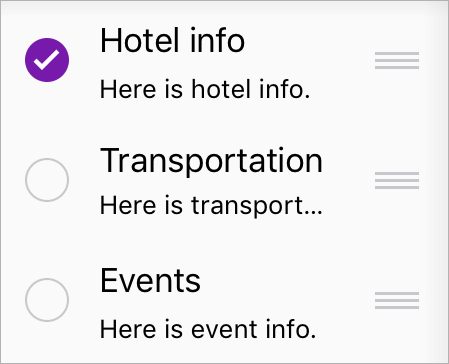
- Tik onder aan de lijst op het pictogram en selecteer vervolgens Verplaatsen of kopiëren.
- Selecteer de sectie waarnaar u de pagina wilt verplaatsen of kopiëren.
Tip
Als u alleen de volgorde van pagina's in een sectie wilt wijzigen, tikt u boven aan de lijst met pagina's op Bewerken en selecteert u vervolgens de pagina die u wilt verplaatsen. Tik vervolgens rechts op het  en sleep de pagina omhoog of omlaag in de paginalijst. Op dezelfde manier kunt u ook de volgorde van secties in een notitieblok aanpassen.