
Voordat u begint:
- Dit is de juiste pagina als u synchronisatieproblemen wilt oplossen die zich voordoen wanneer u uw mobiele e-mail de eerste keer instelt.
- Als uw e-mail, agenda en contactpersonen eerder gewoon werden gesynchroniseerd en nu niet meer, raadpleegt u Problemen oplossen met e-synchronisatieproblemen in Outlook.com. Als u geen Outlook.com- of Microsoft 365 voor Bedrijven-account gebruikt, neemt u contact op met uw e-mailprovider.
Belangrijke dingen die u moet onthouden:
- IMAP en POP zijn synchronisatie protocollen die geen verbinding kunnen maken met de agenda, contactpersonen, enzovoort. Ze kunnen alleen e-mail synchroniseren. Wat zijn IMAP en POP?
- U moet een e-mailprovider hebben die gebruikmaakt van Microsoft Exchange ActiveSync. Dit geldt voor de meeste grote providers, zoals Gmail.
Opmerking
Vanaf 1 maart 2026 kunnen apparaten met ActiveSync-versies lager dan 16.1 geen verbinding meer maken met onze services. Ga voor meer informatie naar Exchange Online ActiveSync-apparaatondersteuningsupdate.
Welke e-mail-app gebruikt u?
Veelgestelde vragen voor de Outlook-app:
- Kan ik contactpersonen bewerken in Outlook en dit synchroniseren op al mijn apparaten? Ja. Zie dit blogbericht over de nieuwe People verbeteringen in Outlook voor iOS en Android.
- Staan de agenda-items in mijn telefoon ook in de Outlook-app-agenda? Om de agendagebeurtenissen van uw apparaat weer te geven in uw Outlook-agenda, moeten deze via een account zijn toegevoegd die gesynchroniseerd is met Outlook. Als u bijvoorbeeld gebeurtenissen toevoegt aan de iPhone-agenda, moet u deze synchroniseren met uw iCloud-account en vervolgens uw iCloud-account toevoegen aan de Outlook-app.
De synchronisatie-instellingen controleren
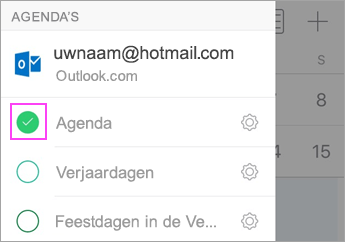
Controleer of de agenda is ingeschakeld voor uw account:
- Ga naar Agenda in de Outlook-app en tik op de drie regels in de linkerbovenhoek.
- Controleer of onder uw e-mailaccounts de optie Agenda is geselecteerd.
Als uw e-mailadres niet wordt weergegeven in de lijst, is het niet geconfigureerd met Exchange ActiveSync. U moet uw account verwijderen en opnieuw toevoegen en geen gebruik maken van IMAP.
Controleer dat toegang tot contactpersonen is toegestaan voor Outlook:
Stappen kunnen verschillen tussen apparaten en besturingssystemen. Als u niet over een iOS- of Samsung Android-apparaat beschikt, gebruikt u deze aanwijzingen als richtlijn:
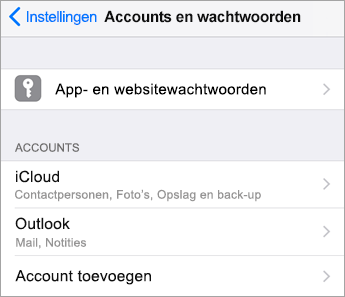
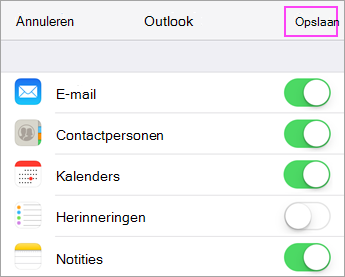
- Voor iOS: open de app >Instellingen schuif omlaag en tik opOutlook-contactpersonen> en Achtergrond-app vernieuwen moet zijn ingeschakeld.
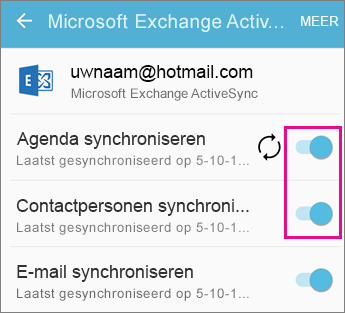
- Voor Android: Open telefooninstellingen>Toepassingen>Outlook> Zorg ervoor dat Contactpersonen is ingeschakeld.
Open vervolgens de Outlook-app en ga naar Instellingen> tik op uw account > op Contactpersonen synchroniseren.
Problemen met de agenda en contactpersonen in de mobiele app van Outlook oplossen
Ga in de Outlook-app naar Instellingen
 > Tik op het account dat niet wordt gesynchroniseerd Tik op Account opnieuw instellen>. Controleer of uw account wordt gesynchroniseerd.
Als dat niet werkt, verwijdert u uw e-mailaccount en voegt u deze opnieuw toe:
Tik in Instellingen op het account dat niet wordt gesynchroniseerd > op Account>verwijderen Van dit apparaat verwijderen.
Voeg dan uw e-mail-account opnieuw toe in Outlook voor Android of Outlook voor iOS.Opmerking
Als u wordt gevraagd uw e-mail in te stellen als een IMAP-account, kunnen de agenda en contactpersonen mogelijk niet worden gesynchroniseerd bij uw e-mailprovider. Neem voor hulp contact op met uw provider of met uw beheerder. Als u wordt gevraagd serverinstellingen in te voeren, moet u de serverinstellingen van uw provider krijgen.
Werkt het nog steeds niet?
- Stel de e-mail op uw pc outlook-client in met behulp van het Exchange-protocol.
- Controleer de verbinding, test e-mailberichten en maak gebeurtenissen. Sluit Nu Outlook.
- Start de pc opnieuw op.
- Open Outlook op de pc, controleer of de testgebeurtenis is ingevuld in uw agenda en controleer vervolgens uw mobiele apparaat. U zult zien dat ze nu worden gesynchroniseerd.
- Als de gebeurtenis nog steeds niet wordt weergegeven op uw mobiele apparaat, gaat u in de Outlook-app naar Instellingen en start u de app opnieuw.
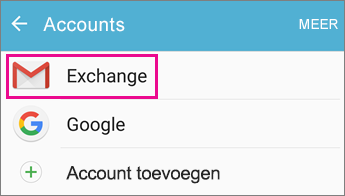
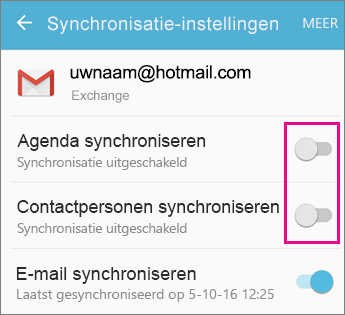
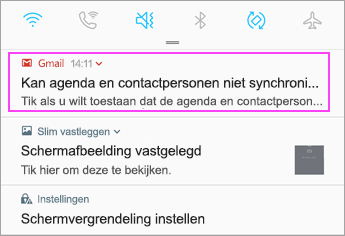
Zijn er problemen? We kunnen helpen.
- Als u een werk- of schoolaccount hebt dat gebruikmaakt van Microsoft 365 voor Bedrijven- of Exchange-accounts, neemt u contact op met uw Microsoft 365-beheerder of technische ondersteuning.
- Neem contact op met Microsoft-ondersteuning voor vragen met betrekking tot de Outlook-app of Outlook.com-accounts.
Als u nog steeds hulp nodig hebt bij het synchroniseren van uw agenda of contactpersonen met uw mobiele apparaat, laat het ons dan weten en beschrijf uw vraag in het vak Opmerkingen hieronder. Wij kunnen dit dan in de toekomst verwerken. Voor de eenvoudigste manier om e-mail, agenda en contactpersonen te beheren, raden we de mobiele app Outlook voor Android of Outlook voor iOS aan.