
| Als u problemen ondervindt met het gebruik van de mobiele Outlook voor Android-app, opent u een outlook-ondersteuningsticket in de app. Als u een werk- of schoolaccount hebt dat gebruikmaakt van Microsoft 365 voor Bedrijven- of Exchange-accounts, zijn er mogelijk aanvullende vereisten ingesteld door uw IT-beheerder. Als u bijvoorbeeld een door het bedrijf beheerd apparaat hebt, een on-premises Exchange-server die is geconfigureerd voor basisverificatie, of als uw bedrijf mobile app-beheer vereist voor app-beveiliging. Zie de sectie Outlook voor Android instellen met aanvullende vereisten hieronder voor specifieke instructies. |
|---|
Outlook voor Android voor de eerste keer instellen
- Open de Outlook voor Android-app op uw Android-apparaat.
- Selecteer Account toevoegen om een van uw bestaande e-mailaccounts toe te voegen of Nieuw account maken als u een nieuw Microsoft-account wilt maken.
Als u Account toevoegen selecteert, voert u uw e-mailadres in en volgt u de aanwijzingen om het account te verifiëren.
- Outlook kan uw e-mailaccount detecteren en vooraf selecteren. Tik op Doorgaan om dat account toe te voegen of tik op Dit account overslaan om het e-mailadres van een ander account in te voeren. Voer vervolgens uw wachtwoord in en volg de aanwijzingen.
- Als meervoudige verificatie is ingeschakeld voor uw e-mailaccount, volgt u de instructies om het account te verifiëren.
Als u Nieuw account maken selecteert, volgt u de aanwijzingen om het nieuwe Microsoft-account te maken.
Een ander e-mailaccount instellen in Outlook voor Android
- Open de Outlook voor Android-app op uw Android-apparaat.
- Open de
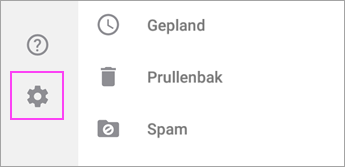
 en selecteer instellingen
 .
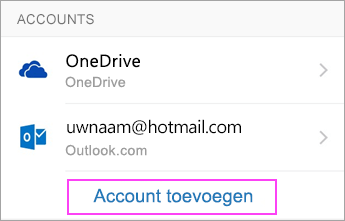
. - Selecteer Account toevoegen om een van uw bestaande e-mailaccounts toe te voegen of Nieuw account maken als u een nieuw Microsoft-account wilt maken.
Als u Account toevoegen selecteert, tikt u op Een e-mailaccount toevoegen en voert u vervolgens uw e-mailadres in of kiest u de optie Google-account toevoegen en volgt u de aanwijzingen om het account te verifiëren.
- Als meervoudige verificatie is ingeschakeld voor uw e-mailaccount, volgt u de instructies om het account te verifiëren.
Als u Nieuw account maken selecteert, volgt u de aanwijzingen om het nieuwe Microsoft-account te maken.
Uw werk-/schoolaccounts met aanvullende vereisten instellen
Sommige werk- en schoolaccounts hebben aanvullende beveiligingsvereisten voordat u Outlook voor Android kunt gebruiken. Als u niet zeker weet welke van deze situaties van toepassing is op uw werk- of schoolaccount, neem dan contact op met uw Microsoft 365-beheerder.
Klik op een uitbreiding om deze te openen:
Op door het bedrijf beheerde of geleverde apparaten
Zodra u met het inschrijvingsproces bent begonnen, moet u het hele proces voltooien, aangezien het langer dan een paar minuten pauzeren doorgaans uw voortgang stopt en u opnieuw moet beginnen. Als dit proces mislukt, moet u terugkeren naar de bedrijfsportal-app om het opnieuw te proberen.
Open de Google Play Store. Zoek en download de Intune-bedrijfsportal-app.
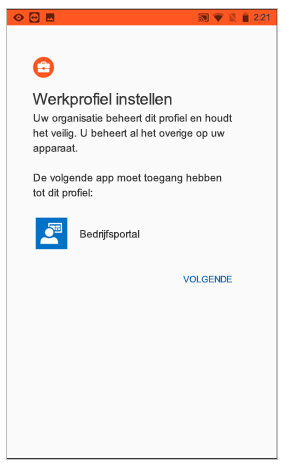
Als u tijdens het inschrijvingsproces wordt gevraagd een werkprofiel te maken, raadpleegt u het artikel Een werkprofiel maken en uw apparaat inschrijven in Intune artikel. Volg anders de procedure in het artikel Uw Android-apparaat inschrijven in Intune om uw Android-telefoon of -tablet in te schrijven.
Opmerking
Als u wordt gevraagd om meervoudige verificatie, raadpleegt u Overzicht van beveiligingsgegevens.
Open de Outlook voor Android-app. Als u werd gevraagd een werkprofiel te maken, gebruik het werkprofiel van Outlook om uw account toe te voegen.

Opmerking
Als een apparaat is ingeschreven, kunnen beheerde apps - met inbegrip van Outlook - op een aantal verschillende manieren worden geïnstalleerd:
- U installeert de app via de bedrijfsportal-app
- Uw bedrijf kan de app automatisch installeren tijdens het registratieproces
- u installeert de app vanuit beheerde Google Play
Tik op Aan de slag.
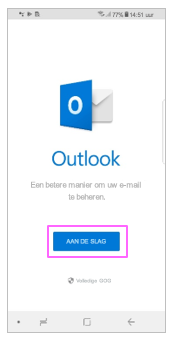
Als uw account is gevonden, tikt u op Doorgaan.
Opmerking
Als uw account niet automatisch wordt gevonden, voert u uw zakelijke e-mailadres in, tikt u daarna op Account toevoegen en voert uw wachtwoord in wanneer u daarom wordt gevraagd.
Voer het wachtwoord van uw e-mailaccount in en tik op Aanmelden.
Uw bedrijf kan ook controlemaatregelen hebben geïmplementeerd waardoor u zich moet registreren voordat u verder kunt. Als u zich registreert, bevestigt u uw identiteit, zodat het apparaat door uw organisatie kan worden gevalideerd. Tik op Registreren als u wordt gevraagd om uw apparaat te registreren.
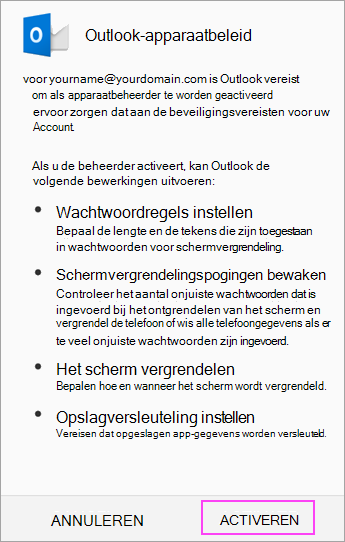
Als uw IT-beheerder aanvullende beleidsregels heeft ingesteld, moet u mogelijk nogmaals op Activeren en Activeren tikken.
Opmerking
Nadat u Outlook hebt geopend, wordt uw ervaring bepaald door verschillende factoren, waaronder de beleidsinstellingen van uw bedrijf en of u eerder bedrijfsresources hebt geopend met uw apparaat. Volg de aanwijzingen die op uw apparaat verschijnen voor de gegeven omstandigheden.
U kunt nu aan de slag met Outlook voor Android! Outlook optimaal benutten:
De mobiele Outlook-app voor uw telefoon of tablet optimaliseren
Outlook voor Android Cheat Sheet
Als uw bedrijf gebruikmaakt van beveiligingsbeleid via de Intune-app
Beveiligingsbeleid via de Intune-app kan worden ingesteld en geïmplementeerd zonder het apparaat te registreren. Voor Android-apparaten is het echter nog steeds vereist de Intune-bedrijfsportal-app te installeren op het apparaat zodat het beveiligingsbeleid voor apps kan worden afgedwongen.
Open de Google Play Store. Zoek en download de Intune-bedrijfsportal-app.
Als u dit nog niet hebt gedaan, installeert u de Outlook voor Android-app vanuit de Google Play Store of klikt u hier om uw telefoonnummer in te voeren en een downloadkoppeling te ontvangen.
Open de Outlook voor Android-app.
Tik op Aan de slag.
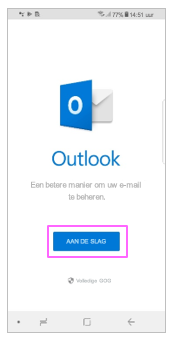
Voer het e-mailadres van uw bedrijf in en tik vervolgens op Doorgaan.
Voer het wachtwoord van uw e-mailaccount in als u hierom wordt gevraagd en tik op Aanmelden.
Opmerking
- Uw ervaring kan variëren, afhankelijk van de vereisten van uw bedrijf. U kunt bijvoorbeeld worden gevraagd om te verifiëren met behulp van de Microsoft Authenticator-app of om uzelf te verifiëren per sms of telefoon. Zie Overzicht van beveiligingsgegevens voor meer informatie.
- Uw bedrijf kan ook controlemaatregelen hebben geïmplementeerd waardoor u zich moet registreren voordat u verder kunt. Als u zich registreert, bevestigt u uw identiteit, zodat het apparaat door uw organisatie kan worden gevalideerd. Tik op Registreren als u wordt gevraagd om uw apparaat te registreren.
Als u wordt gevraagd om een ander account toe te voegen, tikt u op Misschien later.
Tik op Overslaan of swipe door de functieschermen.
Het bericht Uw organisatie beveiligt nu de gegevens in deze app. U moet de app opnieuw starten om door te gaan, wordt weergegeven. Tik op OK.
Start Outlook voor Android opnieuw en stel een pincode (Personal Identification Number) in wanneer hierom wordt gevraagd.
U kunt nu aan de slag met Outlook voor Android! Outlook optimaal benutten:
De mobiele Outlook-app voor uw telefoon of tablet optimaliseren
Outlook voor Android Cheat Sheet
Als u verbinding maakt met een on-premises Exchange-Server
Als u dit nog niet hebt gedaan, installeert u de Outlook voor Android-app vanuit de Google Play Store of klikt u hier om uw telefoonnummer in te voeren en een downloadkoppeling te ontvangen.
Open Outlook voor Android. Als dit de eerste keer is, tikt u op Aan de slag en op Overslaan als u wordt gevraagd eventuele gedetecteerde accounts toe te voegen. Open anders de
>Menu MeerInstellingen>Account>toevoegen Email Account toevoegen.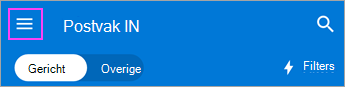
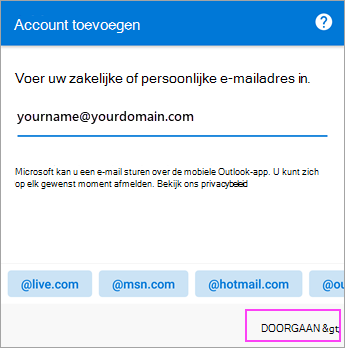
Voer het e-mailadres van uw bedrijf in en tik vervolgens op Doorgaan.
Tik op Exchange.
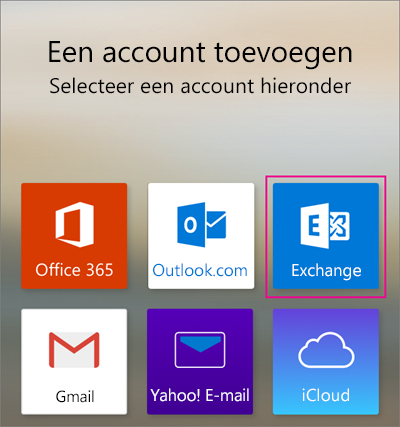
Voer het e-mailadres en wachtwoord van uw bedrijf in om uw account automatisch te configureren. Tik op Aanmelden.
Opmerking
Als de automatische configuratie mislukt, tikt u op Doorgaanen voert u de volgende instellingen handmatig in:
- Servernaam: Dit is meestal dezelfde naam die u invoert bij het controleren van uw e-mail op internet.
- Domein: Dit is meestal optioneel. Als u niet zeker bent, neemt u contact op met uw IT-beheerder.
- Gebruikersnaam: Dit is het e-mailadres van uw bedrijf.
- Wachtwoord: Dit is het wachtwoord voor uw zakelijke e-mailaccount.
Tik op Volgende wanneer u klaar bent en swipe door de functies.
U kunt nu aan de slag met Outlook voor Android! Outlook optimaal benutten:
De mobiele Outlook-app voor uw telefoon of tablet optimaliseren
Outlook voor Android Cheat Sheet
Algemene stappen voor het handmatig instellen van een Exchange- of Microsoft 365-werk- of schoolaccount
Ga in Outlook voor Android naar Instellingen
>>toevoegen Email Account toevoegen.Voer uw e-mailadres in. Tik op Doorgaan.
Tik op Account handmatig instellen indien beschikbaar en kies op de pagina met de e-mailprovider de optie Exchange. Schakel vervolgens de wisselknop Geavanceerde instellingen in.
Voer de details van de serverinstellingen in (indien beschikbaar) en tik op het pictogram met het selectievakje.
Serverinstellingen voor inkomende e-mail
Domein\Gebruikersnaam
Voer uw volledige e-mailadres in, zoals yourname@contoso.com.Wachtwoord
Gebruik het wachtwoord dat u gebruikt voor toegang tot uw e-mail.Server
Exchange-accounts: zie de sectie Uw Exchange-postvak-serverinstellingen zoeken of vraag de IT-beheerder om de servergegevens.
Microsoft 365-werk- of schoolaccounts: gebruik outlook.office365.com.
Poort
Gebruik 443 of 993.Beveiligingstype
Selecteer SSL/TLS of zorg ervoor dat het selectievakje Beveiligde verbinding (SSL) gebruiken is ingeschakeld en tik vervolgens op Volgende.
Instellingen voor de uitgaande SMTP-server
SMTP-server
Exchange-accounts: vraag de IT-beheerder om de servergegevens.
Microsoft 365-werk- of schoolaccounts: gebruik smtp.office365.com.
Beveiligingstype
Kies TLS.Poortnummer
Voer 587 in. Tik op Volgende.
U kunt worden gevraagd opnieuw het wachtwoord voor uw e-mailaccount in te voeren of akkoord te gaan met de noodzakelijke machtigingen (of deze te activeren).
Hebt u meer hulp nodig bij het instellen van Outlook voor Android?
Als u nog steeds hulp nodig hebt bij het instellen van e-mail met Outlook voor Android, opent u een outlook-ondersteuningsticket in de app of geeft u ons gedetailleerde informatie over uw vraag via het opmerkingenvak hieronder, zodat we deze in de toekomst kunnen oplossen.
Ik wil een IMAP- of POP-account instellen voor Outlook voor Android.
Als u een IMAP- of POP-e-mailaccount wilt instellen voor Outlook voor Android of als u geen e-mailaccount met Exchange ActiveSync hebt, volgt u deze instructies. Als u een e-mailaccount instelt met behulp van IMAP of POP, wordt alleen uw e-mailadres gesynchroniseerd, niet uw agenda of contactpersonen. Wat zijn IMAP en POP?
POP- of IMAP-account instellen in Outlook voor Android
- Ga in Outlook voor Android naar Instellingen>Account> toevoegenEmail account toevoegen.
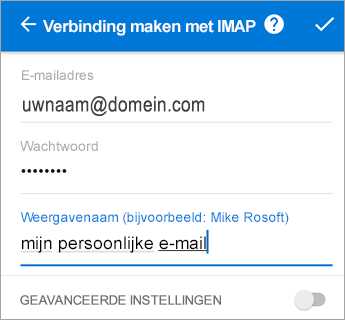
- Voer uw e-mailadres in. Tik op Doorgaan. Wanneer u wordt gevraagd een e-mailprovider te selecteren, kiest u IMAP of POP3.
- Schakel de wisselknop Geavanceerde instellingen in en voer uw wachtwoord en de serverinstellingen in.
Opmerking
Als u deze gegevens niet weet, moet u deze opvragen bij uw e-mailprovider of beheerder. Zie Server-instellingen die u nodig hebt van uw e-mailprovider voor een lijst met algemene serverinstellingen en help met naslaginformatie.
- Tik op het pictogram met het selectievakje om de procedure te voltooien.
Ik wil mijn wachtwoord wijzigen.
Als u uw wachtwoord wilt wijzigen, moet u dit via de website van uw e-mailprovider doen.
- Ga naar de website van uw e-mailprovider.
Als u bijvoorbeeld een @hotmail.com e-mailaccount gebruikt, zich aanmeldt bij outlook.com of als u Gmail gebruikt, gaat u naar Gmail.com. - Ga naar uw account- of profielinstellingen.
- Wijzig uw wachtwoord.
- Outlook voor Android detecteert een synchronisatiefout en vraagt u om uw wachtwoord opnieuw in te voeren.
Als u problemen ondervindt bij het synchroniseren van Outlook voor Android met uw nieuwe wachtwoord, verwijdert u uw e-mailaccount en voegt u het opnieuw toe.
Opmerking
Als u het wachtwoord wijzigt voor uw e-mailaccount dat ook uw Microsoft-account is, moet u zich mogelijk opnieuw aanmelden bij andere Microsoft-toepassingen en -websites.
Ik ondervind instellingsproblemen, synchronisatieproblemen of andere problemen met de Outlook-app.
Begin bij het begin. Als u een e-mailaccount van Outlook.com (omvat hotmail.com, msn.com, live.com, enzovoort) gebruikt, controleert u hier de serverstatus van Outlook.com. Kies vervolgens uit de onderstaande opties:
- ‘Ik heb Outlook ingesteld, maar ik hulp nodig bij de app.’ Zie Een ondersteuningsticket openen vanuit Outlook en klik op ‘Contact opnemen met de ondersteuning’ om te zien hoe u kunt chatten met ondersteuningsmedewerkers via de app.
- 'Ik heb hulp nodig bij het oplossen van problemen bij het instellen van mijn e-mail.' Zie Problemen met e-mailconfiguratie oplossen op mobiele apparaten
- 'Ik ben de e-mail voor het eerst aan het instellen en mijn kalender of contactpersonen worden niet gesynchroniseerd.' Zie Kalender synchroniseren met mijn telefoon of tablet.
- ‘Ik gebruik een Outlook.com-e-mailadres (zoals hotmail.com of live.com) dat eerder werd gesynchroniseerd, maar nu niet meer.’ - Zie Synchronisatieproblemen met Outlook.com-e-mail oplossen.
Outlook optimaal benutten:
De mobiele Outlook-app voor uw telefoon of tablet optimaliseren