
In Outlook kunt u gebeurtenissen uit een .ics-bestand importeren in uw bestaande agenda of u online abonneren op een iCal-agenda en automatische updates ontvangen.
Tip
- U kunt agenda's importeren van websites of agendaprogramma's die de ICS-bestandsindeling ondersteunen, zoals Apple iCal en Google Agenda, Mozilla Lightning.
- U kunt op internet zoeken naar lijsten met iCals. Websites voor theaters, sportteams en scholen hebben vaak een koppeling Toevoegen aan agenda, waarmee u een iCal kunt downloaden. Bing heeft ook suggesties voor agenda's.
Abonneren op agenda
Opmerking
Wanneer u zich abonneert op een agenda, wordt uw agenda automatisch vernieuwd als de andere agenda wordt bijgewerkt. Dit kan soms meer dan 24 uur duren.
Meld u aan bij Outlook.com.
Selecteer Calendar
 in het navigatiedeelvenster en klik
  toevoegen.
Selecteer Abonneren via web.
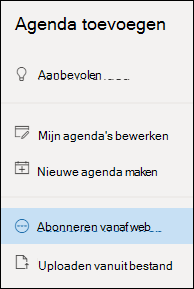
Voer de URL voor de agenda in.
Selecteer Importeren.
Opmerking
Als u zich niet kunt abonneren, probeert u in plaats daarvan de agenda te importeren door de onderstaande stappen voor uploaden te volgen.
Een agenda uploaden vanuit een bestand
Opmerking
Bij het importeren van een ICS-bestand worden de geïmporteerde gebeurtenissen niet in de agenda vernieuwd, ook niet als de eigenaar van de agenda een update uitvoert.
Zoek de agenda die u wilt toevoegen en sla deze op als een ICS-bestand op uw computer.
Aanmelden bij Outlook.com
Selecteer Calendar
in het navigatiedeelvenster en klik toevoegen.Selecteer Uploaden uit bestand.
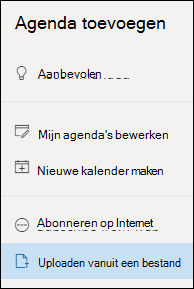
Selecteer Bladeren, kies het .ics bestand dat u wilt uploaden en selecteer vervolgens Openen.
Selecteer de agenda waarnaar u het bestand wilt importeren en selecteer vervolgens Importeren.
Wat u moet doen als u Agenda toevoegen niet ziet
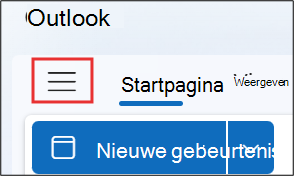
Als u het navigatiedeelvenster naast de agenda hebt samengevouwen, moet u het uitvouwen om de functie Agenda toevoegen te bereiken.
Als u het navigatiedeelvenster wilt uitvouwen, selecteert u het  aan de agenda.
Het verschil tussen een agenda importeren en zich erop abonneren
Wanneer u een ICS-bestand importeert, krijgt u een momentopname van de gebeurtenissen in de agenda op dat moment. De geïmporteerde gebeurtenissen worden niet automatisch in de agenda vernieuwd, ook niet als de eigenaar van de agenda een update uitvoert. Dit is een goede manier om gebeurtenissen toe te voegen aan een bestaande kalender die niet meer verandert, zoals getijdentabellen of maanstanden.
Als u zich abonneert op een onlineagenda, wordt deze gekoppeld aan uw agenda. Wanneer de eigenaar van een agenda waarop u zich hebt geabonneerd wijzigingen aanbrengt in de gebeurtenissen, werkt Outlook.com uw agenda bij. Dit is een goede manier om gebeurtenissen bij te houden die regelmatig worden gewijzigd, zoals aanvangstijden van films of een schoolkalender.
Opmerking
Het bijwerken kan langer dan 24 uur duren, maar meestal vinden ze elke 3 uur plaats.
Zie ook
Een feestdagen- of verjaardagskalender toevoegen in Outlook.com
Een vergaderverzoek of afspraak maken, wijzigen of verwijderen in Outlook.com
Zoeken in uw Agenda in Outlook.com
Uw agenda delen in Outlook.com
Bijlagen van e-mailberichten afdrukken
Een agenda toevoegen in Outlook.com of webversie van Outlook
Meer hulp nodig?

|
Als u ondersteuning wilt krijgen in Outlook.com, tikt of klikt u hier of selecteert u Help in de menubalk en voert u uw query in. Als de zelfhulp uw probleem niet oplost, schuift u omlaag naar Hebt u nog steeds hulp nodig? en selecteer Ja. Als de bovenstaande stappen niet werken of als u zich niet kunt aanmelden, tikt of klikt u hier. |
|---|---|

|
Ga voor andere hulp bij uw Microsoft-account en abonnementen naar Help bij & facturering. |

|
Als u hulp wilt krijgen en andere Microsoft-producten en -services wilt oplossen, voert u hier uw probleem in. |

|
Stel vragen, volg discussies en deel uw kennis in de Outlook.com Community. |