
Gebruik de Exchange-modus met cache om te werken met items in uw Microsoft 365- of Microsoft Exchange Server-postvak, zelfs wanneer uw netwerkverbinding traag of niet beschikbaar is. U kunt de Exchange-modus met cache niet gebruiken bij een POP- of IMAP-account. Als Outlook in de offlinemodus blijft hangen, raadpleeg dan Offline werken in Outlook.
Belangrijk
- Wanneer u Outlook gebruikt met een Microsoft 365-postvak, raden we u aan altijd de Exchange-modus met cache te gebruiken.
- Exchange-modus met cache is niet beschikbaar in de nieuwe Outlook voor Windows.
Over Exchange-modus met cache
Exchange-modus met cache werkt prettiger als u een Exchange-account gebruikt. In deze modus wordt een kopie van uw postvak opgeslagen op uw computer. Deze kopie biedt u snel toegang tot uw gegevens en wordt regelmatig bijgewerkt vanaf de server waarop Microsoft Exchange wordt uitgevoerd.
Opmerking
- Exchange-modus met cache is de standaardinstelling wanneer u een Exchange- of Microsoft 365-account toevoegt.
- U wordt aangeraden altijd de Exchange-modus met cache te gebruiken met een Exchange- of Microsoft 365-account.
- Outlook.com accounts standaard in Exchange-modus met cache en kunnen niet worden gewijzigd.
Exchange-modus met cache in- of uitschakelen
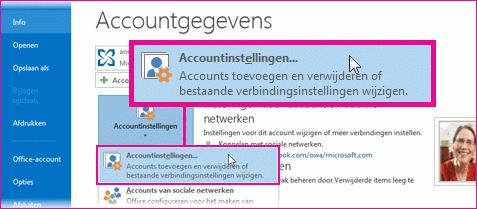
- SelecteerBestandsaccountinstellingen>>Accountinstellingen.
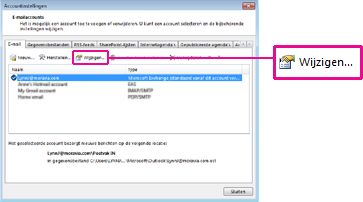
- Selecteer Exchange of Microsoft 365 en selecteer vervolgens Wijzigen.
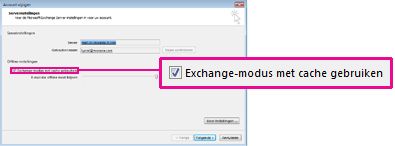
- Schakel onder Offline-instellingen het selectievakje Exchange-modus met cache gebruiken in.
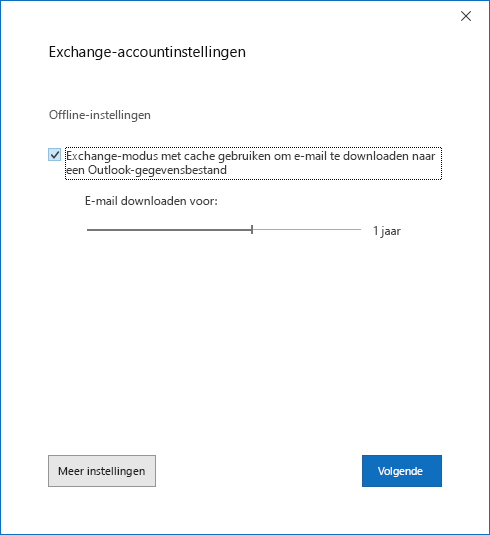
(Als u een Microsoft 365-abonnee bent met halfjaarlijkse updates, schakelt u onder Offlineinstellingende optie Exchange-modus met cache gebruiken in om e-mail te downloaden naar een Outlook-gegevensbestand.
- Sluit Outlook af en start vervolgens opnieuw.
Als u de Exchange-modus met cache wilt uitschakelen, herhaalt u de stappen maar schakelt u Exchange-modus met cache gebruiken uit.
Standaard is uw e-mail van de laatste 12 maanden offline beschikbaar, maar u kunt beheren hoeveel e-mail offline wordt bewaard.
Exchange-modus met cache en gedeelde mappen
Gedeelde mappen zijn openbare Exchange-mappen, SharePoint-mappen of exchange-mappen van een andere persoon wanneer u Gemachtigdentoegang gebruikt. Wanneer de Exchange-modus met cache is ingeschakeld, wordt standaard een lokale kopie van gedeelde mappen naar uw computer gedownload.
Als u wilt wijzigen of gedeelde mappen of openbare mappen worden gedownload wanneer de Exchange-modus met cache is ingeschakeld, gaat u als volgt te werk:
- SelecteerBestandsaccountinstellingen>>Accountinstellingen.
- Selecteer het Exchange-account en selecteer vervolgensMeer instellingen wijzigen>.
- Schakel op het tabblad Geavanceerd onder Instellingen voor de Exchange-modus met cache de gewenste opties in.
Naar boven
Waarom is de optie Exchange-modus met cache niet beschikbaar?
Als de optie Exchange-modus met cache ontbreekt, kan dit een van de volgende oorzaken hebben:
- Er bestaat geen Exchange-account in uw Microsoft Outlook-profiel Voor deze functie moet uw Outlook-profiel een Exchange-account bevatten. POP3- en IMAP-accounts kunnen deze functie niet gebruiken.
- De beheerder van de Exchange-server heeft deze functionaliteit uitgeschakeld Exchange-beheerders kunnen deze functie uitschakelen in Outlook. Neem contact op met de Exchange-beheerder voor meer informatie.
- Microsoft Terminal Services is geïnstalleerd De Exchange-modus met cache is niet beschikbaar op computers met Windows Server wanneer Microsoft Terminal Services is geïnstalleerd.