
Wanneer u gegevens invoert in formulieren in Access-bureaubladdatabases, is het vaak sneller en eenvoudiger om een waarde uit een lijst te selecteren dan om een waarde te onthouden die u moet typen. Een lijst met keuzen zorgt er ook voor dat er een geschikte waarde in een veld wordt ingevoerd. Een besturingselement voor een lijst kan worden gekoppeld aan bestaande gegevens of de lijst kan vaste waarden bevatten die u hebt ingevoerd tijdens het maken van het besturingselement. Lees verder voor informatie over de beschikbare lijstbesturingselementen voor Access-formulieren en hoe u deze kunt maken en aanpassen.
Wat wilt u doen?
- Informatie over de verschillende typen besturingselementen voor keuzelijsten
- Een keuzelijst of een keuzelijst met invoervak maken met een wizard
- Een keuzelijst of een keuzelijst met invoervak maken door een opzoekveld toe te voegen aan een formulier
- Een keuzelijst of een keuzelijst met invoervak maken zonder een wizard
- Een keuzelijst of een keuzelijst met invoervak aanpassen
Informatie lezen over de verschillende typen besturingselementen voor lijsten
Access bevat twee besturingselementen voor lijsten voor formulieren: de keuzelijst en de keuzelijst met invoervak.
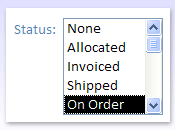
Keuzelijst: Met het besturingselement keuzelijst wordt een lijst met waarden of keuzen weergegeven. De keuzelijst bevat rijen met gegevens en de grootte van de keuzelijst is meestal zo ingesteld dat er meerdere rijen tegelijk zichtbaar zijn. De rijen kunnen een of meer kolommen hebben, met of zonder kolomkoppen. Als de lijst meer rijen bevat dan het besturingselement kan weergeven, wordt er een schuifbalk in het besturingselement weergegeven. Gebruikers zijn beperkt tot de keuzen in de keuzelijst en ze kunnen geen waarde in een keuzelijst typen.
Keuzelijst met invoervak: Het besturingselement keuzelijst met invoervak biedt een compactere manier om een lijst met keuzen te presenteren. De lijst is verborgen totdat u de vervolgkeuzepijl selecteert. In een keuzelijst met invoervak kunt u ook een waarde invoeren die niet in de lijst staat. Op die manier combineert het besturingselement keuzelijst met invoervak de functies van een tekstvak en een keuzelijst.
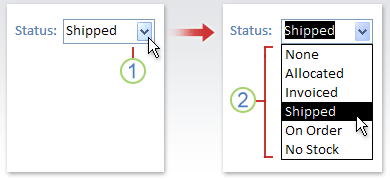
- Selecteer de pijl om de vervolgkeuzelijst weer te geven.
- Selecteer een optie in de vervolgkeuzelijst.
Keuzelijsten of keuzelijsten met invoervak kunnen afhankelijke of niet-afhankelijke besturingselementen zijn. Deze besturingselementen kunnen waarden opzoeken in een tabel of query of in een vaste lijst die u zelf hebt getypt. Als u een afhankelijke keuzelijst of keuzelijst met invoervak wilt maken die waarden opzoekt in een tabel of query, moet het formulier zijn gebaseerd op een recordbron die een refererende-sleutelveld of opzoekveld bevat. Hierdoor kunt u de relaties maken die nodig zijn om de gegevens in de keuzelijst of keuzelijst met invoervak te koppelen aan de gegevens in het formulier.
Naar boven
Een keuzelijst of een keuzelijst met invoervak maken met een wizard
Klik in het navigatiedeelvenster met de rechtermuisknop op het formulier en selecteer vervolgens Ontwerpweergave.
Opmerking
In deze procedure wordt ervan uitgegaan dat het formulier afhankelijk is van een tabel of query. Als het formulier echter niet afhankelijk is, zijn bepaalde stappen niet van toepassing. Als u wilt bepalen of het formulier afhankelijk is van een tabel, drukt u op F4 om het eigenschappenvenster weer te geven. Op het tabblad Gegevens van het eigenschappenvenster wordt vervolgens in het eigenschappenvak Recordbron de tabel of query weergegeven waarvan het formulier afhankelijk is.
Controleer op het tabblad Formulierontwerp in de groep Besturingselementen of Wizards voor besturingselementen gebruiken is geselecteerd.
Selecteer het hulpmiddel Keuzelijst of Keuzelijst met invoervak .
Selecteer op het formulier de plaats waar u de keuzelijst of keuzelijst met invoervak wilt plaatsen.
- Afhankelijk van uw keuze wordt de wizard Keuzelijst of de wizard Keuzelijst met invoervak gestart.
Voer een van de volgende bewerkingen uit wanneer wordt gevraagd hoe u de waarden voor het besturingselement wilt ophalen:
- Als u de huidige gegevens van een recordbron wilt weergeven, selecteert u De waarde voor de keuzelijst/keuzelijst met invoervak opzoeken in een tabel of query.
- Als u een vaste lijst wilt weergeven met waarden die bijna nooit veranderen, selecteert u I zal de gewenste waarden typen.
- Als u wilt dat het besturingselement een zoekbewerking uitvoert in plaats van als een hulpmiddel voor gegevensinvoer, selecteert u Een record zoeken in mijn formulier op basis van de waarde die ik heb geselecteerd in de keuzelijst of keuzelijst met invoervak. Hiermee maakt u een niet-afhankelijk besturingselement met een ingesloten macro die een opzoekbewerking uitvoert op basis van de waarde die de gebruiker invoert.
Volg de instructies om op te geven hoe de waarden worden weergegeven.
Als u een van de eerste twee opties hebt gekozen op de eerste pagina van de wizard, vraagt de wizard wat u Access wilt laten doen als u een waarde selecteert. Ga op een van de volgende manieren te werk:
- Als u een niet-afhankelijk besturingselement wilt maken, selecteert u De waarde onthouden voor later gebruik. Dit betekent dat de geselecteerde waarde niet wordt opgeslagen in een tabel, maar wel in Access bewaard blijft totdat de gebruiker de waarde wijzigt of het formulier sluit.
- Als u een afhankelijk besturingselement wilt maken, selecteert u De waarde opslaan in dit veld en selecteert u vervolgens het veld waarvan u het besturingselement afhankelijk wilt maken.
Selecteer Volgende en typ een label voor het besturingselement. Dit label wordt naast het besturingselement weergegeven.
Selecteer Finish.
Naar boven
Een keuzelijst of een keuzelijst met invoervak maken door een opzoekveld toe te voegen aan een formulier
U kunt een afhankelijke keuzelijst (met invoervak) maken door een opzoekveld toe te voegen aan een formulier.
Maak een opzoekveld in een tabel. Het opzoekveld dat u maakt, kan één of meerdere waarden bevatten. Zie Een veld met meerdere waarden maken of verwijderen voor meer informatie over het maken van opzoekvelden met meerdere waarden.
Ga op een van de volgende manieren te werk:
Maak een nieuw formulier op basis van een recordbron die het opzoekveld bevat. Selecteer bijvoorbeeld in het navigatiedeelvenster een tabel of query die het opzoekveld bevat en selecteer vervolgens op het tabblad Maken in de groep Formulierende optie Formulier. Er wordt in Access automatisch een keuzelijst met invoervak gemaakt voor het opzoekveld.
Een keuzelijst (met invoervak) toevoegen aan een formulier:
Open in de ontwerpweergave een formulier dat is gebaseerd op een recordbron die het opzoekveld bevat.
Als het deelvenster Lijst met velden niet wordt weergegeven, drukt u op Alt+F8 om dit weer te geven.
Dubbelklik op het opzoekveld of sleep het opzoekveld van het deelvenster Lijst met velden naar het formulier. Er wordt nu in Access automatisch een keuzelijst met invoervak gemaakt die afhankelijk is van het veld.
Tip
Als u een keuzelijst met invoervak wilt wijzigen in een keuzelijst of andersom, klikt u met de rechtermuisknop op het besturingselement, selecteert u Wijzigen in in het snelmenu en selecteert u vervolgens het gewenste type besturingselement.
Naar boven
Een keuzelijst of een keuzelijst met invoervak maken zonder een wizard
Wanneer u een keuzelijst of een keuzelijst met invoervak maakt zonder een wizard te gebruiken, stelt u veel van de eigenschappen van het besturingselement zelf in. Als u meer over een bepaalde eigenschap wilt weten, selecteert u het vak van de eigenschap en drukt u op F1.
Open een formulier in de ontwerpweergave.
Controleer op het tabblad Formulierontwerp in de groep Besturingselementen of Wizards voor besturingselementen gebruiken niet is geselecteerd.
Selecteer het hulpmiddel Keuzelijst of Keuzelijst met invoervak .
Selecteer eenmaal in het formulier om een besturingselement met het standaardformaat te maken of selecteer en sleep totdat het besturingselement het gewenste formaat heeft.
Druk op F4 terwijl het besturingselement nog steeds is geselecteerd om het eigenschappenvenster te openen.
Stel de eigenschappen Type rijbron en Rijbron in aan de hand van de volgende tabel.
Handeling Stel de eigenschap Type rijbron in op Stel de eigenschap Rijbron als volgt in Waarden van een tabel of query weergeven, of de resultaten van een SQLinstructieTabel/query Selecteer in de vervolgkeuzelijst de tabel of query met de waarden die u wilt weergeven in de keuzelijst of de keuzelijst met invoervak. U kunt ook een SQLinstructie typen. Of selecteer op het tabblad Gegevens van het eigenschappenvenster de knop Opbouwen om de opbouwfunctie voor query's te openen. Zie Een eenvoudige selectiequery maken voor meer informatie over het maken van een query.Een vaste lijst met waarden weergeven Lijst met waarden Typ een vaste lijst met waarden, gescheiden door puntkomma's ( ;). Bijvoorbeeld:North;South;East;West. Of selecteer op het tabblad Gegevens van het eigenschappenvenster de knop Opbouwen om het dialoogvenster Lijstitems bewerken te openen en typ vervolgens de items op afzonderlijke regels.Een lijst met velden van een tabel of query weergeven Lijst met velden Selecteer in de vervolgkeuzelijst de tabel of query met de veldnamen die u wilt weergeven in de keuzelijst of de keuzelijst met invoervak. Als u meerdere kolommen wilt weergeven in het besturingselement, selecteert u het eigenschappenvak Aantal kolommen en typt u het gewenste aantal kolommen. Stel de eigenschap Kolombreedten in om de breedte van de kolommen aan te passen. Plaats de cursor in het eigenschappenvak en druk vervolgens op F1 voor meer informatie over elke eigenschap.
Als u wilt dat de geselecteerde waarde wordt opgeslagen, selecteert u het eigenschappenvak Besturingselementbron en selecteert u vervolgens het veld waarvan u de keuzelijst of keuzelijst met invoervak afhankelijk wilt maken.
Naar boven
Een keuzelijst of een keuzelijst met invoervak aanpassen
Open het formulier in de ontwerpweergave, zorg dat de keuzelijst of de keuzelijst met invoervak is geselecteerd en druk op F4 om het eigenschappenvenster van het besturingselement te openen. Voer vervolgens een van de volgende handelingen uit:
De sorteervolgorde in een keuzelijst of keuzelijst met invoervak wijzigen: Als u een wizard hebt gebruikt om de keuzelijst of keuzelijst met invoervak te maken, worden de rijen van de lijst automatisch gesorteerd op de eerste zichtbare kolom. Als u een andere sorteervolgorde wilt opgeven of als u de eigenschap Rijbron van het besturingselement hebt ingesteld op een opgeslagen query, gebruikt u de volgende procedure:
- Selecteer het tabblad Gegevens en selecteer vervolgens het eigenschappenvak Rijbron .
- Selecteer op het tabblad Gegevens van het eigenschappenvenster de knop Opbouwen om de opbouwfunctie voor query's te openen.
- Geef in de rij Sorteren voor de kolom die u wilt sorteren de gewenste sorteervolgorde op.
Een kolom van een keuzelijst of keuzelijst met invoervak afhankelijk maken: Geef in het vak van de eigenschap Afhankelijke kolom van de keuzelijst of keuzelijst met invoervak een getal op dat overeenkomt met de positie van de kolom in de keuzelijst of keuzelijst met invoervak. Typ
1bijvoorbeeld om de eerste kolom in de keuzelijst of keuzelijst met invoervak afhankelijk te maken van het onderliggende veld dat is opgegeven in de eigenschap Besturingselementbron . Bij het tellen van de kolommen moet u de verborgen kolommen meetellen. Als u de eigenschap Afhankelijke kolom instelt op0, wordt de lijstindex opgeslagen in plaats van een waarde uit een van de kolommen. Dit is met name handig als u een reeks getallen wilt opslaan in plaats van de lijstwaarde.Een kolom in een keuzelijst of keuzelijst met invoervak in een formulier verbergen:
Typ in het vak van de eigenschap Kolombreedten de kolom
0of kolommen die u wilt verbergen. Stel dat u bijvoorbeeld een afhankelijke keuzelijst met invoervak hebt die bestaat uit twee kolommen, een 0,5 inch brede kolom Leverancier-id en een 2 inch brede kolom Leveranciersnaam. De kolom Leverancier-id is de eerste kolom in de lijst, dus de eigenschap Kolombreedten wordt ingesteld op0.5";2". Als u de kolom Leverancier-id wilt verbergen, stelt u de eigenschap Kolombreedten in op0";2". De kolom Leverancier-id kan nog steeds de afhankelijke kolom zijn, ook al is deze verborgen.Opmerking
In een keuzelijst met invoervak wordt de eerste zichtbare kolom in het invoervak weergegeven wanneer de keuzelijst niet is geopend. Zo zou in het vorige voorbeeld de kolom Leveranciersnaam worden weergegeven, omdat de kolom Leverancier-id verborgen is. Als de kolom Leverancier-id niet verborgen was, zou deze kolom worden weergegeven in plaats van de kolom Leveranciersnaam.
Kolomkoppen toevoegen aan een keuzelijst met invoervak op een formulier:
- Selecteer in het vak van de eigenschap Kolomkoppende optie Ja om de kolomkoppen weer te geven. In een keuzelijst met invoervak worden koppen pas weergegeven wanneer de lijst wordt geopend. Als de keuzelijst of keuzelijst met invoervak is gebaseerd op een recordbron, worden de veldnamen uit de recordbron als kolomkoppen gebruikt. Als de keuzelijst of keuzelijst met invoervak is gebaseerd op een lijst met vaste waarden, worden de eerste n gegevensitems uit de lijst met waarden (eigenschap Rijbron ) als kolomkoppen gebruikt, waarbij n = het getal dat is ingesteld voor de eigenschap Aantal kolommen .
U kunt de functie Invullen tijdens typen uitschakelen voor een keuzelijst met invoervak op een formulier:
- Selecteer in het vak van de eigenschap Automatisch uitbreidende optie Nee. Wanneer de eigenschap AutoUitbreiden is ingesteld op Nee, moet u een waarde in de lijst selecteren of de volledige waarde typen.
De breedte van het keuzelijstgedeelte van een keuzelijst met invoervak op een formulier instellen:
- Typ in het vak van de eigenschap Lijstbreedte de gewenste breedte met de huidige maateenheid die is ingesteld in Windows Configuratiescherm. Als u een andere dan de standaardmaateenheid wilt gebruiken, geeft u deze expliciet op. Typ bijvoorbeeld .
2 cmZorg ervoor dat u voldoende ruimte overhoudt voor een schuifbalk. Het keuzelijstgedeelte van het besturingselement kan breder zijn dan het invoervak, maar niet smaller. Bij gebruik van de standaardinstelling (Automatisch) is de keuzelijst even breed als het invoervak.
- Typ in het vak van de eigenschap Lijstbreedte de gewenste breedte met de huidige maateenheid die is ingesteld in Windows Configuratiescherm. Als u een andere dan de standaardmaateenheid wilt gebruiken, geeft u deze expliciet op. Typ bijvoorbeeld .
Het maximum aantal rijen instellen dat moet worden weergegeven in een keuzelijst met invoervak op een formulier:
- Typ een getal in het vak van de eigenschap Aantal rijen. Als het werkelijke aantal rijen groter is dan het aantal dat is opgegeven met de eigenschap Aantal rijen, wordt in de keuzelijst met invoervak een verticale schuifbalk weergegeven.
De items in een keuzelijst met invoervak beperken tot items in het lijstgedeelte van een keuzelijst met invoervak op een formulier:
Selecteer in het vak van de eigenschap Alleen lijst de optie Ja.
Opmerking
- Als de eerste kolom die in een keuzelijst met invoervak wordt weergegeven, niet de afhankelijke kolom is, worden alleen de lijstitems weergegeven, ook als de eigenschap Alleen lijst is ingesteld opNee.
- Als u een waarde typt die niet in de lijst voorkomt terwijl de eigenschap Alleen lijst is ingesteld op Nee en de keuzelijst met invoervak afhankelijk is, wordt de waarde in het onderliggende veld opgeslagen, maar niet aan de lijst toegevoegd. Als u nieuwe waarden aan de lijst wilt toevoegen, gebruikt u de eigenschap Bij niet in lijst en de gebeurtenis NietInLijst.
Naar boven