
In de meeste databasesystemen kan slechts één waarde per veld worden opgeslagen. Maar in Access kunt u een veld maken dat meerdere waarden kan bevatten (maximaal 100). Stel dat u het werk van werknemers aan problemen wilt bijhouden. Eén werknemer kan aan meerdere problemen werken en aan een probleem kunnen meerdere werknemers werken. Dit type gegevensstructuur wordt een veel-op-veel-relatie genoemd. Een veld met meerdere waarden in Access is ook handig als u met een SharePoint-lijst met een kolom Keuze werkt. Zie de sjabloon Actie-items bijhouden voor een databasevoorbeeld waarin velden met meerdere waarden worden gebruikt.
Notitie Access heeft andere typen lijstvelden: een opzoekveld dat overeenkomende gegevens in een tabel opzoekt (zoals een ID-veld dat een volledige naam opzoekt) en een veld met een waardenlijst waarin slechts één waarde met geldige waarden is opgeslagen die in een eigenschap zijn gedefinieerd. Zie Een zoekveld maken of verwijderen en Een veld met een waardenlijst maken of verwijderen voor meer informatie.
In dit artikel
- Wat is een veld met meerdere waarden?
- Veld met meerdere waarden maken
- Besturingselement keuzelijst met invoervak met meervoudige selectie
- De eigenschappen van een veld met meerdere waarden bijwerken
- Een veld met meerdere waarden verwijderen
- Eigenschappen van opzoekveld
Wat is een veld met meerdere waarden?
Stel u wilt een probleem toewijzen aan een van uw werknemers, maar u besluit het probleem aan meerdere werknemers toe te wijzen. U kunt een veld met meerdere waarden maken waarin u de werknemers in een lijst kunt selecteren.

Als u op de pijl van de keuzelijst met invoervak met meerdere waarden klikt, verschijnen er selectievakjes waarmee u uw keuzes kunt aangeven.
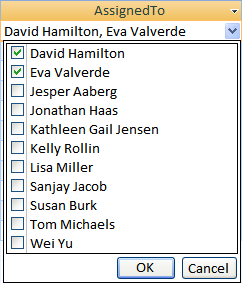
U kunt items in de lijst aan- of uitvinken en op OK klikken om uw keuzes op te slaan. De geselecteerde items worden opgeslagen in het veld met meerdere waarden en (standaard) gescheiden door komma's als ze worden weergegeven.

Het idee achter velden met meerdere waarden is om het makkelijker te maken die gevallen te ondersteunen waar u meer dan één keuze wilt selecteren en opslaan, zonder dat u een meer geavanceerd databaseontwerp hoeft te maken. Op de achtergrond wordt dit automatisch voor u afgehandeld en worden de gegevens gescheiden en opnieuw bijeen gebracht om de waarden in één veld weer te geven. Een veld met meerdere waarden in Access vormt een veel-op-veel-relatie.
Belangrijk Als u een Access-database naar SQL Server migreert, wordt het veld met meerdere waarden van Access als een tekstveld met de set gescheiden waarden geconverteerd naar SQL Server. SQL Server biedt geen ondersteuning voor gegevenstypen met meerdere waarden die een veel-op-veel-relatie vormen. Mogelijk is er aanvullend ontwerp en conversie vereist.
Naar boven
Veld met meerdere waarden maken
Open een tabel in de ontwerpweergave.
Klik in de eerste beschikbare lege rij in de kolom Veldnaam en typ een veldnaam.
Klik in de kolom Gegevenstype voor die rij, klik op de pijl en selecteer vervolgens in de vervolgkeuzelijst de optie Wizard Opzoeken.
Notitie De wizard Opzoeken maakt drie soorten lijsten, afhankelijk van de keuzes die u in de wizard maakt: een opzoekveld, een veld met een waardenlijst en een veld met meerdere waarden.Volg nauwlettend de stappen in de wizard:
- Selecteer op de eerste pagina Ik typ de gewenste waarden en klik op Volgende.
- Houd op de volgende pagina één kolom geselecteerd, voer een aantal waarden in (één in elke rij onder de kolomkop) en klik op Volgende.
- Schakel op de derde pagina, onder Wilt u meerdere waarden voor deze zoekactie opslaan?, het selectievakje Meerdere waarden toestaan in en klik op Voltooien.
Sla uw wijzigingen op.
Naar boven
Besturingselement keuzelijst met invoervak met meervoudige selectie
- Open het formulier of rapport in de ontwerpweergave of indelingsweergave.
- Klik op het besturingselement keuzelijst met invoervak met meervoudige selectie, wijs een van de formaatgrepen aan en versleep de rand van het besturingselement totdat de gewenste hoogte of breedte wordt bereikt:
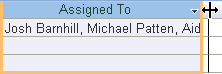
Eventuele naburige besturingselementen op het formulier of rapport worden automatisch naar beneden of naar links of rechts verplaatst. - Sla uw wijzigingen op.
Naar boven
De eigenschappen van een veld met meerdere waarden bijwerken
Als u de wizard Opzoeken gebruikt om een opzoekveld te maken, worden de eigenschappen van het veld automatisch ingesteld. Als u het ontwerp van het veld met meerdere waarden wilt wijzigen, stelt u de eigenschappen voor Opzoeken in.
- Open een tabel in de ontwerpweergave.
- Klik in de kolom Veldnaam op de naam van het opzoekveld.
- Klik onder Veldeigenschappen op het tabblad Opzoeken.
- Stel de eigenschap Display Control in op Keuzelijst met invoervak om alle beschikbare eigenschappen te zien. Zie Eigenschappen van opzoekveld voor meer informatie.
Naar boven
Een veld met meerdere waarden verwijderen
Belangrijk Als u een veld met meerdere waarden verwijdert dat gegevens bevat, gaan deze gegevens definitief verloren; u kunt de verwijdering niet ongedaan maken. Maak dus een back-up van de database voordat u tabelvelden of andere onderdelen van de database verwijdert.
Verwijderen uit gegevensbladweergave
- Open de tabel in de gegevensbladweergave.
- Zoek het veld met meerdere waarden, klik met de rechtermuisknop op de koprij (de naam) en vervolgens op Veld verwijderen.
- Klik op Ja om de verwijdering te bevestigen.
Verwijderen uit ontwerpweergave
- Open de tabel in de ontwerpweergave.
- Klik op de rijkiezer naast het veld met meerdere waarden en druk op Verwijderen. U kunt ook met de rechtermuisknop op de rijkiezer klikken en vervolgens op Rijen verwijderen.
- Klik op Ja om de verwijdering te bevestigen.
Naar boven
Eigenschappen van opzoekveld
| Stel deze eigenschap in | Om dit te doen |
|---|---|
| Weergave besturingselement | Stel deze eigenschap in om te bepalen welke eigenschappen moeten worden weergegeven:
|
| Type rijbron | Kiezen of het opzoekveld moet worden gevuld met waarden van een andere tabel of query, of van een lijst met waarden die u opgeeft. U kunt er ook voor kiezen de lijst te vullen met de namen van de velden in een tabel of query. |
| Rijbron | De tabel, query of lijst met waarden opgeven waarin de waarden voor het opzoekveld staan. Wanneer de eigenschap Type rijbron is ingesteld op Tabel/query of Lijst met velden, moet deze eigenschap worden ingesteld op de naam van een tabel of query of op een SQL-instructie die de query vertegenwoordigt. Wanneer de eigenschap Type rijbron is ingesteld op Lijst met waarden, moet deze eigenschap een lijst met waarden bevatten, die door puntkomma's worden gescheiden. |
| Afhankelijke kolom | De kolom in de rijbron opgeven die de waarde levert die wordt opgeslagen door het opzoekveld. Deze waarde kan variëren van één tot het aantal kolommen in de rijbron De kolom die de waarde levert die moet worden opgeslagen, hoeft niet dezelfde kolom te zijn als de weergegeven kolom. |
| Aantal kolommen | Opgeven hoeveel kolommen in de rijbron kunnen worden weergegeven in het opzoekveld. Als u wilt selecteren welke kolommen moeten worden weergegeven, geeft u een kolombreedte op in de eigenschap Kolombreedten. |
| Kolomkoppen | Opgeven of kolomkoppen moeten worden weergegeven. |
| Kolombreedten | De kolombreedte voor elke kolom invoeren. De weergegeven waarde in een opzoekveld zijn de kolom(men) die in de eigenschap Kolombreedten als kolommen met een breedte anders dan nul worden aangegeven. Als u een kolom niet wilt weergeven, zoals een kolom met id's, geeft u 0 op voor de breedte. |
| Aantal rijen | Opgeven hoeveel rijen verschijnen wanneer u het opzoekveld weergeeft. |
| Lijstbreedte | De breedte opgeven van het besturingselement dat verschijnt wanneer u het opzoekveld weergeeft. |
| Alleen lijst | Kiezen of u een waarde kunt invoeren die niet in de lijst staat. |
| Meerdere waarden toestaan | Hiermee wordt aangegeven of bij het opzoekveld meerdere waarden mogen worden geselecteerd. U kunt de waarde van deze eigenschap niet wijzigen van Ja in Nee. |
| Bewerken lijst met waarden toestaan | Opgeven of u de items kunt bewerken in een opzoekveld dat is gebaseerd op een lijst met waarden. Wanneer deze eigenschap is ingesteld op Ja en u met de rechtermuisknop op een opzoekveld klikt dat is gebaseerd op een lijst met waarden van één kolom, wordt de menuoptie Lijstitems bewerken weergegeven. Als het opzoekveld meer dan een kolom heeft, wordt deze eigenschap genegeerd. |
| Bewerkingsformulier lijstitems | Een bestaand formulier opgeven dat moet worden gebruikt om de lijstitems te bewerken in een opzoekveld dat is gebaseerd op een tabel of query. |
| Alleen rijbronwaarden weergeven | Wanneer Meerdere waarden toestaan is ingesteld op Ja, alleen de waarden weergeven die overeenkomen met de huidige rijbron. |
Naar boven