

De combinatie van Microsoft Access en Microsoft Dataverse met Power Platform opent een wereld van mogelijkheden voor de citizen developer in de cloud en voor mobiele scenario's. Deze combinatie maakt gebruik van hybride oplossingsscenario's die de waarde en het gebruiksgemak van Access samen met cloudopslag op de volgende manieren behouden.
- Mobiele en Microsoft Teams-scenario's.
- Realtime delen en bewerken van Access-gegevens met behulp van cloudgebaseerde gegevensarchieven en front-end-apps die zijn gemaakt in Access, Power Apps Mobile en Microsoft Teams.
- Nieuwe beveiligings- en nalevingsmogelijkheden via Dataverse-opslag in de cloud met behulp van AAD en rolgebaseerde beveiliging tijdens het beheren vanuit Access.
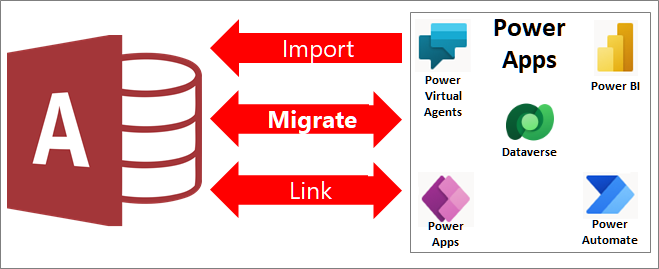
U kunt Access-gegevens delen met Dataverse, een clouddatabase waarop u Power Platform-apps, automatiseringswerkstromen, virtuele agents en meer kunt bouwen voor web, telefoon of tablet op de volgende manieren:
- Maak een Power Platform-omgeving en voeg een nieuwe Dataverse-database toe.
- Access-gegevens migreren naar Dataverse of Dataverse voor Teams.
- Blijf uw Access-desktopoplossing gebruiken om het bewerken van de gegevens te synchroniseren op basis van gekoppelde tabellen en met behulp van bestaande front-endformulieren, rapporten, query's en macro's.
- Maak een Power App met weinig code, geautomatiseerde werkstroom, AI-gestuurde virtuele assistent of Power BI-dashboard dat op veel apparaten werkt, terwijl je tegelijkertijd dezelfde onderliggende Dataverse-gegevens bekijkt en bewerkt.
Dataverse is de ruggengraat van het Power Platform en kan gemeenschappelijke gegevens opslaan die in meerdere toepassingen worden gedeeld. Deze mogelijkheid biedt extra platformoverschrijdende mogelijkheden voor de interactie en het beheer van gedeelde gegevens in Microsoft 365, Azure, Dynamics 365 en zelfstandige toepassingen.
Notitie De termen 'kolom' en 'veld' worden door elkaar gebruikt in zowel Access als Dataverse. De term 'tabel' en 'entiteit' worden in Dataverse door elkaar gebruikt.
Voordat u begint
Wilt u alles soepeler laten verlopen? De volgende secties bieden meer informatie.
Belangrijk Maak een back-up van uw Access-database. We raden u dit ten zeerste aan. Zie Uw gegevens beschermen met back-up- en herstelprocessen voor meer informatie.
Begin: snelle checklist
Hier is een korte checklist om ervoor te zorgen dat u er klaar voor bent:
- Bekijk een video-overzicht van het gebruik van de Access Dataverse Connector met Power Platform om te integreren met cloudopslag. Zie aka.ms/AccessAndPowerPlatform voor meer informatie.
- Als u er nog geen hebt, vraagt u een Power Apps-licentie aan waarin Dataverse is opgenomen of gebruikt u een bestaande omgeving. Ga naar de startpagina van Power Apps en selecteer Gratis starten.
- Als uw Access-gegevens een veld met meerdere waarden bevatten, bereidt u deze voor op de migratie. Zie Een keuzeveld maken voor migratie naar Dataverse voor meer informatie.
- Hoewel Dataverse een gegevenstype met drijvende komma heeft, heeft het lagere bereiklimieten dan het gegevenstype van Access met drijvende komma. Als uw Access-gegevens een drijvendekommaveld bevatten, converteert u dit eerst naar het gegevenstype Getal, stelt u de eigenschap Veldlengte in op Decimaal en migreert u vervolgens de gegevens naar Dataverse, waar het wordt opgeslagen als het gegevenstype Decimaalgetal.
Begin met het verkrijgen van vereiste softwarelicenties
Zorg ervoor dat u de benodigde licenties verkrijgt:
- Toegang Een Microsoft 365-abonnement waarin Access is inbegrepen. Zie Microsoft 365 met Office-apps voor meer informatie.
- Dataverse Een Power Apps-abonnement. Zie Power Apps-abonnementen en prijzen voor meer informatie. Download de licentiehandleiding voor een gedetailleerde uitleg van alle licentieopties voor Power Apps.
- Dataverse voor Teams Een Microsoft 365-abonnement waarin Teams is inbegrepen. Zie Microsoft 365 met Office-apps voor meer informatie.
Mogelijk zijn er aanvullende licenties vereist als uw apps Power Automate, Power BI en Power Virtual Agent bevatten. Zie Power Apps-abonnementen en prijzen enUpdates voor Power Apps voor meer informatie.
Begin: een Dataverse-omgeving instellen
Er zijn twee manieren om Dataverse te gebruiken: de volledige versie en Dataverse voor Teams.
Dataverse
De volledige versie van Dataverse biedt alle beschikbare gegevenstypen voor apps met weinig code over meerdere apparaten en ondersteunt veel gebruikers. Zodra u uw Dataverse-licentie hebt, kunt u toegang krijgen tot een huidige Dataverse-omgeving of een nieuwe omgeving maken om uw Access-gegevens te migreren. Zie Wat is Microsoft Dataverse?,Aan de slag met Dataverse en Een Microsoft Dataverse-database toevoegen voor meer informatie.
Belangrijk Zorg ervoor dat u de benodigde machtigingen hebt om gegevens te importeren in Dataverse. U hebt de beveiligingsrol van 'Omgevingsmaker' nodig en app-gebruikers hebben de beveiligingsrol 'Basisgebruiker' nodig. Zie Gebruikers toegang verlenen tot apps voor klantbetrokkenheid voor meer informatie.
Als u een nieuwe omgeving gebruikt:
Meld u aan bij Power Apps vanaf deze browserpagina https://powerapps.microsoft.com/.
Selecteer Instellingen
 >Beheer Centreren.
Selecteer Nieuw op de pagina van het Beheercentrum. Het deelvenster Nieuwe omgeving wordt geopend.
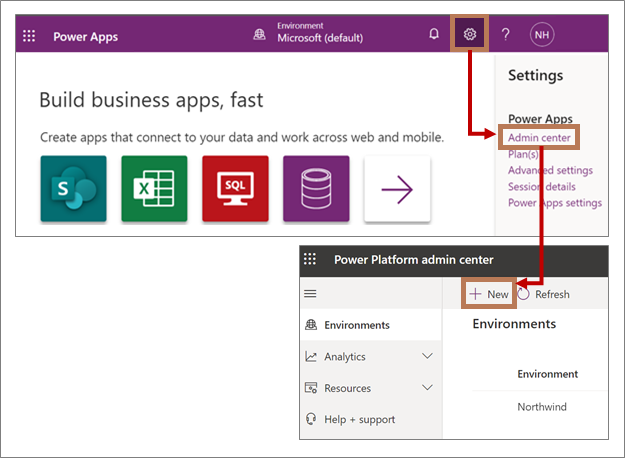
Voer in het vak Naam de omgevingsnaam in.
Selecteer in het vak Type de optie Proefversie in de vervolgkeuzelijst. Als u een eigen productieomgeving hebt, kunt u Productie selecteren.
Behoud in het vak Regio de standaardselectie voor de Verenigde Staten.
Typ desgewenst een beschrijving in het vak Doel .
Selecteer de optie Jabij Een database maken voor deze omgeving.
Wanneer u het migratieproces in Access start, moet de Global Discovery-service de juiste URL van het exemplaar vinden. Zie Migreren: gegevensbron en bestemming selecteren voor meer informatie.
Dataverse voor Teams
Microsoft Teams faciliteert berichten, chats, vergaderingen, webinars en tijdige communicatie tussen werkgroepen en collega's. U kunt ook de productiviteit verbeteren en Teams aanpassen door een verscheidenheid aan apps toe te voegen, waaronder Power Apps op basis van Dataverse voor Teams. Dit biedt effectief een ingebouwd dataplatform met weinig code voor Teams en de implementatie van oplossingen met één klik.
Zodra u een Microsoft 365-abonnement met Teams hebt, is er geen extra licentie vereist voor apps, werkstromen en virtuele agents binnen Teams, maar voor Power BI-apps is een afzonderlijke licentie vereist. Ook is de toegang tot de Dataverse-omgeving beperkt tot de eigenaren, leden en gasten van Teams en zijn er enkele functiebeperkingen voor de onderliggende Dataverse.
Zie Overzicht van Microsoft Dataverse voor Teams, Power Apps en Microsoft Teams-integratie en Aan de slag met Microsoft Dataverse voor Teams voor meer informatie.
Als u de Dataverse for Teams-omgeving wilt inrichten, moet u eerst een app installeren in Teams.
- Open Teams en selecteer Apps in de linkerbenedenhoek van het venster.
- Gebruik in het venster App Marketplace het zoekvak om 'Power Apps' te zoeken en selecteer vervolgens Power Apps.
- Selecteer Toevoegen om de Power Apps-toepassing toe te voegen aan Teams. Het venster Power Apps wordt weergegeven.
- Selecteer Een app maken.
- Selecteer het team voor uw app.
- Als u een Dataverse for Teams-omgeving wilt maken, selecteert u Nu starten.
- Voer in de Power Apps-editor een app-naam in en selecteer vervolgens Opslaan.
Resultaat
Uw omgeving is klaar voor gebruik. Wanneer u het migratieproces in Access start, moet de Global Discovery-service de juiste URL van het exemplaar vinden. Zie Migreren: gegevensbron en bestemming selecteren voor meer informatie.
De juiste URL van het exemplaar handmatig vinden
Als de Global Discovery-service om de een of andere reden de juiste exemplaar-URL niet kan vinden, kunt u deze vinden in Power Apps en vervolgens handmatig invoeren tijdens het migratieproces.
-
Dataverse Selecteer Instellingen rechtsboven op de pagina, selecteer Sessiedetails en de juiste Dataverse-URL wordt vermeld als de URL van het exemplaar.
- Dataverse voor Teams Nadat u een app voor uw Dataverse-database hebt gemaakt, selecteert u Over en de juiste Dataverse-URL wordt weergegeven als de exemplaar-URL.
Begin: anticiperen op gegevenscapaciteit en validatieproblemen
De verschillen in opslagcapaciteit begrijpen, omdat elke database andere maximale grootte heeft:
- In Access geldt een limiet van 2 GB per database. Zie Specificaties voor Access voor meer informatie.
- Dataverse heeft een maximale limiet van 10 GB voor een relationele database. Er geldt een totale limiet van 20 GB voor de opslag van bestanden, blobs en niet-relationele logboekgegevens. Zie Nieuw voor opslagbeheer in Microsoft Power Platform voor meer informatie.
- Dataverse voor Teams heeft een maximumlimiet van 2 GB en 1 MB voor elk teamkanaal. De maximumlimiet van 2 GB geldt ook voor extra bestanden, blobs en niet-relationele logboekgegevens. Zie Microsoft Dataverse voor een Teams-omgeving voor meer informatie.
Een belangrijk onderdeel van het migratieproces is het valideren van de gegevens op verschillende manieren:
- Om gegevensverlies te voorkomen, zorgt Access ervoor dat de Access-tabel de groottelimieten van Dataverse niet overschrijdt en dat het aantal kolommen in de Access-tabel het maximale aantal velden voor een tabel in Dataverse niet overschrijdt.
- Als de Access-tabel niet-ondersteunde Dataverse-gegevenstypen bevat of als de kolom waarden bevat die het Dataverse-gegevenstypebereik overschrijden, biedt Access aanvullende informatie om u te helpen de fouten op te lossen.
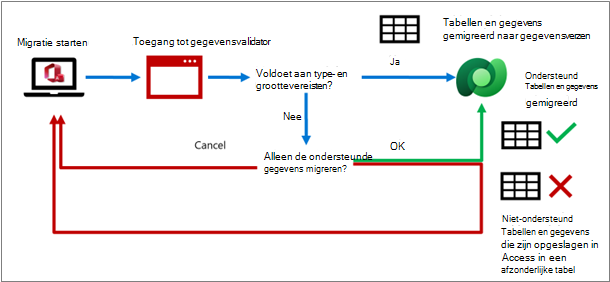
Alleen ondersteunde gegevenstypen worden geëxporteerd. De oorspronkelijke Access-tabel, inclusief niet-ondersteunde gegevenstypen, blijft in Access. Als u er zeker van bent dat alle gegevens volledig en correct zijn gemigreerd, kunt u de oorspronkelijke Access-tabel behouden of deze verwijderen en naar een back-updatabase kopiëren.
Zie Access- en Dataverse-gegevenstypen vergelijken voor meer informatie.
Access-gegevens migreren naar Dataverse
Het proces van het migreren van Access-tabellen en -kolommen naar Dataverse omvat: het maken en specificeren van een Dataverse-omgeving, het exporteren van gegevens van Access naar Dataverse, het selecteren van tabellen en gerelateerde tabellen, het maken van gekoppelde tabellen in Access naar de gemigreerde tabellen in Dataverse, het beheren van primaire sleutels, namen en relaties, het valideren van de gegevensexport en het bekijken van een voorbeeld van de resultaten in Access en Dataverse.
Migreren: gegevensbron en bestemming selecteren
- Start Access, selecteer Accounten selecteer Account wisselen. Het dialoogvenster Account wordt geopend.
- Zorg ervoor dat u bent aangemeld bij Access met dezelfde referenties die u gebruikt in Power Apps. Afhankelijk van uw omgeving moet u mogelijk aanvullende beveiligingsgegevens invoeren, zoals een secundaire verificatie of een pincode.
Notitie Als u niet hetzelfde account gebruikt voor Access en Power Apps, mislukt de migratie vanwege machtigingsproblemen. 3. Open de Access-database die u wilt migreren.
Tip Zorg ervoor dat alle geopende Access-objecten zijn gesloten, want een vergrendeling kan tabelmigratie verhinderen. 4. Klik met de rechtermuisknop op een tabel in het navigatiedeelvenster en selecteer Dataverse exporteren>. 5. Selecteer in het dialoogvenster Objecten exporterenalle tabellen die u wilt exporteren en wis alle tabellen die u niet wilt exporteren. 6. Selecteer OK.
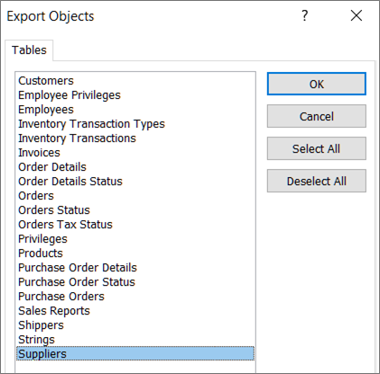 7. Selecteer in het dialoogvenster Gegevens exporteren naar Dataverse-omgeving een exemplaar-URL in de lijst van de Global Discovery-service.
Notitie In Power Apps vertegenwoordigt de URL van een exemplaar een specifieke sessie van een Power Apps-omgeving. Verwar dit niet met de URL van een webpagina. Een onderdeel van de tekenreeks, 'crm.dynamics', is een overdracht van eerdere versies van Power Apps.
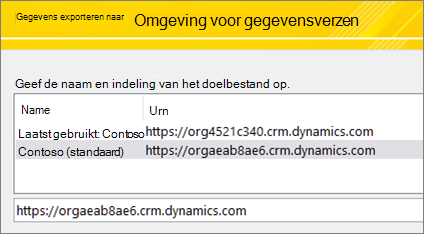
Zie Begin: een Dataverse-omgeving instellen voor meer informatie.
Migreren: beslis over gerelateerde tabellen, gekoppelde tabellen en het bekijken van een tabelafdrukvoorbeeld
De volgende stap is het maken van belangrijke keuzes over de manier waarop u wilt migreren. De standaardwaarden zijn de meest voorkomende.
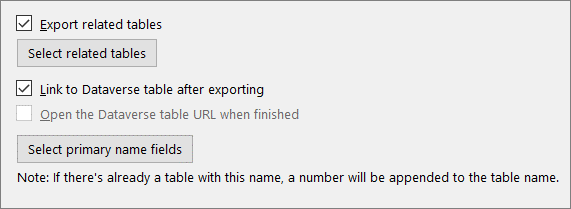
Als u gerelateerde tabellen van de geselecteerde tabellen wilt exporteren, selecteert u Alle gerelateerde tabellen exporteren.
Notitie Op dit moment worden alleen directe onderliggende tabellen opgenomen wanneer u gerelateerde tabellen exporteert. Als u alle relaties wilt opnemen, gebruikt u het dialoogvenster Objecten exporteren om alle tabellen te selecteren die u wilt migreren.
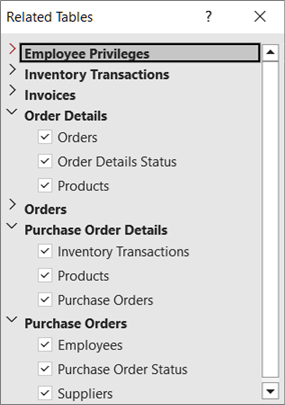
Als u deze tabellen wilt weergeven, selecteert u Verwante tabellen weergeven. Het dialoogvenster Gerelateerde tabellen wordt geopend.
Tabelrelaties worden in een hiërarchische weergave in twee kolommen weergegeven: in de linkerkolom worden de geselecteerde tabellen weergegeven en in de rechterkolom worden de gerelateerde tabellen weergegeven.
Opmerking
In Access kunt u een een-op-veel-relatie maken en het veld met de refererende sleutel in de tabel waarnaar wordt verwezen kan elk willekeurig veld zijn. Maar in Dataverse moet het refererende-sleutelveld in de tabel waarnaar wordt verwezen de primaire sleutel zijn van de tabel waarnaar wordt verwezen. Als de externe sleutel van Access geen primaire sleutel is in de tabel waarnaar wordt verwezen, mislukt de exportbewerking naar Dataverse. Als u de gegevens wilt exporteren, controleert u of de refererende sleutel van Access de primaire sleutel is in de tabel waarnaar wordt verwezen.
Als u tabelkoppelingen wilt maken in Access voor elke Dataverse-tabel die door de exportbewerking is gemaakt, selecteert u Koppelen aan Dataverse-tabel na het exporteren.
Als u een voorbeeld van de resultaten wilt bekijken, selecteert u De URL van de Dataverse-tabel openen wanneer u klaar bent.
Deze optie is niet beschikbaar als u exporteert naar Dataverse in Teams.
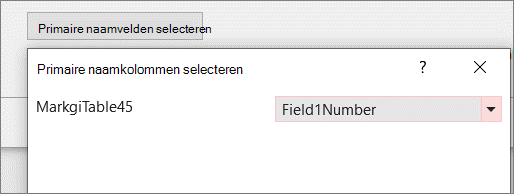
Als u een veld expliciet wilt instellen als de kolom met primaire namen, selecteert u Primaire naamvelden selecteren en kiest u vervolgens een veld in de vervolgkeuzelijst.
Als u geen kolom opgeeft, wordt de eerste tekstkolom aan de linkerkant gebruikt als de kolom met de primaire naam. Als er geen tekstkolom is, wordt een kolom met een tijdelijke aanduiding voor primaire naam gemaakt met null-waarden.
Selecteer Next.
Migreren: geëxporteerde gegevens valideren
Het validatieproces begint automatisch wanneer u een dialoogvenster ziet met de tekst 'Validatie uitvoeren...' bovenaan. Als het validatieproces succesvol is, wordt in een ander bericht 'Validatie voltooid' weergegeven. Vervolgens kunt u OK selecteren.
Let op deze berichten:
| Bericht | Uitleg |
|---|---|
| "Lijst met tabellen ophalen uit OData-bron" | Het migratieproces is begonnen. |
| "Geselecteerde objecten exporteren" | De tabellen die u hebt geselecteerd, worden gemigreerd naar Dataverse. |
| 'Alle tabellen die geen fout hebben aangetroffen, zijn geëxporteerd.' | Als er één fout optreedt in een tabel, wordt de tabel niet geëxporteerd, anders is de exportbewerking voltooid. Selecteer Sluiten om door te gaan. |
| "Geselecteerde tabellen en eventuele gerelateerde tabellen importeren" | Afhankelijk van de manier waarop u de tabellen hebt geëxporteerd, worden gekoppelde tabellen gemaakt, wordt de naam van oorspronkelijke tabellen gewijzigd en worden in Access verschillende Dataverse-systeemtabellen gemaakt en gekoppeld. |
Als er tijdens het validatieproces niet-ondersteunde velden zijn, identificeert Access niet-ondersteunde gegevenstypen of rijen die limieten overschrijden en wordt een tabel met validatiefouten in Dataverse-kolommen gemaakt waarin in elke rij de naam van de geëxporteerde tabel en de velden die niet werden ondersteund, worden opgeslagen. U kunt ervoor kiezen om alle ondersteunde gegevenstypen te migreren en niet-ondersteunde gegevenstypen niet. Als u niet migreert, blijven de gegevens in Access.
Wat gebeurt er met niet-ondersteunde gegevenstypen en overschreden limieten
Migreren: bekijk een voorbeeld van de resultaten in Access
Als u ervoor hebt gekozen om tabellen te koppelen, controleert u of de resultaten voldoen aan uw verwachtingen. Let op dit bericht 'Lijst met tabellen ophalen uit de Dataverse-omgeving'. De oorspronkelijke tabellen blijven behouden, maar hun namen zijn gewijzigd. De gekoppelde tabellen moeten nu de oorspronkelijke tabelnamen hebben, zodat alle front-endobjecten blijven werken zoals voorheen. De primaire sleutel van Access (AutoNummering) blijft behouden. Er wordt een nieuwe kolom toegevoegd die overeenkomt met de primaire sleutel (GUID) van Dataverse en waarvan de kolomnaam de tabelnaam is.
Access voegt ook extra gekoppelde tabellen uit Dataverse toe met de naam Teams, Gebruikers en Business Units. Deze systeemtabellen bevatten de volgende nuttige informatie:
- Gebruikers Email adres, volledige naam, telefoonnummer, licentietype, bedrijfsonderdeel enzovoort.
- Ploegen Team, teamnaam, lidmaatschap, enzovoort.
- Bedrijfsonderdeel Kostenplaats, website, kredietlimiet, enzovoort.
- Valuta Valutagegevens voor alle transactievaluta's, inclusief waarden zoals wisselkoers, naam, symbool, code, enzovoort. Deze tabel wordt alleen weergegeven als Access een valutagegevenstype heeft dat u hebt gemigreerd naar Dataverse.
Mogelijk wilt u deze aanvullende informatie gebruiken om uw Access-oplossing te verbeteren. U kunt deze tabellen bijhouden in een formulier of toevoegen aan een rapport. Zie Systeemtabellen en -kolommen van Dataverse voor meer informatie.
Migreer: bekijk voorbeelden van resultaten in Dataverse
Het is een goed idee om het migratieproces te controleren en te bevestigen door elke tabel en elk veld in de Dataverse-omgeving te onderzoeken. De tabel- en veldnamen van Dataverse moeten overeenkomen met de tabel- en kolomnamen van Access. Access opent de Dataverse-omgeving automatisch voor de eerste gemigreerde tabel.
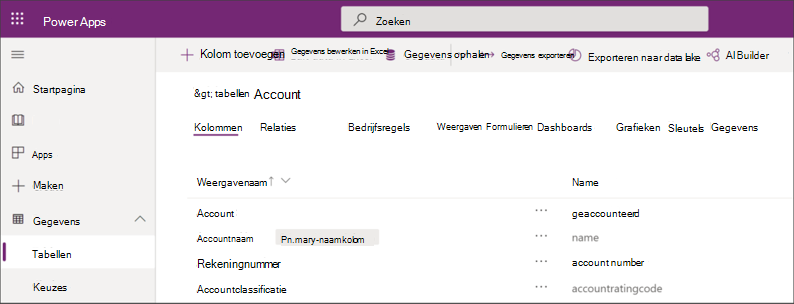
Access-tabellen worden in Dataverse weergegeven als tabellen met een bijbehorende weergavenaam en gegevenstype:
- De kolom 'Weergavenaam' moet de namen van alle Access-velden in een tabel bevatten.
- De notatie voor een 'Naam'-veld bestaat uit een voorvoegsel, een onderstrepingsteken en een tabelnaam, bijvoorbeeld cr444_<tabelnaam>. Dit wordt de logische naam genoemd in Dataverse.
- Alle gemigreerde Access-velden worden weergegeven als 'Aangepast' onder de kolom Type, naast de automatisch gegenereerde GUID en bestaande gegevenstypen Dataverse-velden.
Notitie Als er al een Dataverse-tabel is met dezelfde naam als de naam van de geëxporteerde Access-tabel, wordt er een nummer toegevoegd aan de nieuwe Dataverse-tabel.
Standaard wordt in Access de eerste tekstkolom (van links naar rechts) ingesteld als de primaire naam van Dataverse. Als een tabel geen tekstvelden bevat, wordt er een lege tekstkolom toegevoegd als het laatste veld in de tabel en wordt dat veld ingesteld als de primaire naam van Dataverse. U kunt ook een specifiek veld instellen als primaire naam. Deze kolom is zichtbaar in Access en Dataverse.
Zie Werken met gegevens in Dataverse voor meer informatie.
Migreren: manieren om Dataverse-tabellen weer te geven
Nadat u Access-tabellen naar Dataverse hebt gemigreerd, kunt u de tabellen en kolommen op elk gewenst moment in Dataverse en Access weergeven. Houd er rekening mee dat in Dataverse velden worden weergegeven in alfabetische volgorde, niet de oorspronkelijke volgorde in Access.
Dataverse/PowerApps Zie Een tabel bewerken in Power Apps voor informatie over het weergeven van en werken met tabellen in Dataverse.
Notitie Als u met de rechtermuisknop op een gemigreerde, gekoppelde tabel in Access klikt, wordt de tabel in de Power Apps Maker-portal in uw browser geopend. In de standaardweergave van de Power Apps-portal worden systeemvelden niet weergegeven, waardoor een eenvoudigere weergave van de in Access gemigreerde kolommen wordt weergegeven.
Dataverse voor Teams U kunt de tabellen en kolommen op verschillende manieren weergeven:
- Maak snel een Power App om de gegevens weer te geven of bij te werken.
- Selecteer in het menu Opbouwen de optie Alles weergeven in de lijst 'Items gemaakt voor...' en klik vervolgens op de tabel die u wilt bekijken.
- Gebruik de Table Designer in Teams. Zie Een tabel maken in Teams voor meer informatie.
Tip Het kan handig zijn om het URL-adres van de gewenste tabelweergave in de browser te bookmarken.
Tip U kunt de gegevens ook in Excel weergeven door de vervolgkeuzelijst Gegevens te selecteren en vervolgens Bewerken in Excel te selecteren. Zie Tabelgegevens bewerken in Excel voor meer informatie.
Zie Systeemtabellen en -kolommen van Dataverse voor meer informatie.
Achtergrondinformatie over primaire sleutels en relaties
De volgende secties bevatten aanvullende overzichts- en conceptuele informatie.
Primaire sleutels en primaire namen
Primaire sleutels worden gebruikt om de rijen met gegevens in een database aan te geven. Access en Dataverse hebben verschillende sleutelstructuren. Tijdens de migratie beheren Dataverse en Access automatisch de coördinatie tussen de twee producten met hun eigen unieke sleutels en zonder gebruikersinteractie.
Tijdens de planning en het migratieproces moet u rekening houden met twee primaire sleutels en één extra primair veld:
Toegang tot AutoNummering Access gebruikt vaak het gegevenstype AutoNummering, waarmee een uniek nummer automatisch wordt verhoogd, als primaire sleutel voor een tabel. Dit veld wordt in Dataverse gemaakt als een geheel getalveld waarop de opmaak van AutoNummering is toegepast. Tijdens de migratie is het beginnummer in Dataverse ingesteld op het volgende volgnummer op basis van de Access-rijen. Access blijft de kolom AutoNummering gebruiken om de rijen met gegevens te identificeren, ook al gebruikt Dataverse een andere sleutel.
Belangrijk Dataverse maakt het AutoNummering-veld optioneel, maar dit is standaard. Dataverse genereert het volgnummer wanneer de record wordt opgeslagen. Als deze waarde is ingesteld op vereist, vereisen Dataverse-clients dat er een waarde wordt ingevoerd voordat deze kan worden opgeslagen, waardoor het genereren van automatische nummering wordt voorkomen. Als het veld leeg is, wordt er altijd een autonummering gegenereerd.
GUID van Dataverse Dataverse gebruikt een GUID-gegevenstype (Globally Unique Identifier) als primaire sleutel, die automatisch wordt gemaakt als een unieke id en in elke tabel is vereist. Dataverse vereist niet dat geïmporteerde gegevens een primaire sleutel hebben, er wordt automatisch een GUID voor u gemaakt.
Primaire naam van Dataverse Dataverse bevat ook een andere kolom met de naam Primaire naam. Dit is een beschrijvende naam die wordt gebruikt om rijen te identificeren als alternatief voor het gebruik van een GUID. Het is vereist dat dit veld aanwezig is en, afhankelijk van de instellingen in Power Platform-clients, kan het nodig zijn dat deze kolom wordt ingevuld. U kunt deze vereiste handmatig wijzigen. Primaire naam is standaard niet uniek. Een klantnaam kan bijvoorbeeld de primaire naam zijn die overeenkomt met een unieke klant-id. Er kunnen twee klanten zijn met de naam 'Jansen', maar elke klant heeft een unieke klant-id.
Leidraad voor beslissingen over primaire sleutels
De primaire sleutel van Access, de primaire sleutel van Dataverse en de kolom Primaire naam worden standaard automatisch gemaakt. U kunt echter zelf bepalen hoe u met de drie primaire sleutels omgaat. Hier volgen enkele richtlijnen om u te helpen beslissen:
Primaire sleutel Als een primaire sleutel van Access (AutoNummering) ook een bedrijfssleutel is, zoals een onderdeelnummer, wilt u deze sleutel waarschijnlijk behouden, omdat deze wordt gebruikt om objecten in de echte wereld te identificeren. Maar als een primaire sleutel van Access (AutoNummering) uitsluitend wordt gebruikt om relaties te maken, kan deze worden vervangen door een primaire sleutel (GUID) van Dataverse.
Opmerkingen
- Soms bevat een Access-tabel een kolom met AutoNummering die niet als primaire sleutel wordt gebruikt. In dit geval converteert Dataverse het naar een veld voor gehele getallen en wordt de mogelijkheid om automatisch te nummeren verwijderd.
- Dataverse heeft ook het equivalent van een Access AutoNummering-veld, het zogenaamde AutoNummering-veld, dat wordt gebruikt om volgnummers te genereren en wordt opgeslagen als een tekenreekswaarde. Dit veld kan ook een voorvoegsel (zoals een tekenreeks of een datum) aan het getal bevatten, zodat u meer flexibiliteit hebt bij het gebruik van het veld. Deze kolom is gebaseerd op het gegevenstype SQL Server automatische volgorde. Zie Kolommen met AutoNummering in Microsoft Dataverse voor meer informatie.
Primaire naam Dataverse vereist de aanwezigheid van een kolom Primaire naam. Een primaire naam moet tekenreekswaarden bevatten. Tijdens de migratie kunnen gebruikers opgeven welke tekstkolom ze in Access als primaire naam willen gebruiken. Als een gebruiker geen kolom opgeeft, wordt de eerste tekstkolom van links gebruikt als de kolom met de primaire naam. Als er geen tekstkolom aanwezig is, wordt er een nieuwe kolom toegevoegd met de naam Tijdelijke aanduiding voor primaire naam die voldoet aan de vereiste Dataverse. Deze kolom is ingesteld op Optioneel en kan onbezet blijven.
Zie Een kolom met primaire namen maken voor meer informatie.
Vergelijking van primaire sleutels en primaire namen
| Beschrijving | Primaire sleutel van Access | Primaire sleutel van Dataverse | Primaire naam van Dataverse |
|---|---|---|---|
| Gegevenstype | AutoNummering (of een willekeurige kolom die kan worden geïndexeerd) | GUID | Tekenreeks |
| Inhoud | Een eenvoudig volgnummer | Willekeurige cijfers en letters die uniek zijn voor de omgeving | Door mensen leesbare tekenreekswaarden |
| Voorbeeld | 234 | 123e4567-e89b-12d3-a456-426655440000 | Een naam, zoals 'Jansen'. Een geheel getal, zoals 234, of een combinatie zoals Verkooporder9071 |
| Vereiste | Vaak gebruikt, maar niet vereist | Elke tabel moet er een hebben | Elke tabel moet er een hebben |
| Wijzigbaar | Een veld van het type AutoNummering kan niet worden gewijzigd, andere veldtypen wel | Nee | Ja |
| Unieke identificatie | Altijd | Altijd | Alleen als een alternatieve sleutel |
| Samengestelde sleutel | Ondersteund en vaak gecombineerd met AutoNummering | Niet ondersteund | Niet ondersteund |
| Zichtbaarheid | Meestal wordt de eerste tabelkolom | Meestal verborgen, maar kan worden weergegeven. | De standaardinstelling is dat de optie zichtbaar is |
| Indexeren | Kan worden geïndexeerd. Zie Een index maken en gebruiken om prestaties te verbeteren voor meer informatie. |
Automatisch geïndexeerd | Automatisch geïndexeerd |
| Opmerkingen | Nadat u gegevens hebt gedefinieerd en ingevoerd, kunt u geen ander veld meer wijzigen in het gegevenstype AutoNummering. | Kan niet worden gemaakt door een gebruiker of tijdens een gegevensimportbewerking. | Ook gebruikt met automatisch gegenereerde velden in gegevenskaarten, modelgestuurde formulieren en met zoekacties bij het maken van formulieren. |
Opmerkingen
- Access-indexen worden niet automatisch geconverteerd naar Dataverse-indexen.
- Onder de dekmantel gebruikt Dataverse Azure SQL Server om automatisch indexen te maken op basis van patronen in gegevensgebruik. Indexen voor primaire en alternatieve sleutels worden altijd gemaakt en andere sleutels worden toegevoegd of verwijderd op basis van de manier waarop u uw gegevens gebruikt.
De relaties tussen Access en Dataverse begrijpen
Het is belangrijk dat u begrijpt hoe u tabelrelaties samen met primaire sleutels wilt beheren. Voor de tabellen die u selecteert om te migreren, kunt u ervoor kiezen om alle gerelateerde tabellen automatisch te verplaatsen met de geselecteerde tabellen of om ze tijdens de migratie te negeren en de gerelateerde tabellen in Access te laten staan. In beide gevallen kunt u de tabellen die u migreert ook koppelen om de huidige relaties in Access te behouden.
Tijdens de gegevensexportbewerking kunnen Access-tabellen met een-op-veel-relaties opnieuw worden gemaakt als een-op-veel-relaties in Dataverse. Net als Access heeft Dataverse ook referentiële integriteit, zoals trapsgewijs bijwerken van gerelateerde velden en trapsgewijs verwijderen van gerelateerde records. Als de Access-database een relatiediagram bevat, blijft deze behouden. De oorspronkelijke lokale tabellen worden echter vervangen door nieuwe, gekoppelde tabellen.
Zowel Access als Dataverse ondersteunen het opzoeken van twee tabellen in een een-op-veel-relatie. Tijdens het migratieproces worden Access-zoekacties opnieuw gemaakt in Dataverse, zoals in het volgende voorbeeld wordt weergegeven:
- Twee Access-tabellen, Klanten en Orders, hebben de primaire sleutels CustomerID en OrderID, gebaseerd op een gegevenstype van het type AutoNummering. De tabel Orders in Access bevat een refererende sleutel die waarden bevat uit de primaire sleutel van Access in de tabel Klanten.
- Tijdens de exportbewerking blijven beide primaire Access-sleutels behouden en onderhouden als AutoNummering-kolommen voor gehele getallen, maar deze worden niet gebruikt als de primaire sleutelkolom in de tabel Dataverse. Aan elke tabel is een nieuwe GUID-kolom toegevoegd die de primaire sleutel in de tabel Dataverse wordt.
- Er wordt een zoekactie gemaakt voor de refererende sleutel CustomerID in de tabel Orders om de overeenkomende primaire sleutel CustomerID in de tabel Customers te vinden. Zodra de tabellen zijn gemigreerd naar Dataverse en u de opzoekkolom voor refererende sleutels wijzigt die onlangs aan de tabel Orders is toegevoegd, wordt ook de oorspronkelijke kolom met de refererende sleutel bijgewerkt. Uw Access-toepassing kan de externe sleutel van Access blijven gebruiken in plaats van de refererende sleutel van Dataverse. Als de refererende sleutel van Access wordt gewijzigd in de gekoppelde tabel in Access, wordt ook de refererende sleutel van Dataverse bijgewerkt. De refererende sleutel van Access is echter alleen-lezen in Dataverse.
- In dit voorbeeld van een een-op-veel-relatie wordt de primaire sleutel Orders niet gebruikt, maar deze kan natuurlijk worden gebruikt voor andere relaties.
Opmerking
In Access kunt u een een-op-veel-relatie maken en het veld met de refererende sleutel in de tabel waarnaar wordt verwezen kan elk willekeurig veld zijn. Maar in Dataverse moet het refererende-sleutelveld in de tabel waarnaar wordt verwezen de primaire sleutel zijn van de tabel waarnaar wordt verwezen. Als de externe sleutel van Access geen primaire sleutel is in de tabel waarnaar wordt verwezen, mislukt de exportbewerking naar Dataverse. Als u de gegevens wilt exporteren, controleert u of de refererende sleutel van Access de primaire sleutel is in de tabel waarnaar wordt verwezen.
Zie Video: Relaties maken met de wizard Opzoeken en Een relatie tussen tabellen maken met behulp van een opzoekkolom voor meer informatie.
Hulp bij beslissingen over sleutels en relaties
Om u te helpen bepalen wat de beste keuze voor u is, volgt hier een overzicht van veelgebruikte opties tijdens de migratie:
Gegevens migreren, maar relaties negeren U besluit de primaire sleutel (AutoNummering) van Access te verwijderen omdat er geen andere Access-tabellen zijn met verwijzingen of relaties die hiervan afhankelijk zijn. Het zou verwarrend zijn om deze in de tabel Dataverse te hebben naast de primaire sleutel (GUID) van Dataverse.
Gegevens en relaties migreren met gekoppelde tabellen Het standaardscenario is om de oorspronkelijke primaire sleutel van Access (AutoNummering) te behouden, maar deze wordt niet gebruikt als de primaire sleutel in Dataverse. U vertrouwt nu op de primaire sleutel (GUID) van Dataverse en gebruikt deze in de tabel Dataverse als een unieke id. Er worden gekoppelde tabellen gemaakt om de Access-relaties te behouden. Houd er rekening mee dat u de primaire sleutel (GUID) van Dataverse niet kunt verwijderen.
In een relatie kunt u de waarden voor de refererende sleutel bewerken (in Access of in de Dataverse-omgeving). U kunt ook refererende sleutels bewerken die verwijzen naar de primaire sleutel van Access in een gekoppelde Access-tabel. De refererende sleutel van Dataverse die verwijst naar de primaire sleutel van Dataverse in de refererende tabel wordt automatisch bijgewerkt.
Gegevens migreren zonder gekoppelde tabellen en relaties opnieuw maken in Dataverse Omdat tabellen niet meer worden gebruikt in Access, kunt u relaties opnieuw maken in Dataverse met behulp van de primaire sleutel (GUID) van Dataverse, het toevoegen van Dataverse-zoekacties en het kiezen van een tekstveld in elke tabel als primaire naam tijdens het migratieproces.
Meer informatie over het maken van een Power Platform toepassing
Zodra u de migratie van uw Access-gegevens naar Dataverse hebt voltooid, kunt u een app maken op het Power Platform die wordt uitgevoerd op het web, een tablet, een telefoon of zelfs het bureaublad. Het Power-platform is vrij uitgebreid. De volgende samenvatting van de inhoud kan u helpen een overzicht te krijgen van uw basiskeuzes en te bepalen welk type app het beste bij u past.
Zie ook
Introductie tot het importeren, koppelen en exporteren van gegevens in Access
Ervaringen van Power Apps-klanten