
|
Belangrijk Access Services 2010 en Access Services 2013 worden verwijderd uit de volgende release van SharePoint. U wordt aangeraden geen nieuwe web-apps te maken en uw bestaande apps te migreren naar een ander platform, zoals Microsoft Power Apps. U kunt Access-gegevens delen met Dataverse. Dit is een clouddatabase waarop u Power Platform-apps, automatiseringswerkstromen, virtuele agents en meer kunt ontwikkelen voor web, telefoon of tablet. Raadpleeg Aan de slag: Access-gegevens migreren naar Dataverse voor meer informatie. |
|---|
Als u een Access-app maakt op basis van een sjabloon of gewoon via het importeren van tabellen, is de app meteen klaar voor gebruik. Maar dat betekent nog niet dat de app meteen geschikt is voor de taak die u probeert uit te voeren. Waarschijnlijk wilt u nog een paar wijzigingen aanbrengen, zoals het toevoegen van extra besturingselementen of het verplaatsen van besturingselementen.
Opmerking
Dit artikel is niet van toepassing op Access-bureaubladdatabases. Zie Een Access-formulier maken voor meer informatie over het maken van formulieren in bureaubladdatabases.
Noteer tijdens het gebruik van de app in de browser wat u wilt veranderen in welke weergaven en doe het volgende:
Klik in Access op Instellingen> aanpassenin de rechterbovenhoek van het browservenster.
Opmerking
Als u Aanpassen niet ziet in Access, bent u niet gemachtigd om de app aan te passen of is de app vergrendeld.
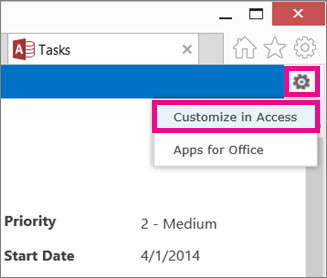
Klik op Openen als u hierom in de browser wordt gevraagd.
Als Access is geïnstalleerd, wordt Access geopend en wordt de ontwerpomgeving weergegeven.Klik in de tabelselector aan de linkerkant van het scherm op de naam van het tabelbijschrift waarvan u de weergave wilt wijzigen en klik vervolgens op de weergave die u wilt wijzigen.
Klik op de knop Bewerkenin het midden van de weergave.

U kunt nu het ontwerp van de weergave aanpassen. Zo kunt u het volgende doen:
- Besturingselementen verplaatsen, verwijderen of het formaat ervan wijzigen. (Houd er rekening mee dat u de onderliggende gegevens niet verwijdert als u een besturingselement uit een weergave verwijdert; u kunt het alleen niet langer in de weergave zien.)
-
Besturingselementen toevoegen via het lint: Klik op een besturingselement in de galerie Besturingselementen om het nieuwe besturingselement toe te voegen aan de weergave.

- Besturingselementen toevoegen vanuit de lijst met velden: dubbelklik op een veld of sleep een veld naar de weergave.
- De eigenschappen van een besturingselement wijzigen door het besturingselement te selecteren en op de knop Gegevens of Opmaak naast het besturingselement te klikken.
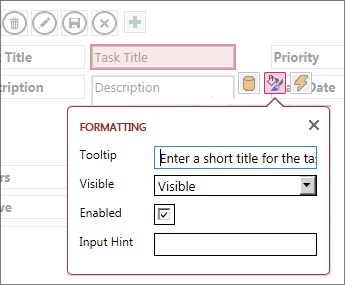
- Een macro toevoegen aan een besturingselement door het besturingselement te selecteren en te klikken op de knop Acties die wordt weergegeven.
-
Aangepaste actieknoppen toevoegen aan de actiebalk boven in de weergave.

Wanneer u klaar bent met het aanbrengen van wijzigingen, klikt u op Opslaanen vervolgens> opHome Launch App om uw ontwerpwijzigingen in uw browser te bekijken.
Wijzigingen op app-niveau
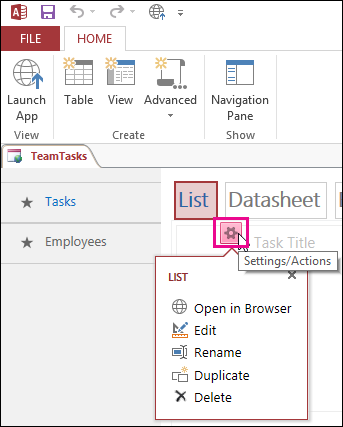
- U kunt de naam van het bijschrift van een weergave wijzigen, of een weergave dupliceren of verwijderen door op de naam van de weergave te klikken in de Weergaveselector en vervolgens te klikken op de knop Instellingen/acties die wordt weergegeven:
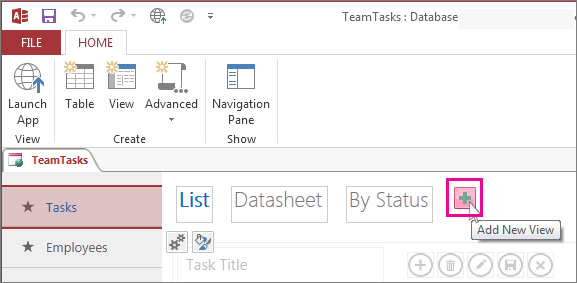
- Een nieuwe weergave toevoegen door op de knop Toevoegen (+) rechts van de Weergaveselector te klikken.
- Importeer gegevens uit een Access-database in een Access-web-app door op Basistabel> te klikken en vervolgens onder Een tabel maken van een bestaande gegevensbron op het type gegevens dat u wilt importeren.
