
Er zijn verschillende manieren om gegevens bij te werken in een Access-database. U voegt een record toe aan uw database als u een nieuw item hebt om te volgen, zoals een nieuwe contactpersoon naar de tabel Contactpersonen. Wanneer u een nieuw record toevoegt, voegt Access de record toe aan het einde van de tabel. U wijzigt ook velden om op de hoogte te blijven, zoals een nieuw adres of achternaam. Als gegevensintegriteit wilt behouden, zijn de velden in een Access-database ingesteld op het accepteren van een bepaald type gegevens, zoals tekst of cijfers. Als u niet het juiste gegevenstype invoert, geeft Access een foutmelding weer. Ten slotte kunt u een record toevoegen, wanneer deze niet langer relevant is en om ruimte te besparen.
Zie Ontwerpoverwegingen voor het bijwerken van gegevens voor meer informatie over het instellen van uw database voor gegevensinvoer.
In dit artikel
- Gegevens bijwerken met behulp van een formulier of gegevensblad
- Gegevensinvoersymbolen begrijpen
- Een record aan een tabel of formulier toevoegen
- Een record zoeken
- Een record verwijderen
- Gegevens in een tekstvak of veld bewerken
- Een datum toevoegen met behulp van de Datumkiezer
- Tekst met opmaak toepassen op gegevens in een veld met Lange tekst
- Voer tekst in in een besturingselement met invoermaskers
- Gegevens invoeren met behulp van een lijst
- Tekenreeksen invoeren met lengte nul
- Wijzigingen ongedaan maken
Gegevens bijwerken met behulp van een formulier of gegevensblad
U kunt een formulier gebruiken om handmatig gegevens bij te werken. Met formulieren voor gegevensinvoer kunt u eenvoudiger, sneller en nauwkeuriger gegevens invoeren. Formulieren bevatten mogelijk een aantal besturingselementen, zoals lijsten, tekstvelden en knoppen. Elk van de besturingselementen van het formulier leest daarentegen gegevens van, of haalt gegevens op uit een onderliggende tabelveld.
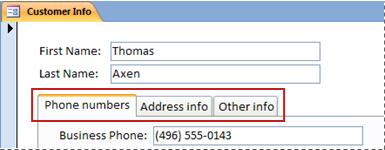 Gegevensbladen zijn rasters die lijken op Excel-werkbladen. U kunt gegevens wijzigen door direct te werken in de gegevensbladweergave. Als u bekend bent met Excel, moeten gegevensbladen relatief eenvoudig te begrijpen zijn. U kunt gegevens wijzigen in tabellen, sets queryresultaten en formulieren die gegevensbladen weergeven. Meestal gebruikt u gegevensbladen wanneer u veel records in één keer moet bekijken.
 table Top of Page
Gegevensinvoersymbolen begrijpen
De volgende tabel toont enkele van de recordkiezersymbolen die u mogelijk ziet bij het bijwerken van gegevens, en ook wat deze betekenen.
| Symbool | Betekenis |
|---|---|

|
Dit is de huidige record; de record is opgeslagen als weergegeven. De huidige record wordt aangegeven met een wijziging in kleur in de recordkiezer. |

|
U kunt deze record bewerken; wijzigingen aan de record zijn nog niet opgeslagen. |

|
Deze record is vergrendeld door een andere gebruiker; u kunt deze niet bewerken. |

|
Dit is een nieuwe record waarin u gegevens kunt invoeren. |

|
Dit is het primaire-sleutelveld en bevat een waarde waarmee de record uniek wordt geïdentificeerd. |
Naar boven
Een record aan een tabel of formulier toevoegen
- Open de tabel in de Gegevensbladweergave of open het formulier in Formulierweergave.
- Selecteer op het tabblad Start in de groep Recordsde optie Nieuw of selecteer Nieuwe (lege) record, of druk op Ctrl+plusteken (+).
- Zoek de record met een sterretje in de recordkiezer en voer uw nieuwe gegevens in.
- Als u naar het volgende veld in de zelfde rij wilt gaan, drukt u op TAB en gebruikt u de pijl-rechts of -links, of klik op de cel in het volgende veld.
Ga naar de volgende cel in een kolom in een tabel, gebruik pijl-omhoog of -omlaag, en klik op de gewenste cel. - Wanneer u een andere record ziet de tabel of het formulier sluit, slaat Access de nieuwe record op die u hebt toegevoegd. Als u wijzigingen expliciet wilt wijzigen in de huidige record, drukt u op Shift + Enter.
Naar boven
Een record zoeken
U moet u eerst een record vinden voordat u deze kunt bewerken of verwijderen. In een formulier of gegevensblad met slechts een klein aantal records, kunt u de recordnavigatieknoppen gebruiken om te navigeren door de records totdat u de juiste record hebt gevonden. Als er veel records zijn, kunt u het dialoogvenster Zoeken en vervangen gebruiken en filteren op de record.
De recordnavigatieknoppen gebruiken
U kunt navigeren tussen records met behulp van de navigatieknoppen.
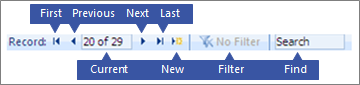 Pijlknoppen Snel navigeren naar de eerste, vorige, volgende of laatste record.
Nieuwe (lege) record Een record toevoegen.
Huidige record Typ een recordnummer en druk op ENTER om naar die record te gaan. Het recordnummer wordt sequentieel geteld, vanaf het begin van het formulier of gegevensblad; het komt niet overeen met de waarde van een veld.
Filteren Hier ziet u of een filter is toegepast. Selecteer om het filter te verwijderen of opnieuw toe te passen.
Zoeken Typ tekst in het zoekvak . De eerste overeenkomende waarde wordt gemarkeerd in realtime terwijl u de tekens invoert.
Gebruik het dialoogvenster Zoeken en vervangen
Het dialoogvenster Zoeken en vervangen biedt een andere manier om kleine hoeveelheden gegevens te wijzigen, in minder tijd en met minder inspanning. U kunt de functie Zoeken in het dialoogvenster Zoeken en vervangen gebruiken om te zoeken naar een overeenkomende record. Als u een overeenkomend record vindt, wordt die record de huidige record, en u kunt deze vervolgens bewerken of verwijderen.
- Selecteer het veld waarin u wilt zoeken.
- Selecteer op het tabblad Start in de groep Zoeken de optie Zoeken of druk op Ctrl+F.
Het dialoogvenster Zoeken en vervangen wordt weergegeven. - Selecteer het tabblad Zoeken .
- Typ in het vak Zoeken naar de overeen te komen waarde.
- Gebruik eventueel de lijst Zoeken in om het veld dat u wilt doorzoeken te wijzigen of om de hele onderliggende tabel te doorzoeken.
- U kunt ook in de lijst WaarGedeelte van veld selecteren. Met deze optie krijgt u de meest uitgebreide zoekopdracht.
- Selecteer Allesin de zoeklijst en selecteer vervolgens Volgende zoeken.
Zie voor meer informatie Gegevens wijzigen met het dialoogvenster Zoeken en vervangen.
Naar boven
Een filter toepassen
U kunt een filter toepassen om de records die worden weergegeven die overeenkomen met uw criteria, te beperken. Met het toepassen van een filter kunt u gemakkelijker de record vinden die u wilt bewerken of verwijderen.
- Open de tabel in de Gegevensbladweergave of open het formulier in Formulierweergave.
- Als u wilt controleren of de tabel of het formulier niet al is gefilterd, selecteert u op het tabblad Start in de groep Sorteren & filteren de optie Geavanceerd en selecteert u vervolgens Alle filters wissen of selecteert u Filter in de recordnavigatiebalk.
- Ga naar de record met de waarde die u wilt gebruiken als onderdeel van het filter en selecteer het veld. Als u wilt filteren op basis van een gedeeltelijke selectie, selecteert u alleen de gewenste tekens.
- Selecteer op het tabblad Start in de groep Sorteren & filterende optie Selectie, of klik met de rechtermuisknop op het veld en pas een filter toe.
- Als u andere velden wilt filteren op basis van een selectie, herhaalt u de stappen 3 en 4.
Zie voor meer informatie Een filter toepassen om records te selecteren in een Access-database.
Naar boven
Een record verwijderen
Het verwijderen is vrij eenvoudig, behalve wanneer het record is gekoppeld aan andere gegevens en zich bevindt aan de 'een'-kant van een één-op-veel-relatie. Om gegevensintegriteit te behouden voorkomt Access dat u gekoppelde gegevens kunt verwijderen. Zie voor meer informatie Tabelrelaties gebruiken.
- Open de tabel in de Gegevensbladweergave of open het formulier in Formulierweergave.
- Selecteer de record (of records) die u wilt verwijderen.
Als u een record wilt selecteren, drukt u op de recordkiezer naast de record, als de recordkiezer beschikbaar is.
Als u de selectie wilt uitbreiden of beperken, sleept u de recordkiezer (indien beschikbaar) of u drukt op SHIFT + pijl-omlaag of SHIFT + pijl-omhoog. - Druk op DELETE, selecteer Start>Records>verwijderen of druk op Ctrl+minteken (-).
Tip Als u alleen bepaalde informatie, maar niet de hele record wilt verwijderen, selecteert u alleen de gegevens in elk veld dat u wilt verwijderen en drukt u op Delete.
Naar boven
Gegevens in een tekstvak of veld bewerken
Access biedt één besturingselement voor tekst voor gebruik velden met Korte tekst en Lange tekst (ook wel Memo genoemd). Meestal kunt u zien of het onderliggende veld kort of lang is, aan de hand van de grootte van het besturingselement, die meestal overeenkomt met de grootte die vereist is voor het onderliggende tabelveld. Een veld met Korte tekst kan maximaal 255 tekens opslaan een veld met Lange tekst 64.000 tekens.
Standaard kunt u gegevens uit sommige querytypen niet bewerken. U kunt bijvoorbeeld de resultaten van een kruistabelquery niet bewerken en u kunt berekende velden niet bewerken of verwijderen. Berekende velden zijn waarden die tijdens het gebruik van de database met een formule worden berekend, maar die niet als zodanig in een tabel zijn opgeslagen.
Open een tabel of query in de Gegevensbladweergave of een formulier in de Formulierweergave.
Navigeer naar het veld met de tabtoets of pijltoetsen en druk vervolgens op F2 om het veld te selecteren.
In de formulierweergave kunt u klikken op het label van een veld om deze te selecteren. In de gegevensbladweergave kunt u een veld selecteert door te klikken in de linkerrand van het veld als de muisaanwijzer verandert in een plusteken (+).Zet de cursor op de plek waar u de gegevens wilt invoeren.
Voer tekst in die u wilt invoegen of werk deze bij. Als u een fout invoert, drukt u op BACKSPACE.
Als een veld een invoermasker heeft, voert u de gegevens in op basis van de indeling.
Als u productiever wilt werken, bekijk dan de volgende sneltoetsen:
- Als u nieuwe regel snel wilt invoegen in een tekstveld, drukt u op Ctrl + Enter.
- Als u de standaardwaarde voor een veld wilt invoegen, dan drukt u op Ctrl + Alt + spatiebalk.
- Als u de huidige datum wilt invoegen, drukt u op Ctrl+; (puntkomma).
- Als u de huidige tijd wilt invoegen, drukt u op Ctrl+Shift+; (puntkomma).
- Druk op F7 om de spelling te controleren.
- Als u dezelfde waarden wilt gebruiken in een vorige record, verplaatst u het overeenkomende veld in de vorige record, en drukt u op CTRL +' (apostrof).
- Als u uw wijzigingen expliciet wilt opslaan, drukt u op Shift + Enter.
Zie Sneltoetsen voor Access voor meer informatie.
Als u de gegevens wilt opslaan, kiest u op het tabblad Start in de groep Records de optie Opslaan, of drukt u op Shift+Enter.
U hoeft de wijzigingen niet expliciet op te slaan. Ze worden standaard doorgevoerd naar de tabel wanneer u met de cursor naar een nieuw veld in de zelfde rij gaat, wanneer u de aanwijzer verplaatst naar een andere rij, of wanneer u het formulier of gegevensblad afsluit.
Naar boven
Een datum toevoegen met behulp van de Datumkiezer
Er zijn verschillende manieren om een datum aan de tabel toe te voegen; via het besturingselement Datumkiezer is een snelle oplossing.
Selecteer het veld waaraan u een datum wilt toevoegen. Een agendapictogram wordt weergegeven.
Opmerking: Het besturingselement Datumkiezer is niet beschikbaar als een invoermasker wordt toegepast op het veld Datum/tijd.
Selecteer het agendapictogram. Een agendabesturingselement wordt weergegeven.
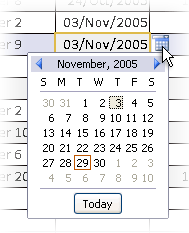
Ga op een van de volgende manieren te werk:
- Als u de huidige datum wilt invoeren, selecteert u Vandaag.
- Kies de datum als u een dag in de huidige maand wilt selecteren.
- Als u een andere maand en dag wilt selecteren, gebruikt u de knoppen vooruit of achteruit.
Naar boven
Voer tekst in in een besturingselement met invoermaskers
Een veld heeft wellicht een invoermasker toegepast. Een invoermasker is een reeks letterlijke en tijdelijke tekens waarvoor u gegevens invoert in een bepaalde opmaak. Zie voor meer informatie over invoermaskers Indelingen voor gegevensinvoer bepalen met invoermaskers.
Als u gegevens wilt invoeren. volg het invoermasker:
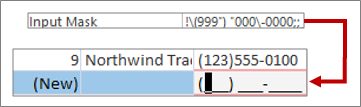
De Codemaskerdefinitie van standaard-telefoonnummer invoeren en de resulterende indeling
Naar boven
Tekst met opmaak toepassen op gegevens in een veld met Lange tekst
Als een veld Lange tekst (ook wel memoveld) ondersteuning biedt voor tekst met opmaak, kunt u verschillende lettertypen, grootte, stijlen en kleuren toepassen op de tekst.
Open de tabel in de Gegevensbladweergave of open het formulier in Formulierweergave.
Selecteer het veld met Lange tekst. Meestal kunt u zoeken naar veld met de naam 'Opmerkingen', 'Notities' of 'Beschrijving'.
Gebruik op het tabblad Start in de groep Tekstopmaak de knoppen en menu's om de tekst op te maken.
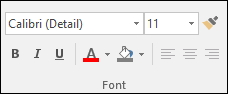
U kunt verschillende lettertypen en tekengrootten toepassen, tekst vet of cursief maken, kleuren wijzigen en meer.
Als u meer ruimte wilt om te bewerken, opent u het Zoomvenster.
Naar boven
Gegevens invoeren met behulp van een lijst
Lijsten helpen bij het behouden van gegevensintegriteit en zijn eenvoudig te gebruiken. U kunt lijsten in formulieren en in tabellen en query's gebruiken. Access heeft drie typen lijsten: lijsten met waarden, opzoekvelden en lijsten met meerdere waarden. Lijsten met waarden bevatten een aantal items dat u handmatig invoert. Opzoeklijsten gebruiken een query om de gegevens op te halen uit een of meer tabelresultaatsets die in de gegevensbladweergave zijn geopend. Lijsten met meerdere waarden lossen een algemene zakelijke vereiste, namelijk een veel-op-veelrelatie, op. U kunt bijvoorbeeld klantondersteuningsproblemen bijhouden en meerdere personen hetzelfde probleem toewijzen in een veld.
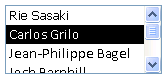
Er zijn drie soorten keuzelijsten:
Keuzelijst met invoervak

Keuzelijst
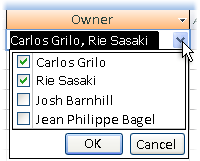
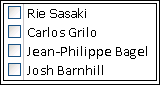
Keuzelijst met invoervak met meervoudige selectie
Voer een item in vanuit een invoervak
- Open een tabel of query in de Gegevensbladweergave of een formulier in de Formulierweergave.
- Selecteer de pijl-omlaag naast de lijst en selecteer vervolgens het gewenste item.
- Als u uw keuze wilt invoeren in uw database, verplaatst u de cursor naar een ander veld en drukt u op Shift + Enter.
Voer een item in vanuit een lijstveld
- Open het formulier in Formulierweergave.
- Schuif omlaag in de lijst met items in de lijst en selecteer het item dat u wilt.
- Als u uw keuze wilt invoeren in uw database, verplaatst u de cursor naar een ander veld en drukt u op Shift + Enter.
Items invoeren uit een lijst met meerdere waarden in een keuzelijst met invoervak voor meervoudige selectie
- Open een tabel of query in de Gegevensbladweergave of een formulier in de Formulierweergave.
- Selecteer de pijl-omlaag naast de lijst.
- Schakel maximaal 100 selectievakjes in en kies vervolgens OK.
De items in een lijst bewerken
Als u items in een lijst wilt bewerken, moet de lijst zijn ingeschakeld voor bewerken. Zie Ontwerpoverwegingen voor het bijwerken van gegevens voor meer informatie.
Open het formulier, tabel of queryresultatenset die onderdeel zijn van de lijst.
Ga op een van de volgende manieren te werk:
- Klik met de rechtermuisknop op de lijst die u wilt bewerken en selecteer Lijstitems bewerken.
- Selecteer de lijst en druk op de knop om het dialoogvenster of formulier Lijstitems bewerken te openen.
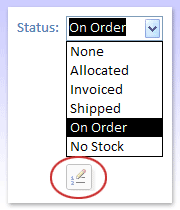
Het scherm dat u ziet is afhankelijk van het type lijst dat u wilt bewerken. Ga op één van de volgende manieren te werk.
- Als u een lijst met waarden of een veld met meerdere waarden bewerkt, gebruikt u het dialoogvenster Lijstitems bewerken om de lijstgegevens te bewerken, waarbij u elk item op een afzonderlijke regel houdt. Kies vervolgens OK wanneer u klaar bent.
Als u een standaardwaarde wilt selecteren voor nieuwe records, selecteert u de vervolgkeuzepijl in het vak Standaardwaarde en selecteert u vervolgens de gewenste waarde. - Als u een zoekveld hebt bewerkt, verschijnt er een formulier voor gegevensinvoer. Gebruik dit formulier om lijstgegevens te bewerken.
- Als u een lijst met waarden of een veld met meerdere waarden bewerkt, gebruikt u het dialoogvenster Lijstitems bewerken om de lijstgegevens te bewerken, waarbij u elk item op een afzonderlijke regel houdt. Kies vervolgens OK wanneer u klaar bent.
Kies OK.
Naar boven
Tekenreeksen invoeren met lengte nul
Met Access kunt u gemakkelijker onderscheid maken tussen twee typen lege waarden: Null-waarden of tekenreeksen met lengte nul Null-waarden geven een onbekende waarde weer, en tekens met lengte nul geven velden aan met een spatie. Als u bijvoorbeeld een tabel met klantgegevens hebt en deze tabel bevat een fax-nummerveld. U kunt het veld leeg laten als u niet zeker van het fax van een klant bent. In dat geval wordt bij een leeg veld een null-waarde ingevoerd, wat betekent dat u niet weet wat de waarde is. Als u later bepaalt dat de klant geen faxapparaat heeft, kunt u een tekenreeks met lengte nul invoeren in het veld om aan te geven dat u weet dat er geen waarde is.
- Open een tabel of query in de gegevensbladweergave of een formulier in de formulierweergave.
- Selecteer het gewenste veld en typ vervolgens de twee dubbele aanhalingstekens zonder spatie ertussen (' ').
- Verplaatst de cursor naar een andere record om uw wijzigingen in te voeren in de database of druk op Shift + Enter. Standaard verdwijnen de aanhalingstekens.
Naar boven
Wijzigingen ongedaan maken
Als u gegevens verkeerd typt, kunt u uw wijzigingen vaak ongedaan maken. Voer een of meer van de volgende bewerkingen uit:
- Als u uw laatste wijzigingen ongedaan wilt maken, selecteert u Ongedaan maken op de Werkbalk Snelle toegang, of druk op ESC.
- Als u alle wijzigingen aan de record ongedaan wilt maken, drukt u nogmaals op ESC.
- Als u wijzigingen ongedaan wilt gemaakt wanneer u wijzigingen opslaat of naar een andere record wilt gaan, selecteert u Ongedaan maken op de Werkbalk Snelle toegang.
Belangrijk Zodra u begint met het bewerken van een andere record, u een filter toepast of verwijdert, of naar een ander venster of documenttabblad gaat, worden uw wijzigingen permanent.
Naar boven