
In dit onderwerp vindt u stapsgewijze instructies om uw Project Online sites en projecten toegankelijk te maken voor mensen met een beperking.

Project Online sites zijn meestal zeer visueel en mensen die blind of slechtziend zijn, kunnen ze gemakkelijker begrijpen als u uw sites en projecten maakt met het oog op toegankelijkheid.
Online: Aanbevolen procedures voor het toegankelijk maken van Project Online sites en projecten
De volgende tabel bevat belangrijke aanbevolen procedures voor het maken van Project Online sites en projecten die toegankelijk zijn voor mensen met een beperking.
| Wat moet ik toegankelijk maken? | Waar bevindt het zich? | Waarom moet ik dit toegankelijk maken? | Hoe toegankelijk maken |
|---|---|---|---|
| Gebruik voldoende contrast voor tekst en achtergrondkleuren. | Zoek op uw projectsites naar grafieken, tabellen en tekst die moeilijk te lezen zijn of te onderscheiden zijn van de achtergrond. | Gebruik een scherp contrast tussen tekst en achtergrond, zodat personen met verminderd gezichtsvermogen de inhoud ook kunnen lezen en gebruiken. Gebruik zwarte tekst op een witte of andere lichte achtergrond, of gebruik witte tekst op een donkere achtergrond. Met zwart-witschema's zijn tekst en vormen eveneens gemakkelijker te onderscheiden voor personen die kleurenblind zijn. |
Een toegankelijk siteontwerp gebruiken De sitekleuren wijzigen Een toegankelijk Gantt-diagramontwerp gebruiken |
| Zorg ervoor dat kleur niet het enige middel is om informatie over te brengen. | Als u exemplaren van kleurcodering wilt vinden, scant u de inhoud op uw projectsites visueel. | Mensen die blind, slechtziend of kleurenblind zijn, krijgen de betekenis van bepaalde kleuren mogelijk niet mee. Voeg bijvoorbeeld een onderstreping toe aan hyperlinktekst met kleurcode, zodat mensen die kleurenblind zijn, weten dat de tekst een koppeling is, zelfs als ze de kleur niet kunnen zien. Kolomkoppen kunt u bijvoorbeeld vet maken of een groter lettertype geven. |
Een toegankelijk siteontwerp gebruiken |
| Gebruik schreefloze lettertypen. | Als u potentiële problemen met betrekking tot lettertypen wilt vinden, controleert u uw gegevens op gebieden die er druk of onleesbaar uitzien. | People die dyslexie hebben, beschrijven het zien van tekst 'samenzwemmen' op een pagina (het comprimeren van één regel tekst in de regel eronder). Ze zien vaak tekst samenvoegen of vervormen. Beperk de hoeveelheid te lezen tekst voor mensen met dyslexie en slechtzienden. Zij kunnen ook baat hebben bij bekende sans serif-lettertypen, zoals Arial of Calibri. Vermijd het gebruik van tekst in hoofdletters en overvloedig gecursiveerde of onderstreepte tekst. |
Een toegankelijk siteontwerp gebruiken De sitelettertypen wijzigen |
| Voeg een beschrijving toe aan uw site en projecten. | Controleer of de site- en projectbeschrijvingen een zinvolle tekst hebben. | People die schermlezers gebruiken, scannen soms de inhoud van de site. Duidelijke en nauwkeurige informatie over de site en projectinhoud helpt gebruikers om te navigeren en te bepalen of de informatie op de site of het project relevant is voor hen. |
Een beschrijving voor uw site toevoegen Een beschrijving voor uw project toevoegen |
| Voeg alternatieve tekst toe voor uw sitelogo. | Controleer of de logobeschrijving een zinvolle tekst heeft. | Alternatieve tekst helpt gebruikers die het scherm niet kunnen zien, om beter te begrijpen wat er belangrijk is in de afbeeldingen en andere visuele elementen. Vermijd het gebruik van tekst in afbeeldingen als de enige methode voor het overbrengen van belangrijke informatie. Als u een afbeelding met tekst erin moet gebruiken, herhaalt u die tekst in het document. Geef in alternatieve tekst kort een beschrijving van de afbeelding en vermeld de aanwezigheid en bedoeling van de tekst. |
Alternatieve tekst toevoegen aan sitelogo |
Een toegankelijk siteontwerp gebruiken
Project Online biedt vooraf gedefinieerde siteontwerpen met toegankelijke kleuren en lettertypen.
Selecteer in Project Online het menupictogram
 .
.Selecteer in het menu Instellingen de optie Het uiterlijk wijzigen.
Selecteer het gewenste ontwerp in de lijst met siteontwerpen.

Selecteer Op de pagina met ontwerpdetails de optie Uitproberen.
Als u het ontwerp wilt gebruiken, selecteert u Ja, behouden. Het nieuwe ontwerp wordt toegepast op uw site.
De sitekleuren wijzigen
- Selecteer in Project Online het menupictogram Instellingen.
- Selecteer in het menu Instellingen de optie Het uiterlijk wijzigen.
- Selecteer Huidig in de lijst met siteontwerpen.
- Selecteer op de pagina met ontwerpdetails het huidige kleurenschemapalet in het menu Kleuren .
- Selecteer in het menu het nieuwe kleurenschema.
- Selecteer Uitproberen.
- Als u het nieuwe kleurenschema wilt gebruiken, selecteert u Ja, behouden. De nieuwe kleuren worden toegepast op uw site.
Een toegankelijk Gantt-diagramontwerp gebruiken
U kunt Gantt-diagrammen aanpassen om ze toegankelijker te maken. U kunt bijvoorbeeld de balkkleur wijzigen.
Selecteer in Project Online het menupictogram Instellingen.
Selecteer PWA-instellingen in het instellingenmenu.
Selecteer Gantt-diagramindelingen in de lijst met PWA-instellingen.
Selecteer in het menu Gantt-diagram: de gewenste grafiek.
Breng in de tabel met grafiekdetails de gewenste wijzigingen aan.

Als u uw wijzigingen wilt opslaan met een andere naam, selecteert u Naam wijzigen. Typ een nieuwe naam voor de grafiek en selecteer VERVOLGENS OK.
Selecteer Opslaan om uw wijzigingen op te slaan.
De sitelettertypen wijzigen
Selecteer in Project Online het menupictogram Instellingen.
Selecteer in het menu Instellingen de optie Het uiterlijk wijzigen.
Selecteer Huidig in de lijst met siteontwerpen.
Selecteer op de pagina met ontwerpdetails het huidige lettertypeschema in het menu Lettertype .
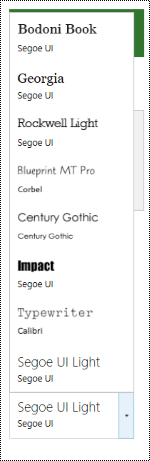
Selecteer in het menu het nieuwe lettertypeschema.
Selecteer Uitproberen.
Als u het nieuwe lettertypeschema wilt gebruiken, selecteert u Ja, behouden. De nieuwe lettertypen worden toegepast op uw site.
Een beschrijving voor uw site toevoegen
Selecteer in Project Online het menupictogram Instellingen.
Selecteer Site-instellingen in het menu Instellingen.
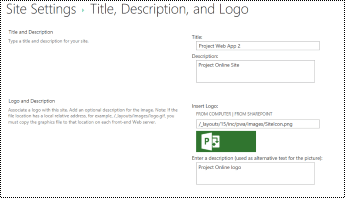
Selecteer op de pagina Site-instellingende optie Titel, beschrijving en logo.
Typ in het tekstveld Beschrijving: een korte beschrijving van de site.
Selecteer OK.
Een beschrijving voor uw project toevoegen
Selecteer in de weergave Project het gewenste project.
Selecteer projectdetails in het navigatiedeelvenster aan de linkerkant.
Selecteer Bewerken.
Typ in het tekstveld Beschrijving een korte beschrijving van het project.

Kies Opslaan.
Alternatieve tekst toevoegen aan sitelogo
Selecteer in Project Online het menupictogram Instellingen.
Selecteer Site-instellingen in het menu Instellingen.
Selecteer op de pagina Site-instellingende optie Titel, beschrijving en logo.
Typ in het tekstveld Een beschrijving invoeren (gebruikt als alternatieve tekst voor de afbeelding): een korte tekst waarin het logo wordt beschreven.
Selecteer OK.
Zie ook
Uw Word-documenten toegankelijk maken
Uw Excel-documenten toegankelijk maken voor personen met een handicap
Uw PowerPoint-presentaties toegankelijk maken
Uw e-mail in Outlook toegankelijk maken
Technische ondersteuning voor klanten met een handicap
Microsoft wil een optimale ervaring bieden voor alle klanten. Als u een beperking hebt of als u vragen hebt met betrekking tot toegankelijkheid, neemt u contact op met de Microsoft Disability Answer Desk voor technische hulp. Het Disability Answer Desk-ondersteuningsteam is opgeleid in het gebruik van verschillende veelgebruikte hulptechnieken en kan assistentie verlenen in de Engelse, Spaanse, Franse en Amerikaanse gebarentaal. Ga naar de site van Microsoft Disability Answer Desk voor de contactgegevens voor uw regio.
Als u een overheidsgebruiker, commercieel of zakelijk gebruiker bent, neemt u contact op met de Enterprise Disability Answer Desk.