
Met Microsoft Teams kunt u uw sneltoetsen aanpassen aan de indelingen van andere populaire toepassingen, zoals Slack of Zoom. Dit kan helpen bij het stroomlijnen van uw werkstroom als u regelmatig schakelt tussen verschillende apps.
De indeling van de sneltoets wijzigen
Selecteer op de titelbalk van Teams Instellingen en meer
 >sneltoetsen of gebruik de sneltoets Ctrl+. (voor Windows) of Cmd+. (voor Mac).
Kies in de vervolgkeuzelijst Sneltoetsen uit andere apps gebruiken bovenaan de gewenste indeling: Teams, Slack, Zoomen of Gecombineerd.
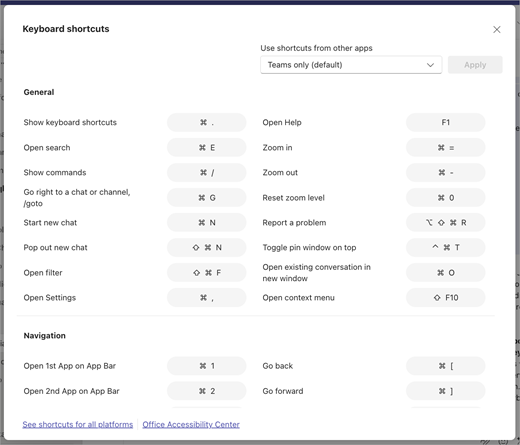
Bekijk de gemarkeerde wijzigingen om te zien welke snelkoppelingen worden bijgewerkt.
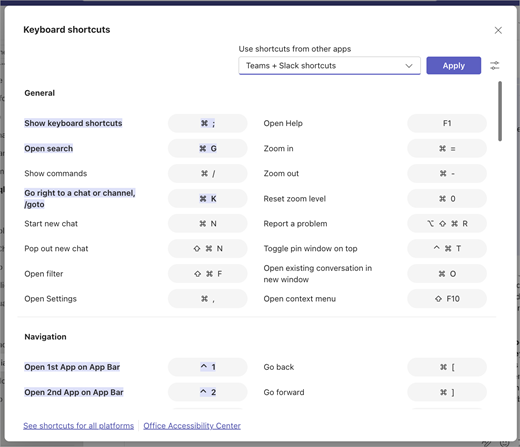
Selecteer Toepassen om over te schakelen naar de nieuwe indeling.
Opmerking
U kunt de indeling ook wijzigen in Instellingen, maar het dialoogvenster Sneltoetsen bevat visuele indicatoren die aangeven welke sneltoetsen worden bijgewerkt.