


Is het moeilijk om tekst in een document of details in een werkblad te herkennen? Ziet uw scherm er zo helder uit dat het pijn doet aan uw ogen en gaat alles erop verloren in de witte achtergrond? In dit artikel vindt u tips en trucs voor het experimenteren met de kleuropties op uw computer en in de Microsoft 365-apps om het voor u gemakkelijker en comfortabeler te maken om de dingen op uw scherm te zien. U vindt hier ook instructies voor het wijzigen van een thema met hoog contrast om de witte achtergrondkleur op het scherm te verminderen.
Hoe vind ik de beste instellingen voor kleur en contrast?
Om te bepalen welke instellingen voor kleur en contrast geschikt zijn voor u, moet u eerst nadenken over wat u het grootste deel van de tijd op uw computer doet en welke apps u overdag gebruikt. Schrijft en leest u e-mails of documenten, voert u gegevens in werkbladen in en analyseert u deze, neemt u deel aan onlinevergaderingen of zoekt u naar informatie op internet? Misschien bewerkt u foto's of gebruikt u een app voor project- of accountbeheer? Wilt u de kleinste details op het scherm zien, kleurschakeringen identificeren of gewoon het werken op uw computer aangenamer maken?
Lees vervolgens dit artikel door en bedenk welke tips en trucs u als eerste moet proberen. We zijn allemaal verschillend en daarom is experimenteren de belangrijkste stap bij het vinden van de beste kleur- en contrastopties voor u. Maak u geen zorgen, u kunt altijd teruggaan naar de oorspronkelijke instellingen voor kleur en contrast als u niet tevreden bent met wat er op het scherm staat.
Houd er rekening mee dat sommige kleur- en contrastopties van invloed zijn op alles op het scherm, andere hebben alleen invloed op de Microsoft 365-apps of slechts één app. Wanneer u de kleur- en contrastopties wijzigt, controleert u de apps en functies die u het meest gebruikt om te zien hoe ze eruitzien met de nieuwe instellingen.
Lees hoe u de kleur en het contrast op uw computer wijzigt om items op het scherm gemakkelijker te kunnen zien en lezen. U leert wat u moet doen, bijvoorbeeld als het scherm te helder is, de muisaanwijzer tegen de achtergrond lijkt te verdwijnen of als de items op het scherm wazig worden weergegeven. U leert ook hoe u de kleuren en het contrast in Microsoft 365-apps kunt aanpassen om ze toegankelijker te maken.
In dit onderwerp
- De schermkleuren zijn te helder
- Ik wil mijn overwegend witte scherm omzetten in een overwegend zwart scherm
- Ik ben kleurenblind en wil de kleuren op mijn scherm aanpassen
- Ik wil dat Windows donkere kleuren gebruikt
- Ik wil dat alleen Windows donkere kleuren gebruikt, geen apps
- De tekst en details zien er wazig uit op mijn scherm
- Hoe kan ik de kleuren op mijn scherm omkeren om mijn ogen te beschermen?
- Ik kan de details op de taakbalk, het Startmenu of in het actiecentrum niet zien
- In Microsoft Teams-vergaderingen kan ik door de drukke achtergrond de gezichten van deelnemers moeilijk zien
- In Microsoft Teams heb ik een donkerdere achtergrond nodig om schittering te verminderen
- In de Microsoft 365-apps zijn het lint en de achtergrondkleuren te licht
- Ik wil een zwarte achtergrond gebruiken in Word
- In Microsoft Edge lijken de kleuren te helder
- De kleuren en helderheid op websites belasten mijn ogen
- Ik geef de voorkeur aan gebroken witte kleuren op mijn scherm
- De muisaanwijzer is moeilijk te vinden
- De tekstcursor is moeilijk te vinden
De schermkleuren zijn te helder
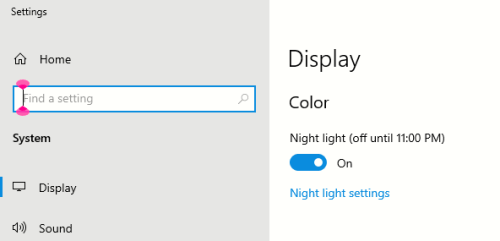
Wanneer u lange tijd op uw computer hebt gewerkt, kan de helderheid van het scherm pijn doen aan uw ogen. Probeer Nachtlamp in te schakelen. Hiermee wordt de kleurtemperatuur van het scherm gewijzigd, waardoor warmere kleuren worden weergegeven die gemakkelijker voor uw ogen zijn. Het vermindert ook de schittering van witte achtergronden en inhoud.
Nachtlamp is niet beschikbaar als uw apparaat gebruikmaakt van DisplayLink of Basic Display-stuurprogramma's.
- Als u Instellingen op uw computer wilt openen, drukt u op de Windows-logotoets+I of selecteert uInstellingen
 starten
 >.
>. - Selecteer Systeembeeldscherm>.
- Schakel de schakelaar Nachtlamp in de kleurgroep Helderheid & in .
- Selecteer Nachtlamp en schakel de schakelaar Nachtlamp plannen uit.
- Als je de lichtintensiteit wilt aanpassen, gebruik je de schuifregelaar Sterkte om de intensiteit te wijzigen. Afhankelijk van de intensiteit kan het wit bruin, geel, oranje of rood worden.
Ik wil mijn overwegend witte scherm omzetten in een overwegend zwart scherm
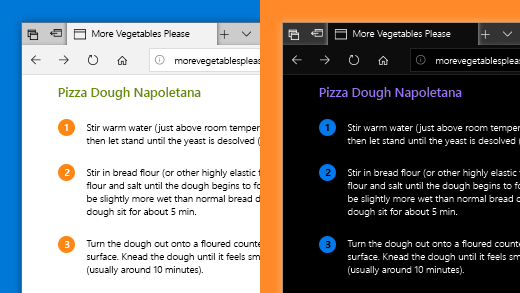
Of je nu lichtgevoelig bent, een visuele voorkeur hebt of moeilijk te zien en te lezen hebt wat er op het scherm staat, probeer een kleurfilter toe te passen. Kleurfilters wijzigen het kleurenpalet op het scherm en kunnen u helpen onderscheid te maken tussen zaken die alleen qua kleur verschillen.
- Druk op de Windows-logotoets+U of selecteer Startinstellingen> en kies Toegankelijkheid.
- Selecteer Kleurfilters.
- Schakel de schakeloptie Kleurfilters in.
- Selecteer een van de beschikbare kleurenfilters. De kleuren van het scherm veranderen wanneer u een selectie maakt. Controleer ook hoe de kleuren eruitzien in de apps die u het meest gebruikt. Met de optie Omgekeerd worden bijvoorbeeld de kleuren op het beeldscherm omgedraaid, wat het werken in de meeste apps mogelijk comfortabeler maakt.
Ik ben kleurenblind en wil de kleuren op mijn scherm aanpassen
Windows wordt geleverd met vooraf ontworpen filters voor kleurenblindheid voor deuteranopie, protanopie en tritanopie.
- Druk op de Windows-logotoets+U of selecteerToegankelijkheidsinstellingen>starten>.
- Selecteer Kleurfilters.
- Schakel de schakeloptie Kleurfilters in.
- Selecteer het gewenste filter in de filterlijst. De kleuren van het scherm veranderen wanneer u een selectie maakt. Als het juiste filter voor aanpassing aan kleurenblindheid is ingesteld, zijn alle negen secties van het kleurenwiel zichtbaar. Controleer ook hoe de kleuren eruitzien in de apps die u het meest gebruikt.

Ik wil dat Windows donkere kleuren gebruikt
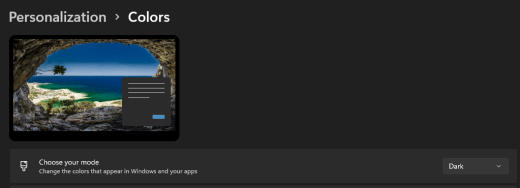
Als u minder snel belasting van uw ogen wilt krijgen in een omgeving met weinig of geen licht, of als u slechtziend of licht gevoelig bent, kunt u overschakelen naar de modus Donker. Zodra de donkere kleur is geactiveerd, breidt deze zich uit naar Windows-elementen zoals de taakbalk, het Startmenu, het Actiecentrum, de Windows-console, Verkenner en instellingen. Veel Microsoft Store-apps worden ook beïnvloed.
- Als u Instellingen op uw computer wilt openen, drukt u op de Windows-logotoets+I of selecteert uInstellingenstarten>.
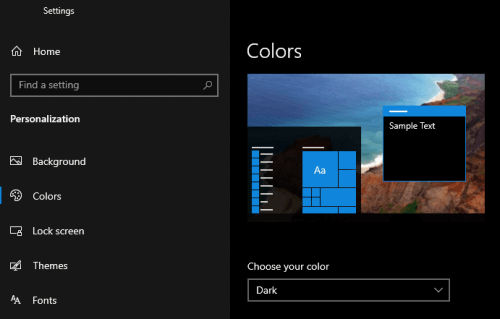
- Selecteer Persoonlijke instellingen en kies Kleuren.
- Vouw het menu Kies uw modus uit en selecteer Donker. Controleer hoe de donkere modus eruitziet in de apps die u het meest gebruikt.
Ik wil dat alleen Windows donkere kleuren gebruikt, geen apps
Als u wilt dat Windows en de apps verschillende kleurmodi gebruiken, kunt u de modi onafhankelijk van elkaar wijzigen. Zo kunnen de Windows-elementen de donkere modus en de apps de lichte modus tegelijkertijd gebruiken.
- Als u Instellingen op uw computer wilt openen, drukt u op de Windows-logotoets+I of selecteert uInstellingenstarten>.
- Selecteer Persoonlijke instellingen en kies Kleuren.
- Vouw het menu Kies uw modus uit en selecteer Aangepast.
- Selecteer in Kies uw standaard Windows-modusDonker als u wilt dat de Windows-elementen donker worden weergegeven.
- Selecteer Licht in Kies uw standaard app-modus als u wilt dat de apps licht worden weergegeven.

De tekst en details zien er wazig uit op mijn scherm
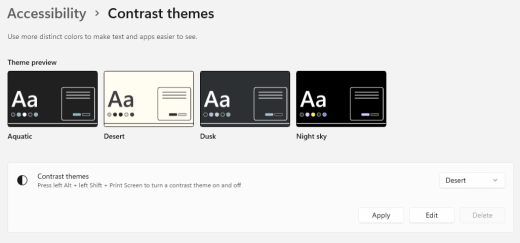
Als de tekst en andere items op het scherm wazig zijn of in elkaar overlopen, als de achtergrond te wit is of als u werkt in een omgeving met zeer fel licht of schittering, kunt u een thema met hoog contrast toepassen. Sterk contrasterende kleuren kunnen je helpen de details op het scherm beter te herkennen. Windows wordt geleverd met vooraf ingestelde thema's voor kleurcontrast, maar u kunt ook uw eigen thema maken. Zo kunt u combinaties van kleuren selecteren die het meest geschikt voor u zijn.
Als u een thema met hoog contrast gebruikt, verandert het contrast in Windows en de meeste apps. In Word worden bijvoorbeeld de kleuren van het document aangepast aan het geselecteerde thema met hoog contrast. U kunt de tekstkleur in uw document nog steeds wijzigen. Zie Kleurcontrast wijzigen in Windows voor meer informatie over de opties voor hoog contrast.
Als u naar de toegankelijkheidsinstellingen op uw computer wilt gaan, drukt u op de Windows-logotoets+U of selecteert u Toegankelijkheidsinstellingen
> starten.>Selecteer Contrastthema's.
Vouw het menu Contrastthema's uit en selecteer het gewenste thema.
Als u het geselecteerde thema met hoog contrast wilt aanpassen, selecteert u Bewerken. Selecteer onder Contrastthema bewerken de gekleurde rechthoek voor het gebied dat u wilt aanpassen, bijvoorbeeld Tekst. Voer vervolgens een van de volgende handelingen uit om een kleur voor het gebied te selecteren:
- Selecteer een kleur in het deelvenster Kleur en gebruik de schuifregelaar onder het deelvenster Kleur om de kleur aan te passen.
- Selecteer RGB ofHSV in de lijst met kleurenmodellen en voer vervolgens de waarden voor het geselecteerde model in.
- Voer in het veld # (hekje) de hexadecimale waarde in van de gewenste kleur.
Als u tevreden bent met de aangepaste kleuren, selecteert u Gereed. Controleer of de kleuren werken in de apps die u het meest gebruikt.
Selecteer Toepassen om uw selectie op te slaan en toe te passen.
Tip
Als u het geselecteerde thema met hoog contrast snel wilt in- of uitschakelen met het toetsenbord, drukt u op Alt+Shift+PrintScreen-links.
Hoe kan ik de kleuren op mijn scherm omkeren om mijn ogen te beschermen?
Als u weinig of geen licht hebt, een bepaalde aandoening met een verminderd gezichtsvermogen of lichtgevoeligheid hebt, of migraine krijgt, kunt u proberen de kleuren op het scherm om te keren om de belasting van uw ogen te verminderen. Wanneer de kleuren worden omgekeerd, wordt de kleur van elke pixel op het scherm omgekeerd. Zwart wordt bijvoorbeeld wit, rood wordt turkoois en groen wordt paars.
Kleurfilters gebruiken om kleuren om te keren
- Als u naar de toegankelijkheidsinstellingen op uw computer wilt gaan, drukt u op de Windows-logotoets+U of selecteert u Toegankelijkheidsinstellingen> starten.>
- Selecteer Kleurfilters.
- Schakel de schakeloptie Kleurfilters in.
- Selecteer Omgekeerd.
Kleuren omkeren bij gebruik van Vergrootglas
Als u naar de toegankelijkheidsinstellingen op uw computer wilt gaan, drukt u op de Windows-logotoets+U of selecteert u Toegankelijkheidsinstellingen
> starten.>Vergrootglas selecteren.
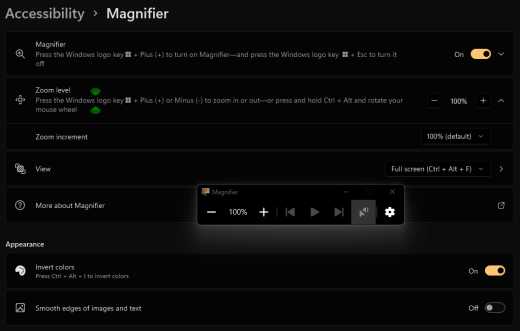
Schakel de wisselknop Vergrootglas in .
Tip
Druk op de Windows-logotoets+plusteken (+) om een sneltoets te gebruiken om het vergrootglas in te schakelen.
Selecteer onder Weergave de optie Kleuren omkeren om de kleuren op het scherm om te keren.
Tip
Druk op Ctrl+Alt+I als u een sneltoets wilt gebruiken om de kleuren om te keren.
Ik kan de details op de taakbalk, het Startmenu of in het actiecentrum niet zien
Als de Windows-taakbalk, het Startmenu en het Actiecentrum er wazig uitzien of als u problemen ondervindt bij het identificeren van items op deze apparaten, kunt u proberen de transparantie-effecten van Windows uit te schakelen. U kunt ook proberen de donkere Windows-kleurmodus in te schakelen, zoals wordt uitgelegd in Ik wil dat Windows donkere kleuren gebruikt.
Wanneer u de transparantie-effecten uitschakelt, worden de taakbalk, het Startmenu en het actiecentrum ondoorzichtiger, zodat u objecten er gemakkelijker op kunt herkennen.
- Als u Instellingen op uw computer wilt openen, drukt u op de Windows-logotoets+I of selecteert uInstellingenstarten>.
- Selecteer Persoonlijke kleuren>.
- Schakel de schakeloptie Transparantie-effecten uit.

In Microsoft Teams-vergaderingen kan ik door de drukke achtergrond de gezichten van deelnemers moeilijk zien
Als u het moeilijk vindt om personen in een Microsoft Teams-vergadering te identificeren of lipjes te lezen omdat een deelnemer een achtergrondkleur of -patroon gebruikt dat te druk of met weinig contrast is, kunt u de deelnemer vragen een achtergrondkleur met meer contrast te gebruiken. Voor meer informatie over de achtergronden van Microsoft Teams raadpleegt u De achtergrond van een Teams-vergadering wijzigen.
In Microsoft Teams heb ik een donkerdere achtergrond nodig om schittering te verminderen
U kunt een thema met hoog contrast instellen dat alleen van invloed is op de kleuren in Microsoft Teams.
- Selecteer
 Instellingen en meer in Microsoft Teams.
 - Selecteer Instellingen en kies Vormgeving.
- Selecteer onder Thema het thema Hoog contrast .
 '>n
'>n
In de Microsoft 365-apps zijn het lint en de achtergrondkleuren te licht
In de meeste Microsoft 365-apps kun je het thema wijzigen om de app-kleuren toegankelijker te maken. Als u het thema in één app wijzigt, wordt het in alle apps gewijzigd.
- SelecteerBestandsopties>>Algemeen in een Microsoft 365-app, bijvoorbeeld de klassieke Outlook.
- Selecteer Zwart in de lijst Office-thema. Als u in Outlook niet wilt dat de achtergrond van een bericht donker wordt, schakelt u het selectievakje Achtergrondkleur van bericht nooit wijzigen in.
- Selecteer OK om de wijzigingen toe te passen.
- Als u wilt overschakelen naar het standaardthema, gaat u naar de lijst Office-thema, selecteert u Systeeminstelling gebruiken en selecteert u vervolgens OK.
Voor meer informatie over het wijzigen van het uiterlijk van uw Microsoft 365-apps, raadpleegt u Het uiterlijk van Microsoft 365 wijzigen.
Ik wil een zwarte achtergrond gebruiken in Word
In Word kunt u de weergave Insluitende lezer gebruiken om de achtergrondkleur te wijzigen in zwart.
- SelecteerInsluitende lezerweergeven> in Word.
- Als u de achtergrondkleur wilt wijzigen, selecteert u op het tabblad Insluitende lezerPaginakleur en kiest u vervolgens Zwart in het kleurenpalet.

In Microsoft Edge lijken de kleuren te helder
Soms zien de kleuren op websites er te helder uit waardoor de details moeilijk te herkennen zijn. In Microsoft Edge kunt u overschakelen naar een donkerder thema of de weergave Insluitende lezer gebruiken om het paginathema te wijzigen in een donker thema, zodat de achtergrondkleur van de website verandert in zwart.
Overschakelen naar een donkerdere themakleur
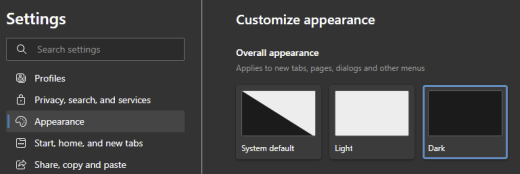
- Selecteer Instellingen en meer>>Instellingen Uiterlijk in Microsoft Edge.
- Selecteer onder Algehele weergave de optie Donker.
Insluitende lezer gebruiken om de achtergrondkleur te wijzigen
Op websites die de voorkeur voor een donkerder thema negeren, kunt u Insluitende lezer gebruiken om het paginathema van de website aan te passen en de achtergrondkleur in zwart te wijzigen.
Opmerking
Insluitende lezer is alleen beschikbaar voor specifieke webpagina's. Als u de knop Insluitende lezer niet ziet in de adresbalk, wordt deze functie niet ondersteund op de pagina.
- Ga in Microsoft Edge naar de website waarvan u de achtergrondkleur wilt wijzigen.
- Selecteer
 Meer acties en kies
  Insluitende lezer op de adresbalk of druk op F9 op het toetsenbord.

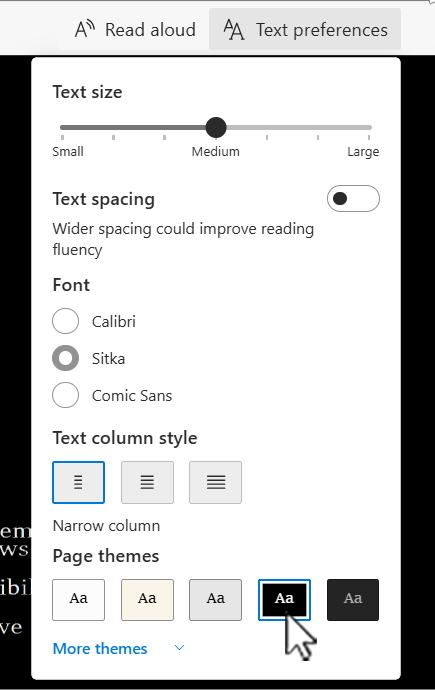
- Selecteer Tekstvoorkeuren in de weergave Insluitende lezer.
- Selecteer
 Zwart onder Paginathema's.
De kleuren en helderheid op websites belasten mijn ogen
Soms kan het drukke ontwerp of de felle kleuren van websites uw ogen moe of zelfs pijnlijk maken. Sommige websites zijn erg kleurrijk, andere bevatten informatie die u tot in het kleinste detail moet lezen en controleren, of ze bevatten lange tekstpassages op een ongebruikelijke achtergrondkleur.
Er zijn gratis invoegtoepassingen die u in uw favoriete browser kunt gebruiken om uw ogen te verzorgen. Met een invoegtoepassing kunt u snel donkere thema's voor de websites maken. U kunt ook de helderheid en lettertypen aanpassen om het browsen nog prettiger te maken.
Ik geef de voorkeur aan gebroken witte kleuren op mijn scherm
Als u zwart-op-wit tekst moeilijk leesbaar vindt en de voorkeur geeft aan gebroken witte kleuren, zijn er commerciële visuele softwaretools die kunnen helpen bij het lezen en zelfs surfen op internet op een pc. Deze gereedschappen worden ook wel systeemkleurgereedschappen genoemd.
De hulpmiddelen kunnen een gekleurde overlay voor het hele scherm bevatten, zodat alles getint is en gemakkelijker te zien en te lezen. U kunt elke kleur kiezen en de kleur en intensiteit wijzigen, afhankelijk van het tijdstip van de dag, de lichtomstandigheden en wat u het beste vindt.
De muisaanwijzer is moeilijk te vinden
Als de muisaanwijzer op de achtergrond lijkt te verdwijnen, kunt u de kleur van de muisaanwijzer wijzigen. Hierdoor kunt u de muisaanwijzer beter weergeven tegen verschillende achtergrondkleuren. Als u de kleur van de muisaanwijzer wijzigt, verandert ook de kleur van de tekstcursor. Raadpleeg Windows beter zichtbaar maken voor informatie over aanvullende opties voor de muisaanwijzer.
Als u naar de toegankelijkheidsinstellingen op uw computer wilt gaan, drukt u op de Windows-logotoets+U of selecteert u Toegankelijkheidsinstellingen
> starten.> Selecteer Muisaanwijzer en aanraken.
Pas onder Muisaanwijzer de schuifregelaar Grootte aan totdat de muisaanwijzer de gewenste grootte heeft.
Selecteer onder Stijl van muisaanwijzer een optie om de kleur van de muisaanwijzer te wijzigen in wit, zwart, omgekeerd of een van de aanbevolen heldere kleuren. Als u de kleur van de aanwijzer wilt aanpassen, selecteert u Een andere kleur kiezen.
Tip
Als u de opties Aanbevolen kleuren wilt weergeven en een andere kleur wilt kiezen, selecteert u eerst
 (Aangepast).
Als u de standaardkleur van de Windows-aanwijzer weer wilt herstellen, selecteert u
 Wit.
Wit.
De tekstcursor is moeilijk te vinden
Als de tekstcursor op de achtergrond lijkt te verdwijnen, kunt u de indicator voor de tekstcursor inschakelen en een indicatorkleur gebruiken waarmee u de cursor gemakkelijker kunt zien. Raadpleeg Windows beter zichtbaar maken voor informatie over aanvullende opties voor tekstcursors.
- Als u naar de toegankelijkheidsinstellingen op uw computer wilt gaan, drukt u op de Windows-logotoets+U of selecteert u Toegankelijkheidsinstellingen> starten.>
- Tekstcursor selecteren.
- Schakel de schakeloptie voor de indicator voor de tekstcursor in.
- Pas de schuifregelaar Grootte aan totdat de grootte naar wens is in het voorbeeld.
- Als u de indicatorkleur wilt wijzigen, selecteert u een indicatorkleur in het menu Aanbevolen kleuren of selecteert u Kies een andere kleur om een aangepaste kleur te kiezen.

Zie ook
Toegankelijkheidsfuncties in Windows ontdekken
Vergrootglas gebruiken voor een betere zichtbaarheid op het scherm
Toegankelijkheidshulpprogramma's voor Microsoft Teams
Uw apparaat instellen voor gebruik met toegankelijkheid in Microsoft 365



 in Microsoft Teams Instellingen en meer naast de knop met uw profielfoto in de rechterbovenhoek van de app.
Technische ondersteuning voor klanten met een handicap
Microsoft wil een optimale ervaring bieden voor alle klanten. Als u een beperking hebt of vragen hebt met betrekking tot toegankelijkheid, kunt u voor technische hulp contact opnemen met Microsoft Disability Answer Desk . Het Disability Answer Desk-ondersteuningsteam is opgeleid in het gebruik van verschillende veelgebruikte hulptechnieken en kan assistentie verlenen in de Engelse, Spaanse, Franse en Amerikaanse gebarentaal. Ga naar de site van Microsoft Disability Answer Desk voor de contactgegevens voor uw regio.
Als u een commerciële of bedrijfsmatige gebruiker bent of werkt voor een overheidsinstantie, neemt u contact op met de Disability Answer Desk voor bedrijven.