
Opmerking
Superresolutie voor video's is beschikbaar in Clipchamp voor persoonlijke accounts en in Clipchamp voor werk- en schoolaccounts wanneer u de desktop-app van Clipchamp voor Windows gebruikt. Deze functie is niet beschikbaar wanneer u Clipchamp in een webbrowser gebruikt. De beschikbaarheid is ook afhankelijk van of Windows-video-opschaling wordt ondersteund en ingeschakeld op uw apparaat.
De Upscale-functie in Clipchamp gebruikt AI-gestuurde video-superresolutie om de resolutie van een videoclip te verhogen en beelden met een lagere resolutie scherper en duidelijker te laten lijken. Clipchamp verwerkt geselecteerde clips op uw apparaat en houdt het origineel beschikbaar, zodat u een voorbeeld van het resultaat kunt bekijken en het origineel op elk gewenst moment kunt herstellen.
Voordat u van start gaat
- Installeer de nieuwste updates voor Windows en de bureaublad-app van Clipchamp. Zie voor meer manieren om uw apparaat voor te bereiden Zorg ervoor dat Clipchamp goed voor u werkt.
- Voeg een video aan uw project toe in een bestandsindeling die wordt ondersteund door Clipchamp en plaats deze op de tijdlijn.
- Controleer of uw apparaat voldoende vrije schijfruimte heeft. Langere video's en hogere doelresoluties hebben meer tijd nodig om te verwerken en vereisen meer tijdelijke opslag.
- Bekijk een voorbeeld van de verbeterde clip voordat u exporteert. De resultaten variëren afhankelijk van de resolutie, compressie en visuele inhoud van de bronvideo.
Een videoclip opschalen
- Open een project in de bureaublad-app van Clipchamp voor Windows.
- Importeer een video en voeg deze toe aan de tijdlijn.
- Selecteer een of meer videoclips op de tijdlijn.
- Selecteer in het eigenschappenpaneel het tabblad Scale.
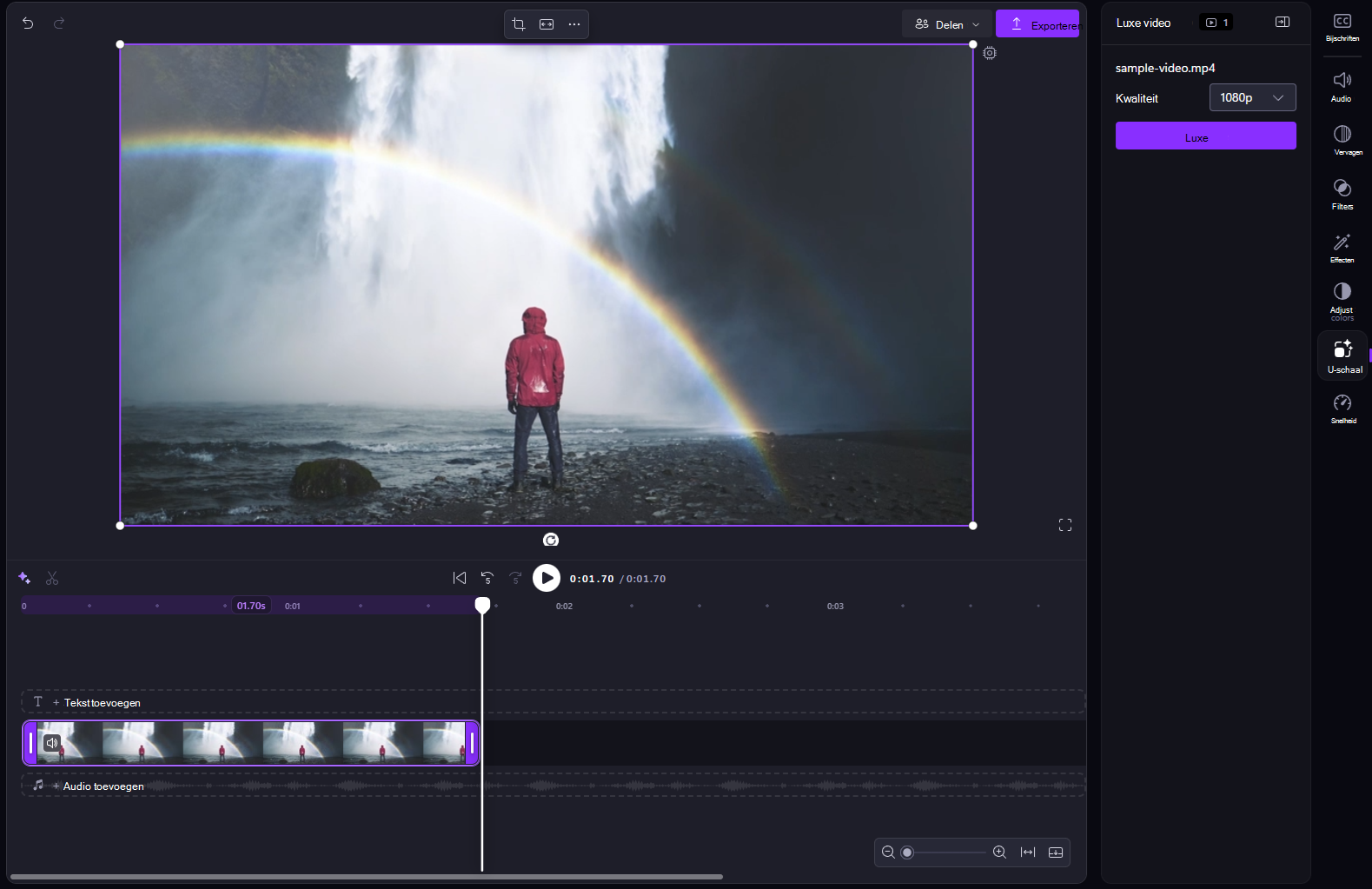
- Kies onder Kwaliteit een doelresolutie. Afhankelijk van de resolutie van de bronclip zijn de beschikbare opties 480p, 720p, 1080p en 4K. Clipchamp toont alleen resoluties die hoger zijn dan de huidige resolutie van de geselecteerde clip.
- Als je meerdere clips hebt geselecteerd, houd je Resolutie aanpassen ingeschakeld om één doelresolutie toe te passen op alle compatibele clips. Schakel deze optie uit om voor elke clip een andere resolutie te kiezen.
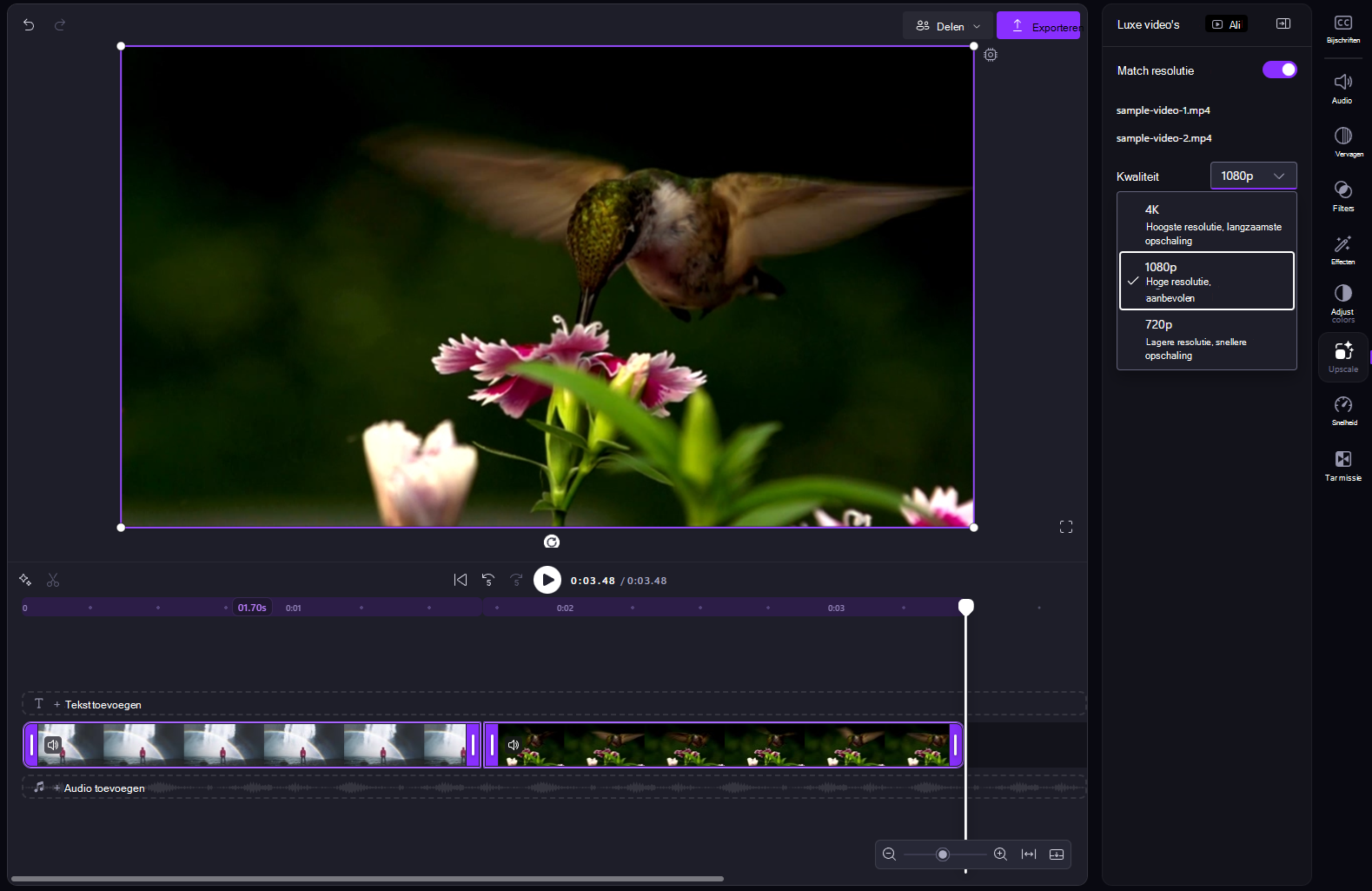
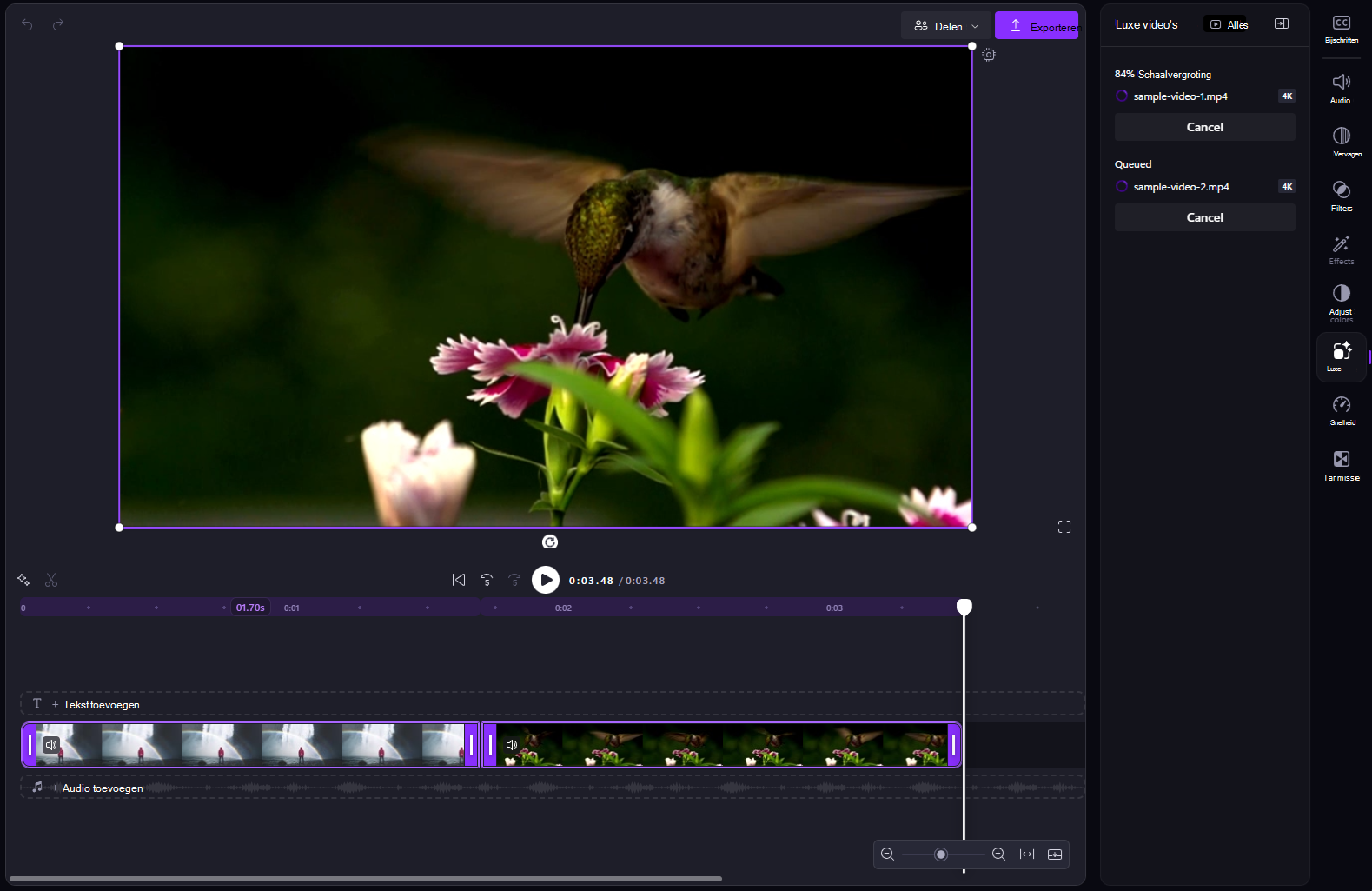
- Selecteer Alle video'sopschalen of Opschalen. Houd Clipchamp open terwijl de clips worden verwerkt. Meerdere clips worden één voor één in de wachtrij geplaatst en verwerkt.
- Bekijk een voorbeeld van elke verbeterde clip in het werkgebied wanneer de verwerking is voltooid.
Als u wilt stoppen met het verwerken van een clip, selecteert u Annuleren onder de voortgangsstatus. Als je een upscale annuleert, wordt de originele video niet verwijderd of gewijzigd.
De originele video herstellen
- Selecteer de verbeterde videoclip op de tijdlijn.
- Selecteer in het eigenschappenpaneel het tabblad Scale.
- Selecteer Origineel herstellen.
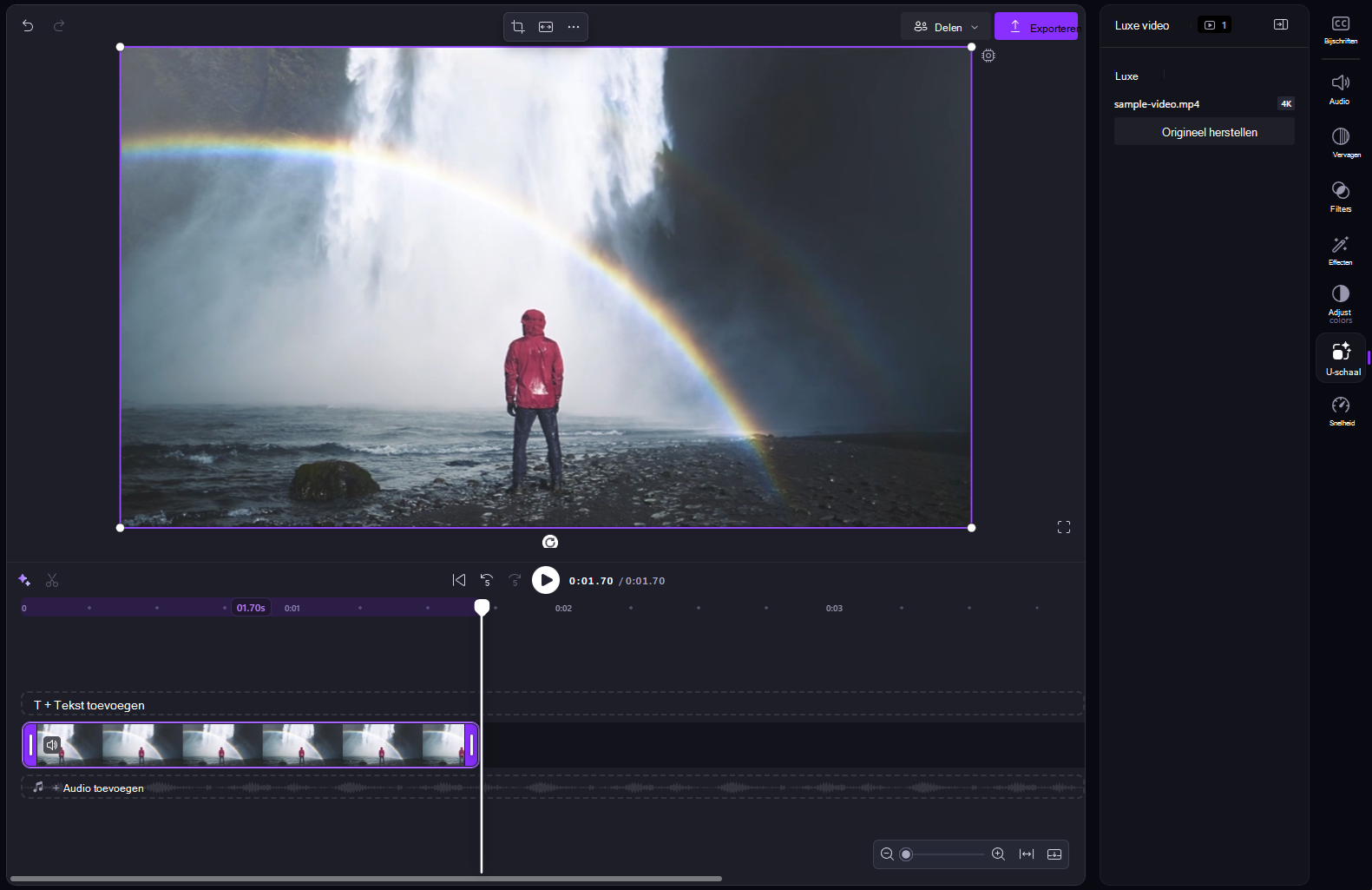
Als je de originele versie herstelt, wordt de verbeterde versie verwijderd uit de geselecteerde tijdlijnclip, maar de bronvideo wordt niet verwijderd. Als u een andere doelresolutie wilt proberen, herstelt u de oorspronkelijke clip en schaalt u de clip opnieuw op.
Wat is een video met superresolutie wel en niet mogelijk?
Video-superresolutie maakt gebruik van AI om extra visuele details in te schatten terwijl het elk videoframe vergroot.
- Het kan de waargenomen scherpte en helderheid van beelden met een lagere resolutie of gecomprimeerde beelden verbeteren.
- Het kan een verbeterde clip maken met een resolutie die hoger is dan de bronclip, tot 4K.
- De exacte visuele informatie die in de bron ontbrak, kan niet worden hersteld. Door AI verbeterde details zijn schattingen, geen feitelijke reconstructie van de oorspronkelijke scène.
- Het kan een beschadigde of onleesbare bronvideo niet repareren.
- Resultaten kunnen variëren en kunnen ongewenste visuele artefacten bevatten. Bekijk altijd een voorbeeld van belangrijke details, inclusief gezichten en tekst, voordat je de video deelt.
Let op
Wees voorzichtig met gevoelige beelden, waaronder video's van personen of culturele of religieuze symbolen, omdat opschaling misleidende details kan introduceren.
Schaalvergroting kan ook de identiteit of gelaatstrekken veranderen. Vertrouw niet op een opgeschaalde video wanneer getrouwe, ongewijzigde beelden essentieel zijn, zoals voor medische beeldvorming, juridisch of forensisch bewijs of identiteitsverificatie.
De invloed van opschaling op het exporteren en de bestandsgrootte
Het opschalen van een clip en het exporteren van het project zijn afzonderlijke stappen. Als u een doelresolutie kiest op het tabblad Luxe , wordt niet automatisch dezelfde resolutie geselecteerd wanneer u het voltooide project exporteert.
Wanneer u klaar bent om de video op te slaan, selecteert u Exporteren en kiest u vervolgens de resolutie voor de voltooide video. Als u de geselecteerde luxe resolutie wilt behouden, kiest u de overeenkomende exportresolutie. Zie De juiste exportresolutie kiezen voor hulp.
Het kan langer duren om clips met een hogere resolutie te verwerken en de hoeveelheid lokale opslagruimte die door het project wordt gebruikt, vergroten. De geëxporteerde video kan ook groter zijn dan de bron. Meer informatie over waarom een video-uitvoerbestand groter kan zijn dan het origineel.
Veelgestelde vragen
Welke video's kan ik opschalen?
U kunt videobestanden die door Clipchamp worden ondersteund, opschalen en importeren in een bewerkingsproject. Sommige bestandstypen worden tijdens het importeren automatisch geconverteerd voordat ze kunnen worden gebruikt. Zie Videobestandsindelingen die worden ondersteund door Clipchamp.
Ten minste één ondersteunde doelresolutie moet hoger zijn dan de huidige resolutie van de clip. Als een clip al 4K is, laat het tabblad Upscale zien dat deze al de hoogste kwaliteit heeft.
Waar wordt mijn video verwerkt?
De stap Superresolutie voor video wordt lokaal op uw Windows-apparaat uitgevoerd. Windows gebruikt compatibele CPU- of NPU-hardware en een lokaal AI-model om de video te verwerken. U hoeft de verwerkingshardware niet te kiezen.
Verandert de superresolutie van video de originele video of de audio ervan?
Nee. In Clipchamp wordt een verbeterde MP4-versie gemaakt voor de geselecteerde tijdlijnclip, waarbij de audio behouden blijft. Je oorspronkelijke bronvideo blijft beschikbaar via Origineel herstellen.
Hoe lang duurt opschalen?
De verwerkingstijd is afhankelijk van de duur van de video en de bronresolutie, de doelresolutie en de hardware van uw apparaat. Een eerste upscale kan extra tijd besteden aan het gereedmaken van het lokale model. Hogere doelresoluties en langere video's nemen over het algemeen meer tijd in beslag.
Waarom zie ik het tabblad Upscale niet?
Controleer of u de nieuwste Clipchamp-bureaublad-app voor Windows gebruikt in plaats van Clipchamp in een webbrowser. Installeer de beschikbare updates voor Windows en Clipchamp en start de app opnieuw. Als het tabblad nog steeds niet wordt weergegeven, wordt het opschalen van Windows-video mogelijk niet ondersteund of ingeschakeld op uw apparaat.
Wat moet ik doen als een video niet kan worden opgeschaald?
- Volg het bericht van Clipchamp. Als u hierom wordt gevraagd, werkt u Windows bij of probeert u een lagere kwaliteitsinstelling .
- Als in Clipchamp de optie Opnieuw proberen wordt weergegeven, selecteer je deze om de clip opnieuw te proberen.
- Sluit andere apps om verwerkingsbronnen vrij te maken, controleer of het apparaat voldoende vrije schijfruimte heeft en probeer het opnieuw.
- Als slechts één bronvideo mislukt, importeer je een nieuwe kopie of converteer je deze naar MP4 voordat je het opnieuw probeert.
- Als Clipchamp zegt dat het apparaat niet over de vereiste hardware beschikt, gebruik je video-superresolutie op een compatibel Windows-apparaat.