

We werken er altijd hard aan om de video-editor van Clipchamp te verbeteren en ervoor te zorgen dat deze soepel werkt, ongeacht het type computer dat u gebruikt.
Er zijn echter enkele dingen die je kunt doen om fouten en trage verwerking te voorkomen, zodat je video-bewerkingservaring zo goed mogelijk is.
Gebruik in Windows de nieuwste app-versie
Start in Windows 11 Clipchamp door ernaar te zoeken in het zoekveld op de Windows-taakbalk, door Alle apps te openen via het menu Start of door de app te downloaden van de Microsoft Store. Als u een oudere app-versie hebt geïnstalleerd, ziet u een melding over de update.
Download in Windows 10 de meest recente app van Clipchamp vanuit de Microsoft Store. Als u deze al hebt geïnstalleerd, wordt er bij het starten een melding Update weergegeven als u een oudere app-versie gebruikt.
Opmerking
Voor gebruikers van de werk- en schoolversie van Clipchamp is de beschikbaarheid van de Clipchamp Windows-app op uw computer afhankelijk van het inschakelen ervan in uw organisatie door uw Microsoft 365-beheerder.
Gebruik op elk besturingssysteem de nieuwste versie van Chrome of Edge
In Windows, MacOS of Linux werkt Clipchamp in Microsoft Edge en in Google Chrome. Hun browsertechnologie stelt ons in staat om de snelste en soepelste prestaties te bieden.
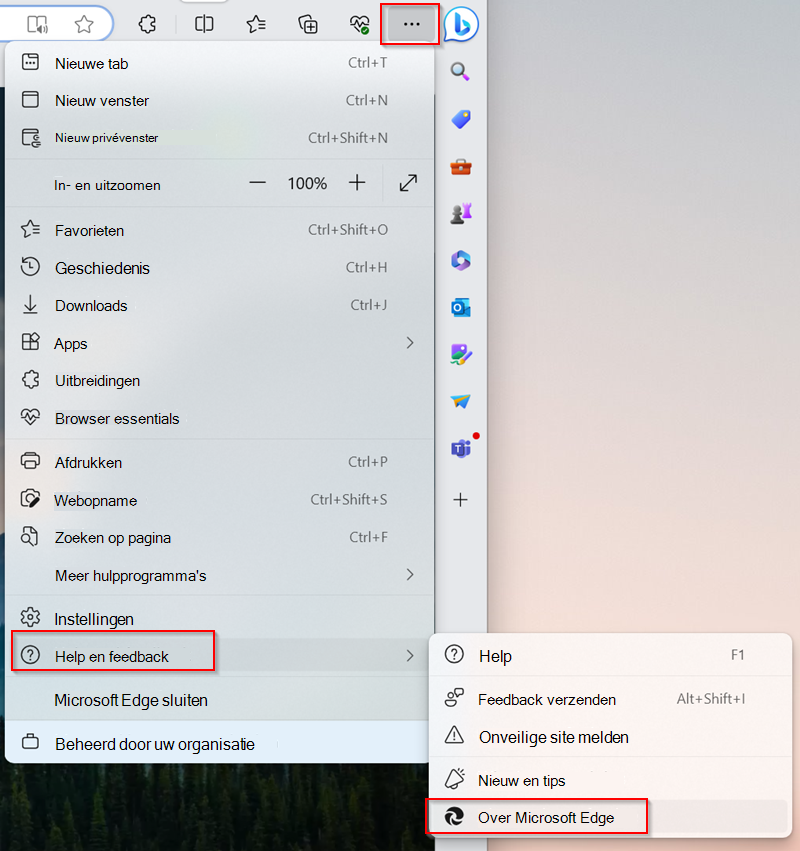
Werk uw browser altijd bij naar de nieuwste versie, wat belangrijk is. Hieronder ziet u het proces in Edge, maar de stappen in Chrome zijn vergelijkbaar.
Als u wilt controleren of uw versie is bijgewerkt,
- selecteer het menu Instellingen en meer (de drie verticale puntjes),
- ga vervolgens naar Help en feedback en ga daarin:
- selecteer Over Microsoft Edge.
Als er een update beschikbaar is, wordt deze op dit scherm weergegeven.
Wis de browsercache en start Edge/Chrome opnieuw
Volg de stappen in dit Edge-ondersteuningsartikel of dit Chrome-ondersteuningsartikel over het wissen van items uit de browsercache.
Opmerking: zorg ervoor dat u "All time" selecteert voor het tijdsbereik en selecteer "Afbeeldingen en bestanden in cache". Je hoeft geen andere browsegegevens te wissen.
Wanneer u de stappen hebt gevolgd, typt u respectievelijk chrome://restart of edge://restart in de adresbalk en drukt u op Enter.
Dit is handig als je problemen ondervindt bij het laden van mediabestanden (trage voortgang, blokkeren, vastlopen) bij het bewerken van je video of als er onderbrekingen zijn tijdens het afspelen van een video.
Verwerkingsbronnen vrijmaken op uw computer
Dit zorgt ervoor dat er meer geheugen en GPU-vermogen beschikbaar is om uw bewerkingsproject te verwerken.
- Sluit andere browsertabbladen, houd Clipchamp alleen open op één browsertabblad.
- Houd het browsertabblad van Clipchamp open en op de voorgrond, anders kunnen in Edge (of Chrome) verwerkingsbronnen worden weggenomen.
- Sluit andere toepassingen die op uw computer worden uitgevoerd.
Controleren of er voldoende schijfruimte beschikbaar is op uw computer
Er moet voldoende vrije ruimte beschikbaar zijn op de interne schijf van uw computer. Dit is vereist voor tijdelijke projectbestanden en ruimte tijdens de videoverwerkings- en exportfase.
De beschikbare ruimte moet groter zijn dan de grootte van de mediabestanden die u in uw project gebruikt.
Gebruik kleinere en minder invoermediabestanden om laadtijden te verkorten
Dit is een optionele stap als de prestaties traag zijn nadat u bestanden hebt toegevoegd aan een bewerkingsproject. Voor grotere en langere bestanden is meer tijd nodig voordat ze beschikbaar zijn voor gebruik.
Als u meerdere mediabestanden tegelijk toevoegt, kan dit ook de verwerkingstijd verlengen. Als je bijvoorbeeld 4K-clips gebruikt, kan het helpen om deze bestanden eerst te comprimeren naar 1080p voordat je ze gebruikt in een Clipchamp-bewerkingsproject. Om je video's te comprimeren zonder zichtbaar kwaliteitsverlies, zijn er gratis videocompressortools beschikbaar wanneer je er online naar zoekt.
Controleren op beschadigde invoermediabestanden
We hebben gevallen gezien waarbij een defect bronmediabestand problemen veroorzaakte bij het laden in Clipchamp.
Ons importproces verwerkt een groot aantal video-, audio- en afbeeldingsbestanden. Als je echter merkt dat een bepaald bestand dat je aan een project toevoegt niet wordt geladen, of als het exporteren van je bewerkte videoproject op hetzelfde punt tijdens de verwerking steeds mislukt, probeer dan het betreffende mediabestand te converteren en de zojuist geconverteerde versie in Clipchamp te gebruiken.
Er zijn goed werkende open-source converters voor video- en audiobestanden die u online kunt vinden.
Sta Clipchamp toe in browserextensies
Privacygerelateerde of advertentieblokkerende browserextensies die u mogelijk hebt geïnstalleerd, kunnen de functionaliteit verstoren die Clipchamp nodig heeft om correct te werken.
Als u deze mogelijkheid wilt uitsluiten, voegt u het webadres van Clipchamp toe aan de lijst met toegestane websites. Veel browserinvoegtoepassingen bevatten een optie om toegestane websites toe te voegen in hun instellingen.
- Voor de persoonlijke versie van Clipchamp is het adres dat moet worden toegevoegd aan de acceptatielijst https://app.clipchamp.com/.
- Voor Clipchamp voor werk- en schoolaccounts is het adres dat moet worden toegevoegd aan de acceptatielijst de SharePoint- of OneDrive-URL van uw organisatie, bijvoorbeeld https://contoso.sharepoint.com/.
U kunt ook een extensie volledig uitschakelen en vervolgens testen of Clipchamp begint te werken zoals verwacht.
Nadat u Clipchamp hebt toegevoegd aan een lijst met toegestane websites of een browserextensie hebt uitgeschakeld, start u de browser opnieuw en laadt u de pagina van Clipchamp opnieuw om er zeker van te zijn dat uw wijzigingen van kracht worden.
Zorg ervoor dat je internetverbinding stabiel is
In tegenstelling tot andere online editors is Clipchamp niet afhankelijk van het uploaden en downloaden van grote bestanden, waardoor het minder afhankelijk is van internetsnelheden. Je hebt echter nog steeds een actieve internetverbinding nodig om te functioneren en je bewerkingsvoortgang op te slaan.
Voor de beste prestaties en om te voorkomen dat wijzigingen in uw project verloren gaan, moet u ervoor zorgen dat u een stabiele internetverbinding hebt wanneer u Clipchamp gebruikt.
Verwijder niet de bronbestanden van uw computer
Er zijn situaties waarin Clipchamp u kan vragen om de video-, audio- en afbeeldingsbestanden die u in een project hebt gebruikt, opnieuw te koppelen.
Als u in de persoonlijke versie van Clipchamp de back-upfunctie voor inhoud niet gebruikt en bronmediabestanden op uw computer verwijdert, de naam ervan wijzigt of verplaatst, kan dit problemen veroorzaken wanneer u het bewerkingsproject opnieuw opent, dus zorg ervoor dat u deze bestanden bewaart.
In de accounts van Clipchamp voor werk en school worden mediabestanden die u toevoegt aan een bewerkingsproject, opgeslagen in de map Activa van het project op uw werk-OneDrive/SharePoint. Zorg ervoor dat u deze map en de mediabestanden erin op hun plaats houdt. Anders wordt u mogelijk ook gevraagd om de bronbestanden opnieuw te zoeken voordat u verder kunt gaan met het bewerken van uw video.
Hardwarevereisten
Uw computer moet aan een aantal vereisten voldoen om ervoor te zorgen dat Clipchamp werkt zoals verwacht.
Het beschikbare geheugen/RAM-geheugen moet minimaal 8 GB groot zijn (16 GB of meer is beter) en de computer moet een 64-bits computer zijn met een 64-bits besturingssysteem en de 64-bits versie van Edge of Chrome.
De grafische kaart is een andere belangrijke factor en zou een recent model moeten zijn. Dit is belangrijk omdat videobewerking rekenintensief is, zowel de CPU als de GPU gebruikt en oudere apparaten tot het uiterste kan drijven.
Bovendien moet de interne schijf van uw computer voldoende vrije ruimte hebben, die nodig is voor tijdelijke bestanden, en ruimte tijdens de videoverwerkings- en -exportfase. De beschikbare vrije ruimte moet groter zijn dan de grootte van de videobestanden die u in uw project gebruikt.
Als u met een oudere computer werkt die niet aan deze vereisten voldoet, werkt de editor mogelijk nog wel, maar houd er rekening mee dat er problemen kunnen optreden zoals trage prestaties, vastlopen en vastlopen, en dat u het prettiger zou kunnen doen op een andere computer.