
Betalen naar gebruik instellen
Documentverwerking voor Microsoft 365 instellen
Transcriptievertalingen inschakelen in het Microsoft 365-beheercentrum
Transcripties van video's vertalen
Overzicht
Werkt u in een meertalige organisatie? Maak je inhoud inclusiever door video's te maken die je collega's eenvoudig kunnen bekijken en begrijpen in hun eigen taal. Met transcriptievertalingen kun je de transcriptie en ondertiteling van video's vertalen naar meer dan 100 ondersteunde talen. Eenmaal vertaald, kunnen kijkers de vertaalde transcriptie en ondertitels kiezen terwijl ze de video bekijken.
Microsoft 365 biedt een robuuste en betaalbare oplossing voor betalen per gebruik voor al je videotranscriptievertalingen.
Vereisten
Als u betalen per gebruik wilt gebruiken, hebt u het volgende nodig:
- Een Azure-abonnement in dezelfde tenant als Microsoft 365
- Een Azure-resourcegroep in dat abonnement
Als u deze bronnen al voor andere doeleinden hebt, kunt u ze ook gebruiken voor documentverwerking.
Voor informatie over het maken van een Azure-abonnement raadpleegt u: De eerste Azure-abonnementen maken.
Voor informatie over het maken van een Azure-resourcegroep, raadpleegt u: Beheer Azure-resourcegroepen met behulp van de Azure Portal.
Betalen naar gebruik instellen
Ga voor meer informatie naar: Facturering per gebruik configureren.
Documentverwerking voor Microsoft 365 instellen
Ga voor meer informatie naar: Documentverwerking instellen.
Transcriptievertalingen inschakelen in het Microsoft 365-beheercentrum
Je moet machtigingen hebben voor een globale beheerder of AI-beheerder om toegang te krijgen tot het Microsoft 365-beheercentrum en transcriptievertalingen in te schakelen. U moet betalen naar gebruik en documentverwerking al hebben ingesteld.
- Ga naar het Microsoft 365-beheercentrum

- Klik in het linkernavigatiedeelvenster op Instellen
- Schuif omlaag totdat u de sectie Files en inhoud hebt gevonden en klik op de optie AI gebruiken met Microsoft Syntex
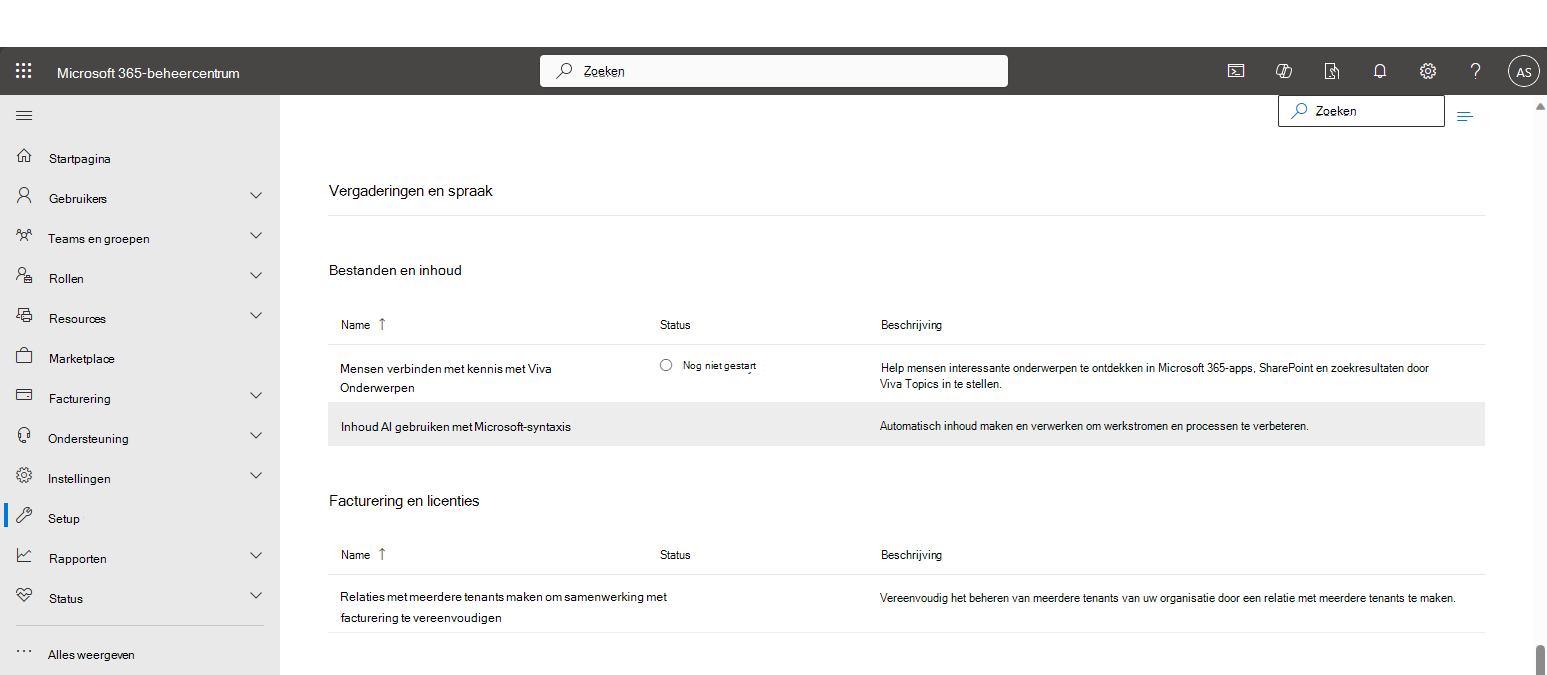
- Eenmaal in Inhoud-AI gebruiken met Microsoft Syntex en lager Aan de slag, zoek en klik op de
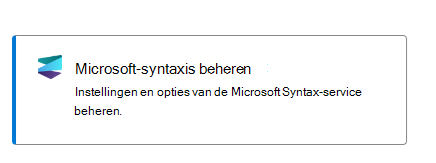 Microsoft Syntex kaart synte
- Het navigatievenster wordt aan de rechterkant geopend. Zoek en klik op de
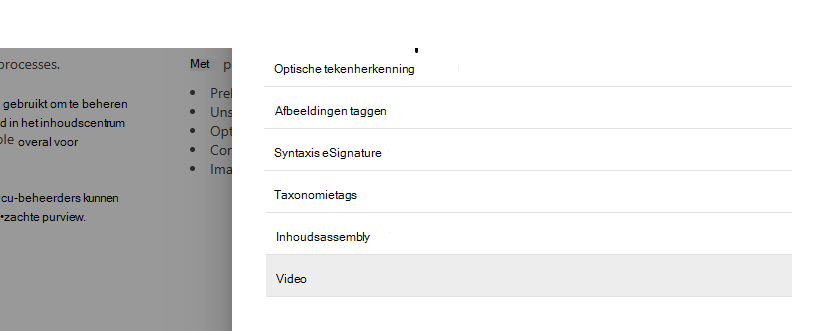
- Om de status te wijzigen, klikt u op de link bewerken
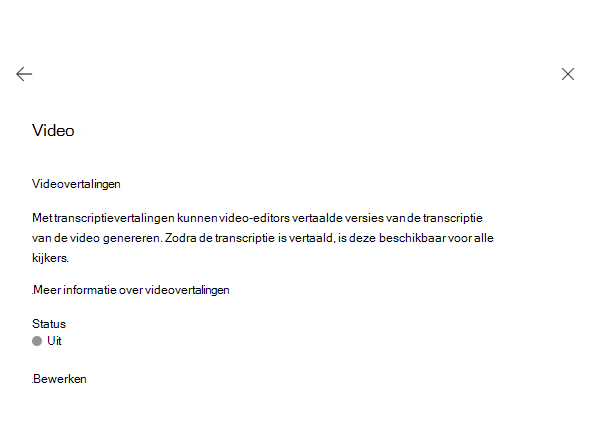
- Als u videovertalingen wilt inschakelen, klikt u op de wisselknop Aan en klikt u op de knop Opslaan
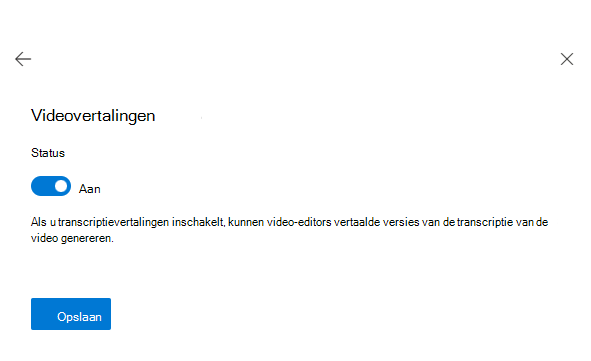
- Klik ten slotte op de pijl
 terug in de hoek van het linkerdeelvenster en controleer of de status van videovertaling is ingesteld op Aan. U kunt het deelvenster nu sluiten
  .
.
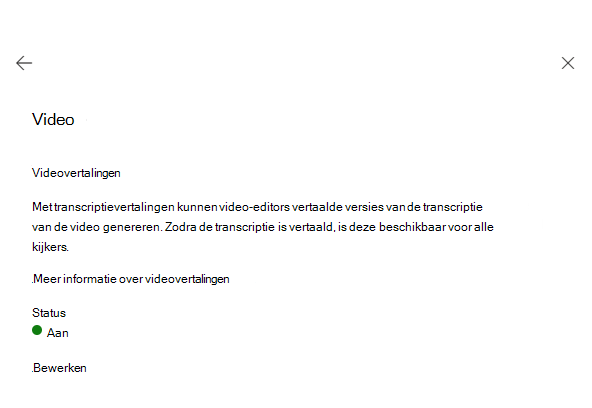
- Je moet nu transcripten van video's in Microsoft 365 kunnen vertalen. Zie de volgende sectie voor meer informatie.
Transcripten vertalen voor video's in Microsoft 365
Video-eigenaren kunnen een bestaande transcriptie in meer dan 100 verschillende talen vertalen en ze direct beschikbaar maken, als transcripties en ondertiteling, voor alle videokijkers.
Als u een transcript wilt vertalen, selecteert u Video-instellingen aan de rechterkant van de webplayer. Vouw de sectie Transcripties en ondertitels uit als deze is gesloten en selecteer vervolgens Vertalen.
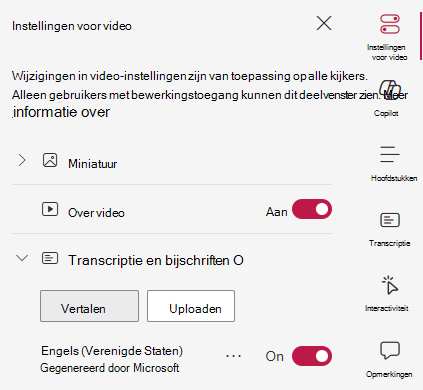
Opmerking
Je video moet ten minste één transcriptie bevatten om de knop Vertalen te laten verschijnen. Het volgende artikel: 'Videotranscripties en bijschriften weergeven, bewerken en beheren' bevat informatie over het genereren of uploaden van een transcriptiebestand.
Selecteer in het dialoogvenster Vertalen het transcript dat u wilt vertalen in de vervolgkeuzelijst Van . En de taal waarin de transcriptie wordt vertaald in de vervolgkeuzelijst Vertalen naar .
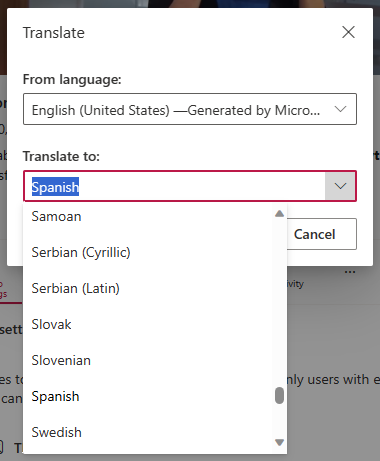
Selecteer vervolgens Vertalen.
Afhankelijk van de lengte van de video kan het vertalen van de transcriptie een paar minuten duren.
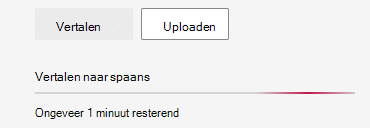
De zojuist vertaalde transcriptie wordt vermeld in de sectie Transcripties en bijschriften met dezelfde beschikbare functionaliteit van elke transcriptie, zoals: downloaden, verwijderen, vervangen, zoeken en bewerken. Zie voor meer informatie over transcriptiemogelijkheden: Videotranscripties en ondertitels weergeven, bewerken en beheren.
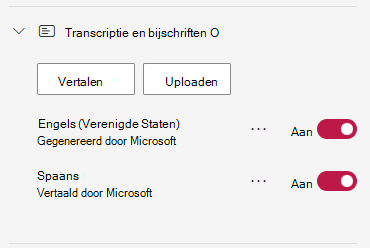
Op dat moment zal de nieuw vertaalde transcriptie beschikbaar zijn voor alle videokijkers als ondertiteling of in het transcriptievenster.
Belangrijk
Elke keer dat een transcript met succes is vertaald, worden kosten in rekening gebracht op basis van het aantal tekens dat is vertaald uit het brontranscript tegen het huidige tarief voor deze factureringsmeter. Er zijn geen kosten verbonden aan het weergeven van een vertaalde transcriptie.
Ondersteunde talen
 Afrikaans (af), Albanees (sq), Amhaars (am), Arabisch (ar), Armeens (hy), Assamees (as), Azerbeidzjaans (Latijn) (az), Bengaals (bn), Basjkiers (ba), Baskisch (eu), Bosnisch (Latijn) (bs), Bulgaars (bg), Kantonees (traditioneel) (yue), Catalaans (ca), Vereenvoudigd Chinees (zh-Hans), Traditioneel Chinees (zh-Hant), Kroatisch (hr), Tsjechisch (cs), Deens (da), Dari (prs), Divehi (dv), Nederlands (nl), Engels (en), Ests (et), Faeröers (fo), Fijisch (fj), Filipijns (fil), Fins (fi), Frans (fr), Frans (Canada) (fr-ca), Galicisch (gl), Georgisch (ka), Duits (de), Grieks (el), Gujarati (gu), Haïtiaans Creools (ht), Hebreeuws (he), Hindi (hi), Hongaars (hu), IJslands (is), Indonesisch (id), Inuinnaqtun (ikt), Inuktitut (iu), Inuktitut (Latin) (iu-Latn), Iers (ga), Italiaans (it), Japans (ja), Kannada (kn), Kazachs (kk), Khmer (km), Koreaans (ko), Koerdisch (Centraal) (ku), Kirgizisch (Cyrillisch) (ky), Laotiaans (lo), Lets (lv), Litouws (lt), Macedonisch (mk), Malagasi (mg), Maleis (Latijn) (ms), Malayalam (ml), Maltees (mt), Maori (mi), Marathi (mr), Mongools (Cyrillisch) (mn-Cyrl), Mongools (traditioneel) (mn-Mong), Myanmar (my), Nepalees (ne), Noors (nb), Odia (or), Pasjtoe (ps), Perzisch (fa), Pools (pl), Portugees (Brazilië) (pt), Portugees (Portugal) (pt-pt), Punjabi (pa), Querétaro Otomi (otq), Roemeens (ro), Russisch (ru), Samoaans (Latijn) (sm), Servisch (Cyrillisch) (sr-Cyrl), Servisch (Latn), Slowaaks (sk), Sloveens (sl), Somalisch (Arabisch) (so), Spaans (es), Swahili (Latijn) (sw), Zweeds (sv), Tahitiaans (ty), Tamil (ta), Tataars (Latijn) (tt), Telugu (te), Thais (th), Tibetaans (bo), Tigrinya (ti), Tongaans (naar), Turks (tr), Turkmeens (Latijn) (tk), Oekraïens (uk), Opper-Sorbisch (hsb), Urdu (Ur), Oeigoers (Arabisch) (ug), Oezbeeks (Latijns) (uz), Vietnamees (vi), Welsh (cy), Zulu (zu).