De wereld is uw klaslokaal
Leer vanaf elke plek met Microsoft 365 Education-apps zoals Teams, Word, PowerPoint, OneNote, Flipgrid, Minecraft en meer. Microsoft 365 biedt diverse hulpmiddelen en functies die leerlingen en studenten van alle leeftijden en met diverse vaardigheden ondersteunen.
Verrijk de schoolervaring van uw leerling/student en leer hoe ze Microsoft 365-apps kunnen gebruiken om deel te nemen aan belangrijke onderwerpen en discussies in de klas.

Opmerking
Elke klas is anders. De onderstaande richtlijnen zijn bedoeld om een aantal van de vele mogelijkheden voor leren op afstand met Microsoft 365 te introduceren. Afzonderlijke scholen kunnen andere app-instellingen gebruiken dan de instellingen waarnaar hieronder wordt verwezen, en docenten kunnen Microsoft 365 op unieke manieren gebruiken voor elke klas.
Wat heeft mijn leerling/student nodig om zich aan te melden bij zijn of haar Microsoft 365-account?
Studenten en docenten van in aanmerking komende instellingen kunnen zich gratis aanmelden voor Office 365 Education. Leerlingen/studenten kunnen zich aanmelden bij hun schoolaccounts op Office.com, waar ze gratis toegang hebben tot Microsoft Teams, Word, PowerPoint, Excel en nog veel meer. Vanuit deze thuisbasis kunnen leerlingen/studenten Office 365-apps openen in hun webbrowser.
Microsoft Teams kan online worden geopend of gedownload naar een thuis- of mobiel apparaat. Verken deze snelstarthandleiding waarmee uw leerling/student direct in Teams kan leren.
Hoe kan mijn leerling/student een klasteam vinden en lid worden?
Elke school en docent kan het installatieproces van Teams op een andere manier beheren. Als u Teams wilt verkennen en wilt zien van welke klasteams uw leerling/student deel uitmaakt, helpt u uw leerling /student zich aan te melden bij zijn of haar Microsoft 365-account en selecteert u Teams. Leerlingen/studenten ontvangen ook een e-mailmelding wanneer ze zijn toegevoegd aan een klasteam.
Hoe communiceert mijn leerling/student met zijn of haar docenten en klasgenoten?
Door Microsoft Teams te downloaden en te gebruiken. Virtuele klasvergaderingen maken samenwerkend leren eenvoudig. Teams is een online klaslokaalhub waar uw leerling/student kan leren in een klassenomgeving vanuit het comfort van zijn of haar eigen huis. Ze kunnen samenwerken met kleine groepen of een-op-een vergaderen met docenten voor extra hulp.
Tip
Meer informatie over communiceren in Teams.
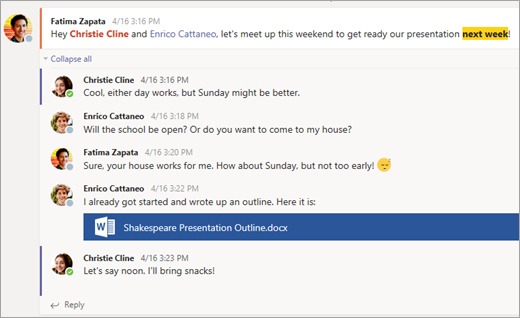
Elk van de klassen van uw leerling/student heeft een eigen klasteam, ingesteld door een docent of IT-beheerder.
Wordt de communicatie en activiteit van mijn leerlingen/studenten bewaakt in Teams?
Teams for Education is ontworpen als een digitale leslokaalhub en biedt veel functies die docenten ondersteunen bij leslokaalbeheer. Docenten kunnen leerlingen/studenten die afleidende of ongepaste berichten verzenden naar groepsgesprekken dempen en onproductieve berichten kunnen zij volledig verwijderen. Instellingen kunnen ook functies voor chatveiligheid inschakelen, zoals chats onder supervisie.
Als communicatieplatform met specifieke functies om lesgeven en leren te ondersteunen, biedt Teams een mooie kans voor leerlingen/studenten om naast onderwijs digitaal burgerschap op te bouwen en te oefenen.
Opmerking
Het beschermen van de gegevens van uw leerling/student is altijd de hoogste prioriteit van Microsoft. Lees hier meer over privacy in Microsoft 365-apps.
Is Teams gewoon een chat-app of kan mijn leerling/student daar ook schoolwerk voltooien?
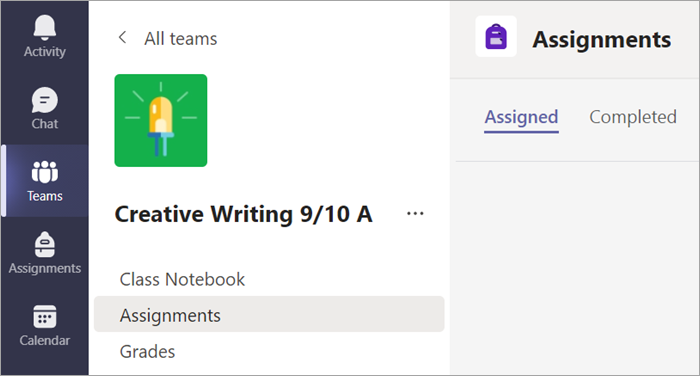
De ingebouwde functieOpdrachten in Teams biedt leerlingen/studenten toegang tot aan hun toegewezen werk, en staat hen toe opdrachten rechtstreeks in de app in te dienen.
Als u specifieke klasopdrachten wilt weergeven, selecteert u de klas op de hoofdpagina van uw leerling/student.
Tip
Meer informatie over samenwerken en het voltooien van opdrachten in Teams.
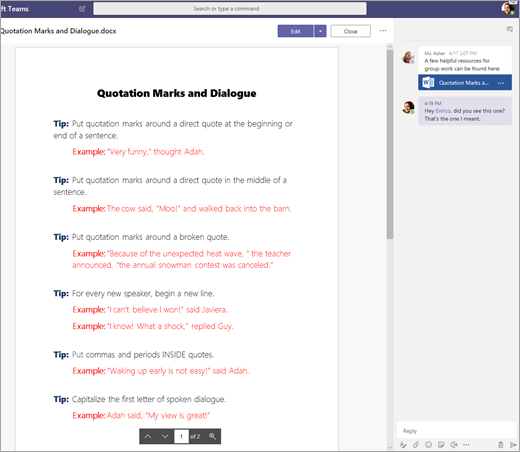
Voor ander doorlopend werk heeft elk klasteam een OneNoteClass Notebook, waar leerlingen/studenten hun eigen notities kunnen maken, hand-outs van docenten kunnen lezen en kunnen samenwerken met andere klasgenoten. Leerlingen/studenten hebben toegang tot deze inhoud in de app Class Notebook van elk klasteam.
Hoe kan mijn leerling/student opdrachten inleveren met behulp van Teams? Kunnen ze hun cijfers controleren in teams?
Leerlingen/studenten kunnen opdrachten inleveren door naar hun klasteam te navigeren, het tabbladOpdrachten te selecteren en te kiezen welke opdracht ze willen inleveren. Daar kunnen ze elk gewenst werk toevoegen en Inleveren selecteren.
Leerlingen/studenten kunnen hier meer lezen over het bijhouden en inleveren van opdrachten.
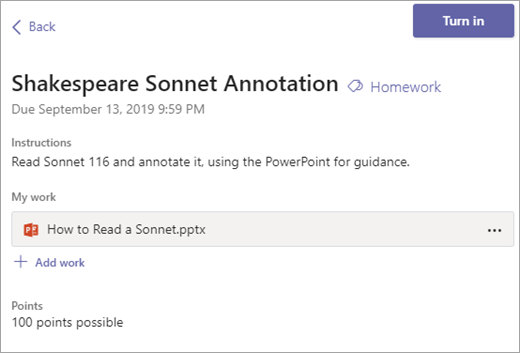
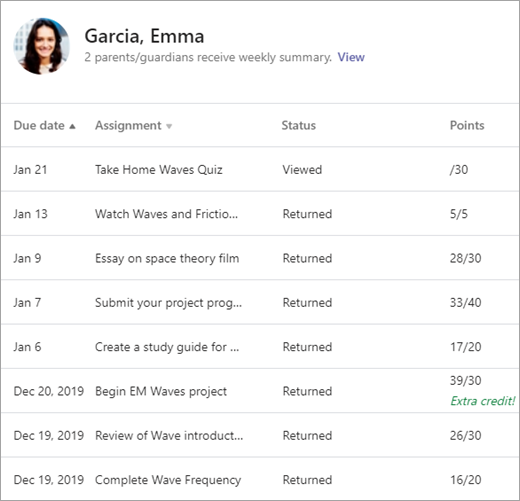
Leerlingen/studenten kunnen ook de beoordeling van hun opdrachten zien. In elk klasteam kunnen leerlingen/studenten het tabblad Cijfers selecteren om punten te zien die zijn verdiend op eerder werk en feedback van docenten.
Lees meer over hoe leerlingen/studenten door hun cijfers kunnen navigeren.
Hoe maak ik verbinding met de docenten van mijn leerling/student?
Krijg toegang tot direct messaging met docenten met behulp van Microsoft Teams. Wanneer een docent u een bericht stuurt in Teams, ontvangt u een e-mailuitnodiging om rechtstreeks deel te nemen aan het gesprek en te chatten.
Gebruik onze handleiding voor meer hulp bij het aan de slag gaan.
Hoe kan ik niet alleen rechtstreeks communiceren met docenten, maar ook updates krijgen over de klasactiviteit van mijn leerling/student?
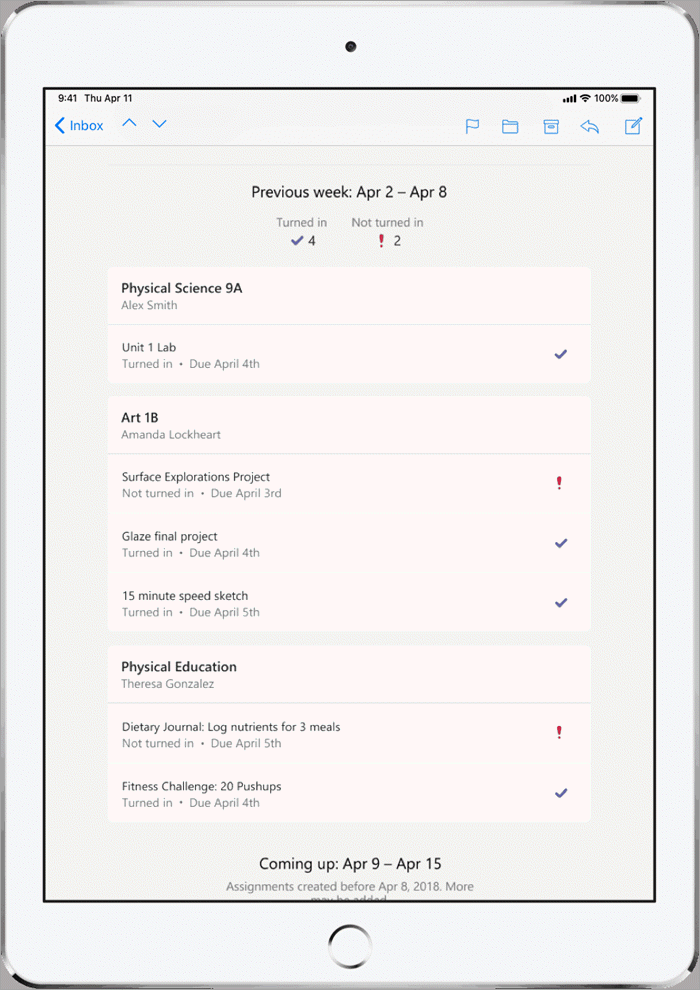
De docenten van uw leerling/student kunnen automatische e-mailupdates instellen via Teams die hen elke week informeren over hun opdrachtstatussen.
Hoe kan mijn student toegang krijgen tot Microsoft 365-apps?
Studenten en docenten van in aanmerking komende instellingen kunnen zich aanmelden voor Office 365 Education gratis, met toegang tot lesprogramma's zoals Word, Excel, PowerPoint, OneNote en meer. Download Microsoft 365 op mobiele en desktopapparaten voor thuisgebruik of meld u aan bij Microsoft 365 vanuit een webbrowser om altijd en overal toegang te krijgen tot apps.
U kunt ook deze tips bekijken om ervoor te zorgen dat de apparaten van uw leerlingen/studenten, van computers en tablets tot hun muis en toetsenbord, schoon en veilig blijven.

Wat als de bandbreedte thuis beperkt is?
Bekijk deze tips, trucs en best practices voor meer manieren om te leren op afstand met een lage internetbandbreedte.
Waar kan mijn leerling/student hulp krijgen bij het gebruik van Microsoft Education-hulpprogramma's?
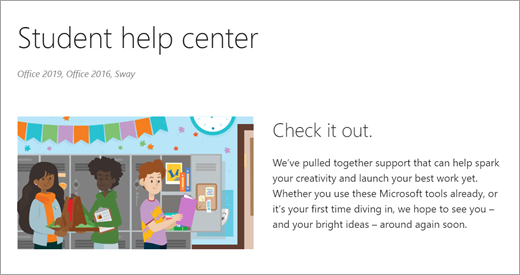
Studenten hebben een helpcentrum dat speciaal voor hen is gemaakt! Van de basisbeginselen van het gebruik van Teams tot inspirerende projectideeën, de inhoud van het Helpcentrum voor studenten van Microsoft is er om studenten te helpen Office 365 te gebruiken voor hun beste leerervaring tot nu toe.