
Bekijk zowel komende als voltooide opdrachten per klas of bekijk ze in al uw klassen. Als u een opdracht selecteert, kunt u de details bekijken, de opdracht inleveren of feedback en scores bekijken. U kunt ook uw huidige cijfers per klas bekijken.
Opdrachten weergeven en sorteren binnen één klas
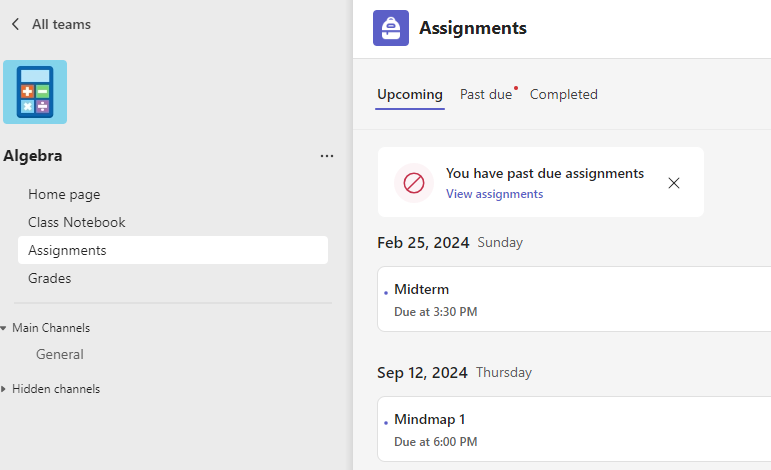
Ga naar een klasteam en selecteer Opdrachten.
Tip
Gebruik de zoekbalk om een opdracht te zoeken op trefwoord.
Aankomende opdrachten
Op het tabblad Eerstvolgend worden alle aanstaande opdrachten weergegeven die u nog niet hebt voltooid, gesorteerd op einddatum. Op het tabblad Einddatum worden alle achterstallige opdrachten weergegeven die nog niet zijn voltooid. Gesorteerd op vandaag en ouder
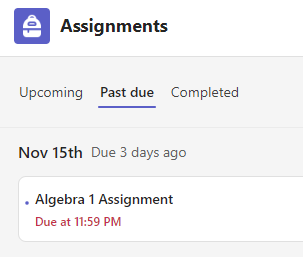
Bij te late opdrachten wordt een waarschuwing voor verstreken einddatum gegeven.
Selecteer een opdracht om details weer te geven, resources toe te voegen en de opdracht in te leveren.
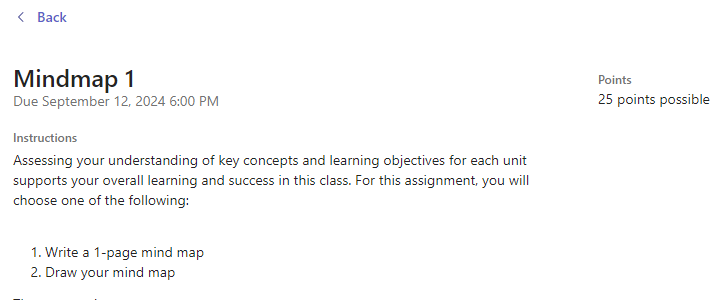
Status van aanstaande opdracht
- Titel en einddatum van de opdracht: vóór de einddatum. U hebt nog geen werk ingeleverd.
- Einddatum: u hebt uw opdracht nog niet ingeleverd en de einddatum is verstreken. Dit wordt alleen weergegeven als uw docent late inlevering accepteert.
Ingeleverde en geretourneerde opdrachten weergeven
Selecteer het tabblad Voltooid om opdrachten weer te geven die u hebt ingeleverd. Opdrachten die u hebt ingeleverd, zijn voorzien van een vinkje. Open er een om feedback en scores te bekijken nadat uw docent deze heeft geretourneerd. U kunt ook een bijgevoegde rubriek selecteren om meer details van uw score te bekijken.
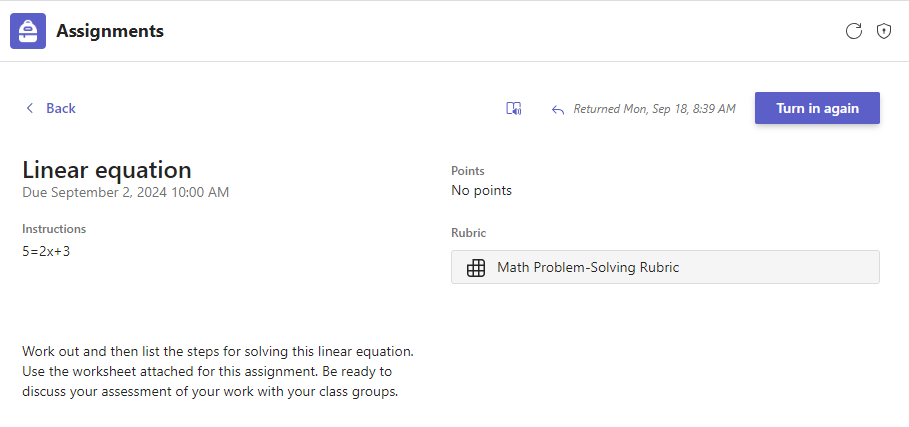
Status van opdracht voltooid
Open een voltooide opdracht om meer details over de status ervan te bekijken.
| Niet ingeleverd | De inleverdatum voor deze opdracht is voorbij en u kunt de opdracht niet meer inleveren. |
|---|---|
| Ingeleverd | Deze opdracht is ingeleverd. U ziet een tijd- en datumstempel van het meest recent ingeleverde resultaat. |
| Geretourneerd of geretourneerd voor revisie | U ziet een tijd- en datumstempel van wanneer uw docent de opdracht aan u heeft geretourneerd. Als de opdracht wordt geretourneerd voor revisie, wil uw docent mogelijk dat u wijzigingen aanbrengt en de opdracht opnieuw indient. |
| Opnieuw inleveren | Je ziet deze optie wanneer je docent een opdracht aan jou heeft geretourneerd, maar nog steeds inzendingen accepteert. Dit betekent dat je alle revisies kunt indienen die je docent heeft aangevraagd. |
| Inleveren ongedaan maken | Je docent heeft je werk nog niet teruggestuurd en inzendingen staan nog open. Gebruik deze optie als u bent vergeten iets toe te voegen of als u uw werk wilt bijwerken voordat u het opnieuw inlevert. |
Cijfers in één klas weergeven
Als u cijfers wilt bekijken, gaat u naar een klasteam en selecteert u Cijfers.
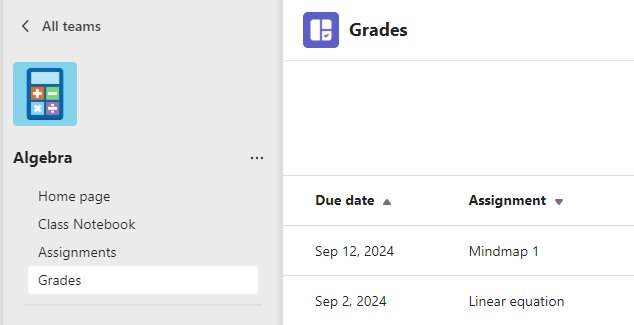
Hier ziet u al uw opdrachten met de dichtstbijzijnde einddatum bovenaan. Bekijk de status van elke opdracht en punten die u voor uw werk hebt ontvangen. Opdrachten zonder punten worden weergegeven als Geretourneerd nadat uw docent ze heeft gecontroleerd.
Gemiddeld cijfer
Als uw klas deze optie heeft ingeschakeld, kunt u ook het gemiddelde cijfer voor deze klas zien en details weergeven om de trend voor uw opdrachten te zien.

Opdrachten voor alle klassen weergeven
Als u opdrachten wilt weergeven voor al uw klassen, selecteert u Opdrachten op de app-balk. Selecteer een opdracht om deze te openen of werk in te leveren.
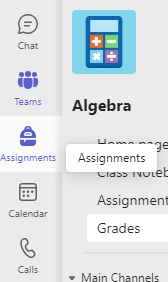
- Selecteer Aankomend om een aanstaande opdracht voor al uw klassen te bekijken.
- Selecteer Einddatum om alle achterstallige opdrachten voor al uw klassen te bekijken.
- Selecteer Voltooid om werk te zien dat u in al uw klassen hebt voltooid.