Laten we eerlijk zijn: we hebben allemaal problemen met het werken aan groepsprojecten. Het persoonlijk coördineren van vergadertijden of het uitzoeken waar u bestanden kunt uploaden, kan een enorme klus zijn.
Maar hier is Microsoft Teams. In Teams kunnen groepsleden op verschillende manieren samenwerken aan projecten. Hier volgen enkele van die geweldige manieren waarop u kunt samenwerken in Teams.
Opmerking
Sommige van deze functies zijn mogelijk niet beschikbaar in Microsoft Teams, afhankelijk van de instellingen van uw school of district.
1. Samenwerken op het tabblad Gesprekken
Het tabblad Berichten in het kanaal Algemeen van een team fungeert een beetje als een thread voor sociale media, maar om werk gedaan te krijgen.
Start gesprekken en haal de aandacht van personen door Nieuw gesprek en @mentioning hun namen te selecteren in het vak Compose voordat u uw bericht plaatst. Selecteer Bijvoegen kiezen om bestanden, afbeeldingen en alles wat uw groep nodig heeft te delen voor het project. Alles wat u toevoegt wordt automatisch opgeslagen op het tabblad Bestanden van uw kanaal.
2. Uw eigen team maken
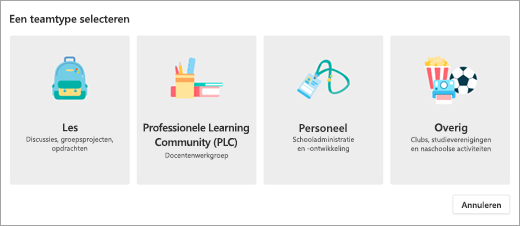
Microsoft Teams is niet alleen voor de klas. U kunt uw eigen studiegroepen maken door uw klasgenoten uit te nodigen voor een team. Selecteer + Lid worden van team of team maken>Een nieuw team maken en kies het type Ander team. De app toont u hoe u een naam opgeeft voor het team en enkele mensen uitnodigt. Dan kunt u aan de slag!
3. Groepsvideogesprekken in Teams
Kunt u als groep elkaar niet persoonlijk zien? Geen probleem! Selecteer de pictogrammen voor audio of video in een groepschat om nu een telefoongesprek starten. U tijdens het chatten gewoon schermen delen en deze bespreken.

4. Samenwerken aan documenten
Microsoft 365-bestandstypen zoals Word, PowerPoint en Excel kunnen rechtstreeks vanuit Teams worden bewerkt.
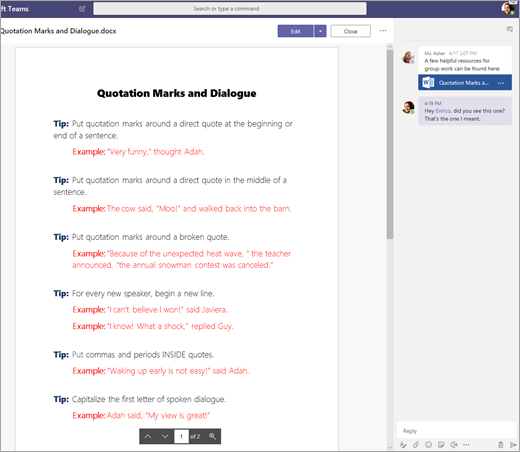
Selecteer een document om het te openen en selecteer vervolgens Bewerken in Teams. Selecteer de knop Gesprek starten om een document op te schuiven en rechts van het bestand een gesprek te starten. Wissel ideeën uit terwijl u samen naar het document kijkt.
5. Samenwerken aan notities in OneNote in Teams
Als uw klasteam een gekoppeld OneNote-klasnotitieblok gebruikt, gaat u naar de klas en selecteert u Klasnotitieblok. Daar kunnen u en uw klasgenoten samen brainstormen in de ruimte voor samenwerking. Alle kanalen die uw docent aan het team heeft toegevoegd, worden ook weergegeven als secties in de ruimte voor samenwerking.
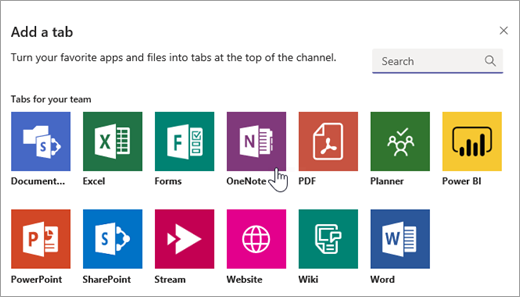
Als u in uw eigen team werkt, selecteert u +>OneNote toevoegen in een kanaal om een nieuw tabblad toe te voegen en een OneNote-notitieblok te maken dat uw hele team kan delen.