
Maken, indienen en beoordelen van opdrachten, allemaal in Microsoft Teams.
Een opdracht maken
- Navigeer naar de klas en selecteer Opdrachten.
- Selecteer Opdracht maken>.


Voeg details toe aan uw opdracht
Het enige wat u nodig hebt om de opdracht op te slaan, is een titel. Alle andere velden zijn optioneel.
- Titel (verplicht)
- Kies meerdere klassen of individuele leerlingen of studenten in een klas om toe te wijzen.
- Voeg aanvullende instructies toe
- Voeg informatiebronnen toe. (Zie hieronder.)
- Selecteer een datum en tijd. (Zie hieronder.)
- Puntenwaarde
- Voeg een cijferindelingtoe.
- Voeg een categorie toe.
Tip
Lees meer stapsgewijze instructies voor het hergebruik van opdrachten, het toewijzen van quizzen en meer.
Selecteer Toewijzen wanneer u klaar bent . Selecteer Opslaan om deze opdracht op te slaan als concept.

Meer informatie over het toevoegen van informatiebronnen
- Selecteer Resources toevoegen om een bestaand bestand te kiezen of maak een leeg Microsoft 365-document om aan elke leerling/student toe te wijzen.
- Selecteer Bijvoegen.
- De standaardinstelling voor het bestand is Studenten kunnen niet bewerken, wat betekent dat het document alleen-lezen is. Dit is een handige optie voor referentiemateriaal.
- Selecteer Meer opties
 >Leerlingen/studenten bewerken hun eigen kopie om een identiek document te distribueren naar elke leerling/student om deze te bewerken en in te leveren.

Kies tijdlijn van opdracht
- Selecteer Bewerken onder het veld vervaldatum om een toekomstige opdrachtdatum in te stellen of om te voorkomen dat leerlingen/studenten te laat opdrachten inleveren.
- Maak uw selecties en selecteer Klaar.
Opmerking
Standaard worden sluitingsdatums niet geselecteerd, zodat leerlingen/studenten opdrachten kunnen inleveren.

Cijfer weergeven
Volg de voortgang van leerlingen/studenten en krijg toegang tot cijfers in Cijfers.
- Navigeer naar de klas en selecteer Cijfers.
Opdrachten worden weergegeven in rijen en leerlingen/studenten in een kolom. Opdrachten worden op volgorde van de vroegste einddatum weergegeven. Schuif omlaag of opzij om alle opdrachten weer te geven.
U kunt ook de opdrachtstatussen van leerlingen/studenten weergeven:
- Bekeken - De leerling/student heeft de opdracht geopend en bekeken.
- Ingeleverd - De leerling/student heeft de opdracht ingeleverd en het werk kan worden beoordeeld.
- Teruggegeven of Punten - Wanneer u huiswerk hebt beoordeeld, worden de toegekende punten weergegeven. U ziet Teruggegeven als de opdracht geen punten heeft.
- Leeg - Er is nog geen actie ondernomen op de opdracht.


Beginnen met beoordelen
U kunt elke cel op het tabblad Cijfers selecteren om deze te bewerken.
- Als u wilt beginnen met beoordelen, selecteert u Meer opties in een cel en vervolgens Huiswerk openen.
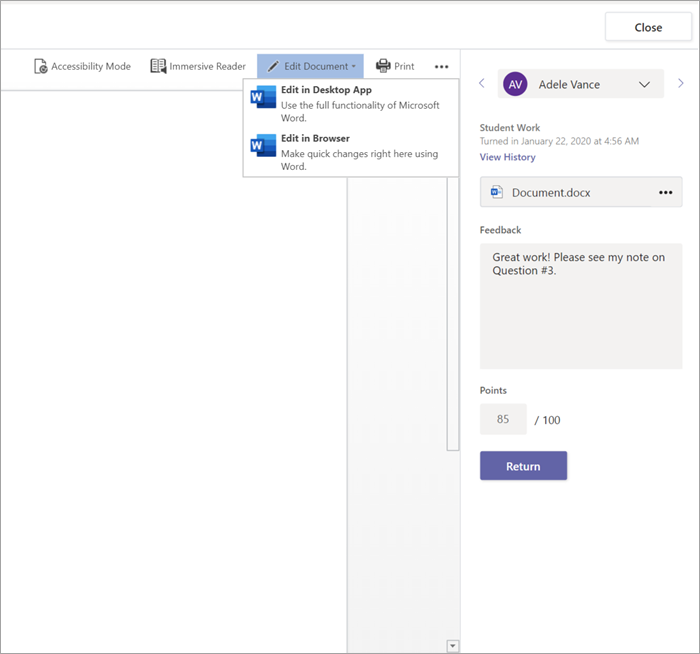
- De opdracht van uw leerling/student wordt dan geopend met de velden Feedback en Punten, die u kunt invullen.
- Als u opmerkingen in het document zelf wilt typen, selecteert u Document bewerken en kiest u of u het in uw bureaublad-app of browser wilt bewerken.
- Klik op de pijlen naast de naam van de leerling/student om te schakelen tussen opdrachten van de leerling/student.
- Selecteer Return,>Returnof Return voor revisie wanneer u klaar bent met beoordelen en een opdracht wilt retourneren aan een leerling/student. Ze worden op de hoogte gesteld en kunnen uw feedback zien.


Meerdere cijfers tegelijk teruggeven
- Als u meerdere cijfers van leerlingen/studenten tegelijk wilt retourneren, selecteert u Opdrachten.
- Selecteer een opdracht.
- U kunt hier feedback en punten invoeren zonder huiswerk te openen.
- Schakel de selectievakjes in om op te geven welk werk van een leerling/student moet worden geretourneerd of selecteer alles.
- Klik op Return,>Returnof Return voor revisie.
Tip
Meer informatie over het tabblad Cijfers en het nakijken van huiswerk.


