
In Power Query kunt u een nieuwe kolom toevoegen door een of meer voorbeeldwaarden op te geven om de kolom te maken. U kunt dit doen vanuit een huidige selectie of door invoer op te geven op basis van geselecteerde kolommen. Deze functie is handig als u weet welk resultaat u in de nieuwe kolom wilt, maar niet zeker weet welke transformaties u moet gebruiken.
In de volgende voorbeelden worden webgegevens op deze locatie gebruikt: Lijst van Staten en gebieden van de Verenigde Staten.
Een kolom toevoegen vanuit alle kolommen
De volgende stappen zijn gebaseerd op de video.
Als u een query wilt openen, zoekt u een query die eerder is geladen in de Power Query-editor, selecteert u een cel in de gegevens en selecteert u vervolgens Query>bewerken. Zie Een query maken, laden of bewerken in Excel (Power Query) voor meer informatie.
Selecteer Kolomkolom> toevoegenuit voorbeelden>uit alle kolommen.
Het deelvenster Kolommen toevoegen vanuit voorbeelden wordt weergegeven met een nieuwe, lege kolom aan de rechterkant.
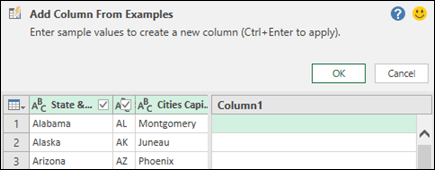
Voer een voorbeeldwaarde in voor de nieuwe kolomgegevens die u wilt en druk vervolgens op Ctrl + Enter. In dit geval hebben we 'Montgomery, AL' ingevoerd om elke hoofdstad te combineren met de desbetreffende staat.

Als u wijzigingen wilt aanbrengen aan de nieuwe kolom, dubbelklikt u op een tekstveld, bewerkt u het en drukt u vervolgens op Ctrl + Enter wanneer u klaar bent.
De transformatiestappen worden weergegeven boven Voorbeeld van gegevens.

Selecteer OK.
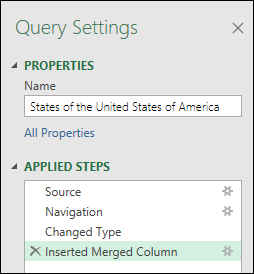
Bekijk de stap die is toegevoegd aan de sectie Toegepaste stappen in het deelvenster Query-instellingen door met de rechtermuisknop op de stap te klikken en Instellingen en de bijbehorende formule in de formulebalk te selecteren.
Een kolom uit selectie toevoegen
Wanneer u een kolom uit voorbeelden op selectie toevoegt, ziet u in Power Query een lijst met beschikbare velden, waarden en voorgestelde transformaties voor de geselecteerde kolommen. Maak in dit voorbeeld een nieuwe kolom om de staten te rangschikken op het aantal vertegenwoordigers dat elke staat heeft.
Als u een query wilt openen, zoekt u een query die eerder is geladen in de Power Query-editor, selecteert u een cel in de gegevens en selecteert u vervolgens Query>bewerken. Zie Een query maken, laden of bewerken in Excel (Power Query) voor meer informatie.
Dit maakt het u gemakkelijker door de kolom die u als basis voor de nieuwe kolom wilt gebruiken, naar het einde te verplaatsen door Verplaatsen>>naar einde transformeren te selecteren. Verplaats in het voorbeeld de kolom Aantal herhalingen .
Selecteer Kolomkolom> toevoegenuit voorbeelden>uit selectie. Er wordt een lege kolom toegevoegd.
Voer in de eerste lege cel '1-7' in als een bereik.
Als u suggesties voor alle cellen wilt weergeven, drukt u op Ctrl + Enter.
Als u tevreden bent, selecteert u OK.
Soms moet u een paar keer herhalen om de gewenste resultaten te krijgen.
Resultaten
In Power Query worden de gegevens gerangschikt in subsets op basis van het bereik dat u hebt opgegeven. U kunt de subsets snel bekijken door AutoFilter te selecteren in de nieuwe kolom. Bijvoorbeeld:

Aanvullende overwegingen
Nadat u kolommen uit voorbeelden hebt toegevoegd, kunt u overwegen de oorspronkelijke kolommen te verwijderen als u deze niet meer wilt weergeven. Dit is niet van invloed op de nieuwe kolomgegevens.
Het toevoegen van een kolom uit voorbeelden gebeurt op basis van de bovenste 100 rijen van Gegevens voorbeeld. U kunt ook uw eigen voorbeeldgegevens toevoegen, een kolomvoorbeeld toevoegen op basis van die voorbeeldgegevens en vervolgens de voorbeeldgegevens verwijderen wanneer u deze niet meer nodig hebt. Dit is niet van invloed op de nieuw gemaakte kolom.
Zie ook
Help voor Power Query voor Excel
Een kolom toevoegen vanuit voorbeelden
Een aangepaste kolom (Power Query) toevoegen
Een kolom toevoegen op basis van een gegevenstype (Power Query)