

In Power Query kunt u Power-query's op verschillende manieren maken en in uw werkmap laden. In het venster Queryopties kunt u ook standaardinstellingen opgeven voor het laden van query's.
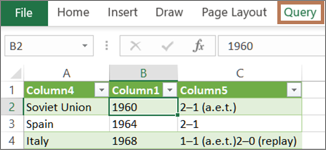
Tip Als u wilt zien of de gegevens in een werkblad zijn gevormd door Power Query, selecteert u een cel met gegevens en wordt het linttabblad Contextcontext voor query weergegeven, waarna de gegevens zijn geladen vanuit Power Query.
Over de integratie van Power Query in Excel
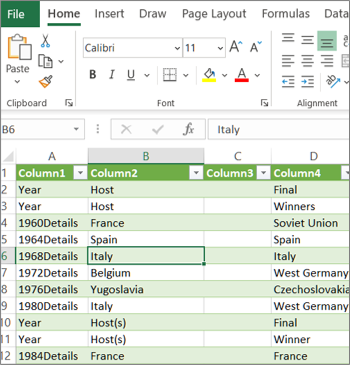
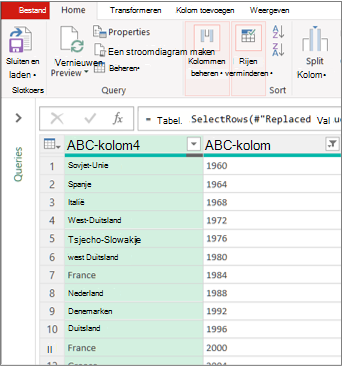
Weet in welke omgeving u zich bevindt Power Query goed is geïntegreerd in de gebruikersinterface van Excel, met name wanneer u gegevens importeert, met verbindingen werkt en draaitabellen, Excel-tabellen en benoemde bereiken bewerkt. Om verwarring te voorkomen, is het belangrijk dat u weet in welke omgeving u zich momenteel bevindt (Excel of Power Query).
| Het vertrouwde Excel-werkblad, -lint en -raster | Het lint en het gegevensvoorbeeld van de Power Query-editor |
|---|---|
|
|
Het manipuleren van gegevens in een Excel-werkblad is bijvoorbeeld fundamenteel anders dan met Power Query. Bovendien kan het zijn dat Power Query al dan niet achter de schermen werkt aan het structureren van de gegevens door de verbonden gegevens in een Excel-werkblad. Dit gebeurt alleen wanneer u de gegevens laadt naar een werkblad of gegevensmodel vanuit Power Query.
De naam van werkbladtabs wijzigen Het is handig om de naam van werkbladtabs op een betekenisvolle manier te wijzigen, vooral als er veel tabbladen zijn. Het is met name belangrijk om het verschil te verduidelijken tussen een werkblad met gegevens en een werkblad dat wordt geladen vanuit de Power Query-editor. Zelfs als u slechts twee werkbladen hebt, het ene met een Excel-tabel, Blad1 genaamd, en het andere als een query die is gemaakt door die Excel-tabel te importeren, genaamd Tabel1, kunt u gemakkelijk in de war raken. Het is altijd een goede gewoonte om de standaardnamen van werkbladtabs te wijzigen in namen die voor u meer betekenis hebben. Wijzig bijvoorbeeld de naam van Blad1 in Gegevenstabel en Tabel1 in QueryTabel. Het is nu duidelijk welk tabblad de gegevens en welk tabblad de query bevat.
Een query maken
U kunt een query maken van geïmporteerde gegevens of een lege query maken.
Een query maken op basis van geïmporteerde gegevens
Dit is de meest gebruikte manier om een query te maken.
- Enkele gegevens importeren. Zie Gegevens uit externe gegevensbronnen importeren voor meer informatie.
- Selecteer een cel in de gegevens en selecteer vervolgens Querybewerking>.
Een lege query maken
Misschien wilt u gewoon helemaal opnieuw beginnen. Dit kunt u op twee manieren doen.
- Gegevens>selecteren Gegevens>ophalen uit andere bronnen>Lege query.
- Selecteer Gegevens>, Gegevens> ophalenStart de Power Query-editor.
U kunt nu handmatig stappen en formules toevoegen als u de formuletaal van Power Query M goed kent.
U kunt ook Start selecteren en een opdracht selecteren in de groep Nieuwe query . Ga op een van de volgende manieren te werk:
- Selecteer Nieuwe bron om een gegevensbron toe te voegen. Deze opdracht is vergelijkbaar met de opdracht Gegevens>ophalen op het lint van Excel.
- Selecteer Recente bronnen om te selecteren in een gegevensbron waarmee u hebt gewerkt. Deze opdracht werkt net als de opdrachtRecente bronnen van gegevens op het lint van> Excel.
- Selecteer Gegevens invoeren om handmatig gegevens in te voeren. U kunt deze opdracht kiezen om de Power Query-editor onafhankelijk van een externe gegevensbron uit te proberen.
Een query laden
Als de query geldig is en geen fouten bevat, kunt u deze opnieuw laden in een werkblad of gegevensmodel.
Een query laden vanuit de Power Query-editor
Voer in de Power Query-editor een van de volgende handelingen uit:
Als u een werkblad wilt laden, selecteert u Start>Sluiten & Sluiten>& laden Laden.
Als u in een gegevensmodel wilt laden, selecteert u Start>Sluiten & Laden>Sluiten & Laden naar.
Selecteer in het dialoogvensterGegevens importeren de optie Deze gegevens aan het gegevensmodel toevoegen.
Tip Soms is de opdracht Laden naar grijs of uitgeschakeld. Dit kan gebeuren wanneer u voor het eerst een query maakt in een werkmap. Als dit gebeurt, selecteert u Sluiten & laden, selecteert u in het nieuwe werkbladGegevensquery's> & tabbladVerbindingsquery's>, klikt u met de rechtermuisknop op de query en selecteert u vervolgens Laden naar. U kunt ook op het lint van de Power Query-editor de optie Query>laden naar selecteren.
Een query laden vanuit het deelvenster Query's en verbindingen
In Excel wilt u mogelijk een query laden in een ander werkblad of gegevensmodel.
- Selecteer in ExcelGegevensquery's> & Verbindingen en selecteer vervolgens het tabblad Query's.
- Zoek in de lijst met query's de query, klik er met de rechtermuisknop op en selecteer vervolgens Laden naar. Het dialoogvenster Gegevens importeren wordt weergegeven.
- Bepaal hoe u de gegevens wilt importeren en selecteer vervolgens OK. Selecteer het vraagteken (?) voor meer informatie over het gebruik van dit dialoogvenster.
Een query vanuit een werkblad bewerken
Er zijn verschillende manieren om een query te bewerken die in een werkblad is geladen.
Een query bewerken van gegevens in een Excel-werkblad
- Als u een query wilt bewerken, zoekt u een query die eerder is geladen in de Power Query-editor, selecteert u een cel in de gegevens en selecteert u vervolgens Query>bewerken.
Een query bewerken vanuit het deelvenster Query's & verbindingen
Het deelvenster Query's & verbindingen is wellicht handiger in gebruik als u veel query's in één werkmap hebt en u er snel een wilt vinden.
- Selecteer in ExcelGegevensquery's> & Verbindingen en selecteer vervolgens het tabblad Query's.
- Zoek de query in de lijst met query's, klik er met de rechtermuisknop op en selecteer vervolgens Bewerken.
Een query bewerken vanuit het dialoogvenster Queryeigenschappen
- Selecteer in Excel Gegevensgegevens>& hettabbladVerbindingsquery's>, klik met de rechtermuisknop op de query en selecteer Eigenschappen, selecteer het tabblad Definitie in het dialoogvenster Eigenschappen en selecteer vervolgens Query bewerken.
Tip Als u zich in een werkblad met een query bevindt, selecteert u Gegevenseigenschappen>, selecteert u het tabblad Definitie in het dialoogvenster Eigenschappen en selecteert u Query bewerken.
De query van een tabel in een gegevensmodel bewerken
Een gegevensmodel bevat gewoonlijk verschillende tabellen die in een relatie zijn gerangschikt. U laadt een query naar een gegevensmodel door met de opdracht Laden in het dialoogvenster Gegevens importeren weer te geven en vervolgens het selectievakje Deze gegevens toevoegen aan gegevensmodusl in te schakelen. Zie De gegevensbronnen die worden gebruikt in een werkmapgegevensmodel, Een gegevensmodel maken in Excel en Meerdere tabellen gebruiken om een draaitabel te maken voor meer informatie over gegevensmodellen.
Selecteer Power Pivot>Beheren om het gegevensmodel te openen.
Selecteer onder aan het Power Pivot-venster de werkbladtab van de gewenste tabel.
Controleer of de juiste tabel wordt weergegeven. Een gegevensmodel kan veel tabellen bevatten.
Noteer de naam van de tabel.
Selecteer Bestand>sluiten om het Power Pivot-venster te sluiten. Het kan enkele seconden duren om geheugen terug te winnen.
Selecteer Gegevensverbindingen> & het tabbladEigenschappenquery's>, klik met de rechtermuisknop op de query en selecteer vervolgens Bewerken.
Wanneer u klaar bent met het aanbrengen van wijzigingen in de Power Query-editor, selecteert u Bestand>sluiten & laden.
Resultaat
De query in het werkblad en de tabel in het gegevensmodel worden bijgewerkt.
Het laden van een query naar een gegevensmodel duurt ongebruikelijk lang
Als u merkt dat het laden van een query naar een gegevensmodel veel langer duurt dan het laden van een werkblad, controleert u de stappen in Power Query om te controleren of u een tekstkolom of een gestructureerde lijstkolom filtert met de operator Bevat. Deze actie heeft tot gevolg dat Excel opnieuw de volledige gegevensset voor elke rij opsomt. Bovendien kan Excel niet effectief gebruikmaken van multithreaded uitvoering. U kunt als tijdelijke oplossing een andere operator gebruiken, zoals Is gelijk aan of Begint met.
Microsoft is op de hoogte van dit probleem en wordt momenteel onderzocht.
Opties voor het laden van query's instellen
U kunt een Power Query laden:
Naar een werkblad. Selecteer in de Power Query-editor Start>sluiten & laden>sluiten & laden.
naar een gegevensmodel. Selecteer in de Power Query-editor de optie Start>Sluiten & Laden>Sluiten & LoadTo.
Standaard worden in Power Query bij het laden van één query query's naar een nieuw werkblad geladen en worden er meerdere query's tegelijk geladen in het gegevensmodel. U kunt het standaardgedrag voor al uw werkmappen of alleen voor de huidige werkmap wijzigen. Wanneer u deze opties instelt, worden in Power Query de queryresultaten in het werkblad of de gegevens en aantekeningen van het gegevensmodel niet gewijzigd.
U kunt de standaardinstellingen voor een query ook dynamisch overschrijven via het dialoogvenster Importeren dat wordt weergegeven nadat u Sluiten & LoadTo hebt geselecteerd.
Algemene instellingen die van toepassing zijn op al uw werkmappen
Selecteer in de Power Query-editor Bestandsopties>en instellingen>voor Queryopties.
Selecteer in het dialoogvenster Queryopties aan de linkerkant, onder de sectie ALGEMEEN , de optie Gegevens laden.
Ga als volgt te werk in de sectie Instellingen voor standaardladen van query's :
- Selecteer Standaard laadinstellingen gebruiken.
- Selecteer Aangepaste standaardinstellingen voor laden opgeven en schakel vervolgens Laden in werkblad of Laden in gegevensmodel in of uit.
Tip Onder aan het dialoogvenster kunt u Standaardinstellingen herstellen selecteren om gemakkelijk terug te keren naar de standaardinstellingen.
Werkmapinstellingen die alleen van toepassing zijn op de huidige werkmap
Selecteer in het dialoogvenster Queryopties aan de linkerkant, onder de sectie HUIDIGE WERKMAP , de optie Gegevens laden.
Voer een of meer van de volgende bewerkingen uit:
Schakel onder Typedetectiehet selectievakje Kolomtypen en koppen voor ongestructureerde bronnen detecteren in of uit.
Het standaardgedrag is om ze te detecteren. Schakel deze optie uit als u de gegevens zelf wilt structureren.
Schakel onder Relatieshet selectievakje Relaties tussen tabellen maken in of uit wanneer u deze voor het eerst toevoegt aan het gegevensmodel.
Voordat het gegevensmodel wordt geladen, wordt standaard gezocht naar bestaande relaties tussen tabellen, zoals refererende sleutels in een relationele database, en deze samen met de gegevens te importeren. Schakel deze optie uit als u dit liever zelf wilt doen.Schakel onder Relatieshet selectievakje Relaties bijwerken in of uit wanneer u query's vernieuwt die in het gegevensmodel zijn geladen.
Standaard worden relaties niet bijgewerkt. Bij het vernieuwen van query's die al in het gegevensmodel zijn geladen, wordt in Power Query gezocht naar bestaande relaties tussen tabellen, zoals refererende sleutels, en worden deze bijgewerkt. Hierdoor kunnen relaties worden verwijderd die handmatig zijn gemaakt nadat de gegevens zijn geïmporteerd of nieuwe relaties introduceren. Als u dit toch wilt doen, selecteert u de gewenste optie.
Schakel onder Achtergrondgegevens het selectievakje Downloaden van gegevensvoorbeelden op de achtergrond in of uit.
Standaard worden gegevensvoorbeelden op de achtergrond gedownload. Schakel deze optie uit als u alle gegevens meteen wilt zien.