

Voor de meeste grafieken wordt een soort legenda gebruikt om lezers te helpen bij het begrijpen van de grafiekgegevens. Wanneer u een grafiek maakt in Excel, wordt automatisch een legenda voor de grafiek gegenereerd. Een legenda kan ontbreken als deze handmatig is verwijderd uit de grafiek, maar kunt u de ontbrekende legenda ophalen.
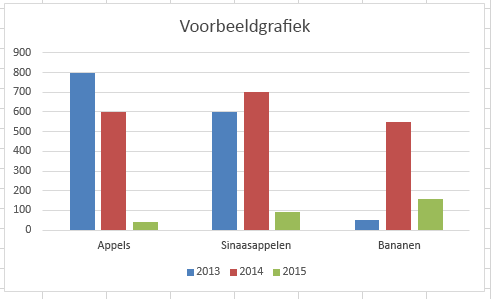
In deze voorbeeldgrafiek ziet u een legenda waarin de kleuren voor de jaren 2013, 2014 en 2015 worden uitgelegd.
In dit artikel
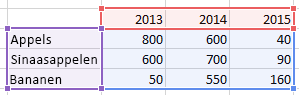
Een grafieklegenda toevoegen
Selecteer een grafiek in de bureaubladversie van Excel.
Selecteer Grafiekelementen
 naast de grafiek.
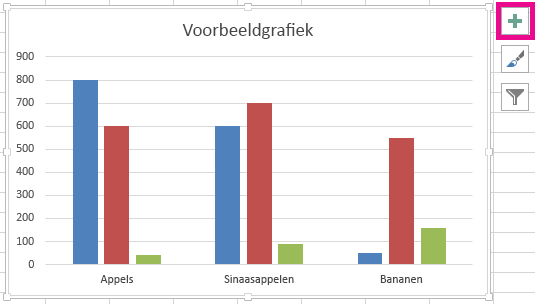
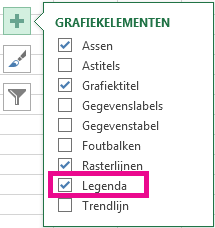
Schakel het selectievakje Legenda in.
De grafiek bevat nu een zichtbare legenda.
Tekst van legenda bewerken
Als de namen van de legenda in de grafiek niet juist zijn, kunt u de namen van de legendagegevens wijzigen.
Selecteer een grafiek in de bureaubladversie van Excel.
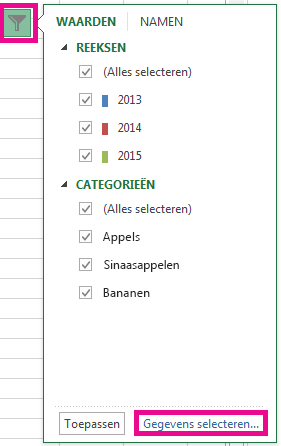
Selecteer Grafiekfilters
 naast de grafiek en klik op Gegevens selecteren.
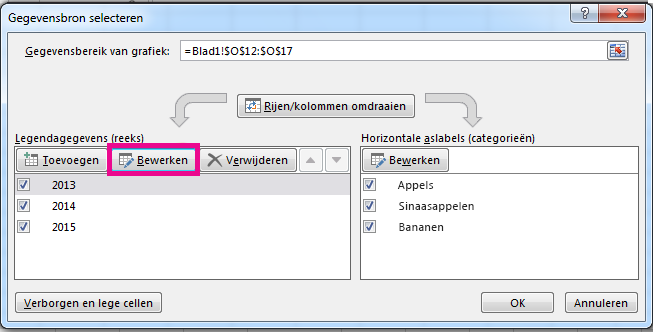
Selecteer een item in de lijst Legendagegevens (reeks) en selecteer Bewerken.
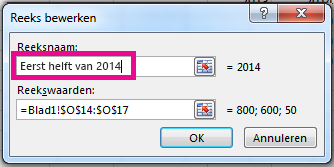
Typ een nieuw legendagegeven in het veld Reeksnaam.
Tip
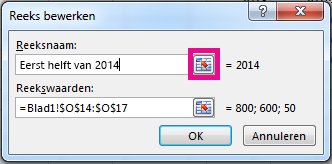
In sommige versies kunt u ook een cel selecteren waaruit de tekst wordt opgehaald. Selecteer de knop Cel identificeren
 en selecteer een cel.
Selecteer OK en vervolgens nogmaals OK .