

Met diagrammen kunt u uw gegevens zodanig visualiseren dat het effect op uw publiek maximaal is. Leer hoe u grafieken maakt en een trendlijn toevoegt. U kunt uw document starten vanuit een aanbevolen grafiek of een grafiek kiezen uit onze verzameling vooraf gedefinieerde grafieksjablonen.
Een grafiek maken
Selecteer gegevens voor de grafiek.
SelecteerAanbevolen grafiekeninvoegen>.
Selecteer een grafiek op het tabblad Aanbevolen grafieken om een voorbeeld van de grafiek te bekijken.
Opmerking
U kunt de gegevens selecteren die u in de grafiek wilt hebben en op Alt+F1 drukken om meteen een grafiek te maken. Dit is mogelijk niet de beste grafiek voor deze gegevens. Als u geen geschikte grafiek ziet, selecteert u het tabblad Alle grafieken om alle grafiektypen weer te geven.
Selecteer een grafiek.
Selecteer OK.
Een trendlijn toevoegen
- Selecteer een grafiek.
- Selecteer ChartDesign,>grafiekelement toevoegen.
- Selecteer Trendlijn en selecteer vervolgens het gewenste type trendlijn, zoals Lineair, Exponentieel, Lineaire voorspelling of Voortschrijdend gemiddelde.
Opmerking
Een deel van de inhoud in dit onderwerp is mogelijk niet van toepassing op alle talen.
In grafieken worden gegevens weergegeven in een grafische indeling, zodat u en uw publiek de relaties tussen gegevens beter kunnen visualiseren. Wanneer u een grafiek maakt, kunt u kiezen uit veel grafiektypen (bijvoorbeeld een gestapelde kolomgrafiek of een 3D-cirkeldiagram met uitgelichte segmenten). Nadat u een grafiek hebt gemaakt, kunt u deze aanpassen door snelle grafiekindelingen of -stijlen toe te passen.
De elementen van een grafiek
Grafieken bevatten diverse elementen, zoals een titel, aslabels, een legenda en rasterlijnen. U kunt deze elementen verbergen of weergeven en u kunt ook de locatie en opmaak van de elementen wijzigen.
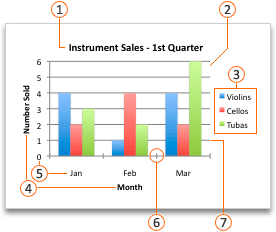
 Grafiektitel
 Tekengebied
 Legenda
 Astitels
 Aslabels
 Maatstreepjes
 Rasterlijnen
Een grafiek maken
U kunt een grafiek maken in Excel, Word en PowerPoint. De grafiekgegevens worden echter ingevoerd en opgeslagen in een Excel-werkblad. Als u een grafiek invoegt in Word of PowerPoint, wordt een nieuw blad geopend in Excel. Wanneer u een Word-document of een PowerPoint-presentatie opslaat die een grafiek bevat, worden de onderliggende Excel-gegevens van de grafiek automatisch opgeslagen in het Word-document of de PowerPoint-presentatie.
Opmerking
De galerie met Excel-werkmappen vervangt de voormalige wizard Grafiek. De galerie met Excel-werkmappen wordt standaard geopend wanneer u Excel opent. In de galerie kunt u bladeren door sjablonen en een nieuwe werkmap maken op basis van een sjabloon. Als u de galerie met Excel-werkmappen niet ziet, klikt u in het menu Bestand op Nieuw van sjabloon.
Klik in het menu Beeld op Afdrukweergave.
Klik op het tabblad Invoegen , selecteer het grafiektype en dubbelklik op de grafiek die u wilt toevoegen.

Wanneer u een grafiek invoegt in Word of PowerPoint, wordt er een Excel-werkblad geopend dat een tabel met voorbeeldgegevens bevat.
Vervang in Excel de voorbeeldgegevens door de gegevens die u wilt weergeven in de grafiek. Als u al een andere tabel met gegevens hebt, kunt u de gegevens in die tabel kopiëren en over de voorbeeldgegevens plakken. Zie de volgende tabel met richtlijnen voor het rangschikken van de gegevens voor het gewenste grafiektype.
Voor dit grafiektype Schikt u de gegevens Vlak-, staaf-, kolom-, ring-, lijn-, radar- of oppervlakdiagram In kolommen of rijen, bijvoorbeeld:
Serie 1Serie 2Categorie A1012Categorie B1114Categorie C915ofCategorie ACategory BSeries 11011Serie 21214Bellendiagram In kolommen, waarbij x-waarden in de eerste kolom worden geplaatst en corresponderende y-waarden en waarden voor de belgrootte in aangrenzende kolommen, bijvoorbeeld:x-waardeny-waarde 1Grootte 10.72.741.83.252.60.086 Cirkeldiagram In één kolom of rij met gegevens en één kolom of rij met gegevenslabels, bijvoorbeeld:
Omzet1e kwrt252e kwrt303e kwrt45of1e kwrt2e kwrt3e kwrtOmzet253045Hoog/laag/slot-diagram In kolommen of rijen in de volgende volgorde, waarbij namen of datums als labels worden gebruikt, bijvoorbeeld:
OpenHoogLaagSluiten1/5/02445511251/6/0225571238of5-1/021/6/02Open4425Hoog5557Laag1112Sluiten2538Spreidingsdiagram In kolommen, met de x-waarden in de eerste kolom en de bijbehorende y-waarden in aangrenzende kolommen, bijvoorbeeld:
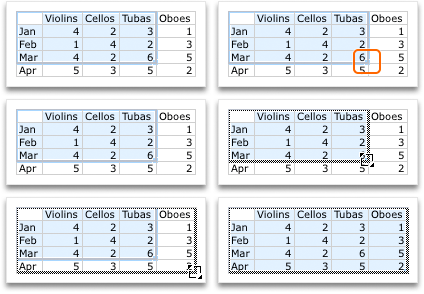
X-waardenY-waarde: 10.72.71.83.22.60.08orX-waarden0.71.82.6Y-waarde: 12.73.20.08Als u het aantal rijen en kolommen in de grafiek wilt wijzigen, plaatst u de aanwijzer op de rechterbenedenhoek van de geselecteerde gegevens en sleept u om extra gegevens te selecteren. In het volgende voorbeeld wordt de tabel uitgebreid met extra categorieën en gegevensreeksen.
Als u het resultaat van uw wijzigingen wilt bekijken, gaat u terug naar Word of PowerPoint.
Opmerking
Wanneer u het Word-document of de PowerPoint-presentatie sluit die de grafiek bevat, wordt Excel-gegevenstabel automatisch gesloten.
Wijzigen welke grafiekas wordt benadrukt
Nadat u een grafiek hebt gemaakt, kunt u de manier wijzigen waarop de tabelrijen en -kolommen in de grafiek worden weergegeven. In uw eerste versie van een grafiek worden de rijen met gegevens uit de tabel bijvoorbeeld weergegeven op de verticale as (waardeas) van de grafiek en de kolommen met gegevens op de horizontale as (categorieas). In het volgende voorbeeld ligt de nadruk in de grafiek op de verkopen per categorie.
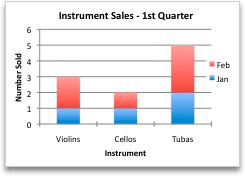
Als u echter in de grafiek de nadruk wilt leggen op de verkopen per maand, kunt u de manier wijzigen waarop de grafiek wordt weergegeven.

- Klik in het menu Beeld op Afdrukweergave.
- Klik op de grafiek.
- Klik op het tabblad Grafiekontwerp en klik vervolgens op Rijen/kolommen omdraaien.

Als Rijen/kolommen omdraaien niet beschikbaar is
Rijen/kolommen omdraaien is alleen beschikbaar wanneer de Excel-gegevenstabel van de grafiek is geopend en alleen voor bepaalde grafiektypen. U kunt de gegevens ook bewerken door op de grafiek te klikken en vervolgens het werkblad in Excel te bewerken.
Een vooraf gedefinieerde grafiekindeling toepassen
- Klik in het menu Beeld op Afdrukweergave.
- Klik op de grafiek.
- Klik op het tabblad Grafiekontwerp en klik vervolgens op Snelle indeling.

- Klik op de gewenste indeling.
Als u een snelle stijl die u hebt toegepast onmiddellijk ongedaan wilt maken, drukt u op  + Z .
+ Z .
Een vooraf gedefinieerde grafiekstijl toepassen
Een grafiekstijl bestaat uit een verzameling aanvullende kleuren en effecten die u kunt toepassen op uw grafiek. Wanneer u een grafiekstijl selecteert, zijn uw wijzigingen van toepassing op de hele grafiek.
- Klik in het menu Beeld op Afdrukweergave.
- Klik op de grafiek.
- Klik op het tabblad Grafiekontwerp en klik vervolgens op de gewenste stijl.

Als u meer stijlen wilt weergeven, wijst u een stijl aan en klikt u op  .
.
Als u een stijl die u hebt toegepast onmiddellijk ongedaan wilt maken, drukt u op + Z .
Een grafiektitel toevoegen
- Klik in het menu Beeld op Afdrukweergave.
- Klik op de grafiek en klik vervolgens op het tabblad Grafiekontwerp.
- Klik op Grafiekonderdeel toevoegen.

- Klik op Grafiektitel om opties voor de titelopmaak te kiezen en ga vervolgens terug naar de grafiek om een titel te typen in het vak Grafiektitel.
Zie ook
1. Een grafiek maken
Als u een grafiek wilt gaan maken in Excel, moet u ervoor zorgen dat de gegevens binnen de werkmap beschikbaar zijn. Ga aan de slag met een nieuwe werkmap of open een huidige werkmap met webversie van Excel. Als u een grafiek wilt maken, kunt u aanbevolen grafieken gebruiken, een keuze maken uit onze collectie op Create of het meest geschikte grafiektype voor uw gegevens kiezen. Zodra uw gegevens zijn voorbereid, volgt u deze stappen:
Selecteer het cellenbereik met de gegevens die u wilt visualiseren.
Navigeer naar het tabblad 'Invoegen' op het lint.
Navigeer naar 'Grafieken' en selecteer het grafiektype dat het beste bij uw behoeften past.
Meer informatie over grafiektypenOpmerking
Probeer Aanbevolen grafieken om suggesties te zien op basis van uw gegevens. Ga naar 'Grafieken' op het lint en selecteer. Aanbevolen grafieken zijn beschikbaar voor Microsoft 365-abonnees in het Engels, Frans, Spaans, Duits, vereenvoudigd Chinees en Japans. Als u een Microsoft 365-abonnee bent, controleer dan of u de nieuwste versie van Office hebt. Zie voor meer informatie over de verschillende updatekanalen voor Office: Overzicht van updatekanalen voor Microsoft 365-apps.
2. De gegevens bewerken
Als u de gegevensselectie wilt wijzigen of meer gegevens wilt toevoegen aan de grafiek, klikt u met de rechtermuisknop op de grafiek en kiest u 'Gegevens selecteren' om het taakvenster te openen.

Gegevensselectie wijzigen
- Van gegevensbron>> Selecteer een nieuw bereik van cellen of voer handmatig uw bereik in bij 'Bron' en pas toe.
Een gegevensreeks toevoegen, verwijderen of wijzigen
- Als u een nieuwe gegevensreeks wilt toevoegen, vanuit Gegevensinstellingen >>Veld> toevoegen Selecteer het celbereik in uw blad en pas de reeks toe.
- Om een bestaande reeks aan te passen, klik je onder 'Instellen' op de reeks die je wilt wijzigen.
- Als u de naam van de reeks wilt wijzigen, klikt u op✏️ . U kunt de nieuwe naam typen of een cel selecteren waarnaar u een koppeling wilt maken. U kunt de naam ook wijzigen onderNaam vanreeks>opmaken>.
- Gebruik 'Uitzetten als' als u het grafiektype voor één set gegevens wilt wijzigen.
- Gebruik de ⬆️ pijlen en ⬇️ om de volgorde van reeksen in de grafiek te wijzigen.
Verticale en horizontale as verwisselen
Als u de juiste gegevens in de grafiek hebt, kunt u, als u wilt omdraaien met welke as welke gegevens worden weergegeven:
- Ga naar Gegevensinstellingen>>Horizontale as>Horizontaal veld.
- Voer de reeks of het celbereik in dat momenteel op de verticale as staat.
- Het oorspronkelijk geselecteerde bereik van de horizontale as verwijderen.
- Voer onderVeld toevoegen op verticale as> het oorspronkelijke bereik van de horizontale as in.
- Verwijder de oorspronkelijke reeks van de verticale as om de omschakeling te voltooien.
3. De grafiek aanpassen
Als u wijzigingen wilt aanbrengen in de grafiek, dubbelklikt u op de grafiek om het taakvenster Grafiek te openen en gaat u naar het tabblad Opmaak .
De titel toevoegen, verwijderen of wijzigen
- Schakel vanuitGrafiektitel>opmaken>de knop AAN/UIT in.
- Vouw 'Grafiektitel' uit om de titel, positie en lettertype te wijzigen.
De titels van uw as toevoegen, verwijderen of wijzigen
- Selecteer de verticale of horizontale as om de bijbehorende opties in het taakvenster weer te geven.
- Schuif onder de betreffende as omlaag naar 'Astitel'.
- Schakel AAN/UIT om toe te voegen/te verwijderen.
- Wijzig de naam en het lettertype van de astitel door 'Astitel' uit te vouwen.
De kleur van een reeks of gegevenspunt wijzigen
- Als u de kleur van een reeks wilt wijzigen, selecteert u de reeks die u wilt wijzigen en bekijkt u de bijbehorende opties in het taakvenster. Selecteer de gewenste kleur voor de reeks in het taakvenster.
- Als u de kleur van een afzonderlijk gegevenspunt wilt wijzigen, selecteert u een gegevenspunt en klikt u met de rechtermuisknop op het gegevenspunt in de grafiek. Selecteer de gewenste kleur voor uw gegevenspunt in de floatie.
Gegevenslabels toevoegen, verwijderen of wijzigen
Selecteer de reeks die u wilt wijzigen en bekijk de bijbehorende opties in het taakvenster.
- Schakel AAN of UIT om gegevenslabels toe te voegen/te verwijderen.
Ga als volgt te werk als u de reeksnaam, categorie, waarde en legendasleutel wilt weergeven of verbergen en het scheidingsteken wilt wijzigen:
- Naar het taakvenster > Grafiek navigerenGegevenslabels voor reeksen>opmaken>.
Legenda toevoegen, verwijderen of wijzigen
- Dubbelklik op de grafiek totdat het taakvenster Grafiek wordt geopend aan de rechterkant van het scherm.
- Selecteer Legenda opmaken>.
- Schakel deze optie in of uit om de legenda toe te voegen of te verwijderen.
- Wijzig de positie en het lettertype van de grafiek door 'Legenda' uit te vouwen.
Trendlijn toevoegen, verwijderen of wijzigen
Dubbelklik op de grafiek totdat het taakvenster Grafiek wordt geopend aan de rechterkant van het scherm.
Selecteer Trendlijn opmaken>.
Schakel AAN of UIT om de trendlijn toe te voegen of te verwijderen.
- Wijzig de naam, het trendtype, de stijl of het snijpunt door 'Legenda' uit te vouwen.
Meer manieren om grafieken aan te passen in Excel Web
Breng wijzigingen aan in de grafiek via het contextmenu
Ga naar Indeling in het taakvenster > Grafiek om alle beschikbare opmaakopties voor uw grafiek te zien.
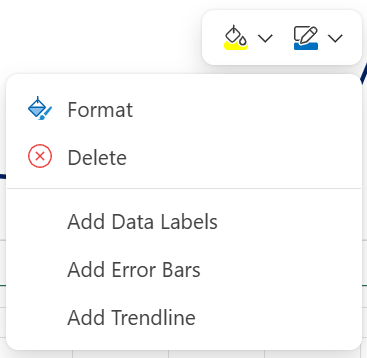
U kunt ook bepaalde wijzigingen aanbrengen in de grafiek door met de rechtermuisknop te klikken op het deel van de grafiek dat u wilt bewerken.
Beschikbare grafiektypen
Het is een goed idee om uw gegevens te bekijken en te bepalen welk type grafiek het meest geschikt is. De beschikbare typen worden hieronder vermeld.
Kolomdiagrammen
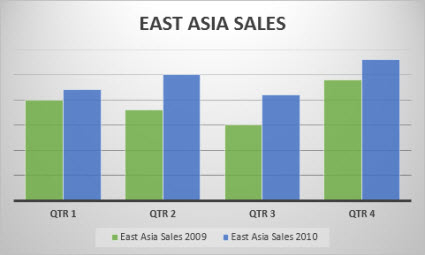
Gegevens die in kolommen of rijen op een werkblad zijn gerangschikt, kunnen in een kolomdiagram worden weergegeven. In een kolomdiagram worden categorieën meestal langs de horizontale as geplaatst en waarden langs de verticale as, zoals in deze grafiek wordt weergegeven:
Typen kolomdiagrammen
Gegroepeerde kolom In een gegroepeerd kolomdiagram worden waarden in 2D-kolommen weergegeven. Gebruik dit grafiektype als de categorieën de volgende kenmerken vertonen:
- Waardebereiken (bijvoorbeeld items tellen).
- Specifieke schaalindelingen (bijvoorbeeld een Likert-schaal met waarden zoals Helemaal mee eens, Mee eens, Neutraal, Niet mee eens, Helemaal niet mee eens).
- Namen die niet in een bepaalde volgorde staan (bijvoorbeeld namen van items, geografische namen of namen van personen).
Gestapelde kolom In een gestapeld kolomdiagram worden de waarden in gestapelde 2D-kolommen weergegeven. Gebruik dit grafiektype als u meerdere gegevensreeksen hebt en u het totaal wilt benadrukken.
100% gestapelde kolom Een 100% gestapeld kolomdiagram wordt gebruikt om waarden weer te geven in 2D-kolommen, waarbij het totaal 100% bedraagt. Gebruik dit grafiektype als u twee of meer gegevensreeksen hebt en u de nadruk wilt leggen op de bijdrage van de gegevensreeksen ten opzichte van het geheel, vooral als het totaal van alle categorieën gelijk is.
Lijndiagrammen
Gegevens die in kolommen of rijen op een werkblad zijn gerangschikt, kunnen in een lijndiagram worden weergegeven. In een lijndiagram worden de categoriegegevens regelmatig over de horizontale as verdeeld en worden alle waardegegevens regelmatig langs de verticale as verdeeld. Met een lijndiagram kunt u doorlopende gegevens over een bepaalde tijdsperiode op een as met een regelmatige schaalverdeling weergeven en lijndiagrammen zijn daarom ideaal voor het weergeven van trends in gegevens met gelijke intervallen, zoals maanden, kwartalen of boekjaren.

Typen lijndiagrammen
Lijn en lijn met markeringen U gebruikt lijndiagrammen (met of zonder markeringen om de verschillende gegevenswaarden aan te geven) om trends ten opzichte van de tijd of regelmatig gerangschikte categorieën weer te geven, vooral als er veel gegevenspunten zijn en de volgorde waarin deze worden weergegeven van belang is. Als er veel categorieën zijn of als de waarden bij benadering zijn, kunt u beter een lijndiagram zonder markeringen gebruiken.
Gestapelde lijn en gestapelde lijn met markeringen U gebruikt dit grafiektype (met of zonder markeringen om de verschillende gegevenswaarden aan te geven) om trends weer te geven van de bijdrage van elke waarde over tijd of regelmatig gerangschikte categorieën.
100% gestapelde lijn en 100% gestapelde lijn met markeringen U gebruikt 100% gestapelde lijndiagrammen (met of zonder markeringen om de verschillende gegevenswaarden aan te geven) om de trend weer te geven van het percentage van elke waarde over een tijdsverloop of regelmatig gerangschikte categorieën. Als er veel categorieën zijn of als de waarden bij benadering zijn, gebruikt u een 100% gestapeld lijndiagram zonder markeringen.
Opmerking
- Lijndiagrammen geven het beste resultaat als er meerdere gegevensreeksen zijn voor het diagram. Als er maar één gegevensreeks beschikbaar is, kunt u beter een spreidingsdiagram gebruiken.
- Gestapelde lijndiagrammen voegen de gegevens toe, wat mogelijk niet het gewenste resultaat oplevert. Bovendien is het niet eenvoudig te zien dat de lijnen zijn gestapeld, zodat u beter een ander type lijndiagram of een gestapeld vlakdiagram kunt gebruiken.
Cirkeldiagrammen
Gegevens die in één kolom of rij op een werkblad zijn gerangschikt, kunnen in een cirkeldiagram worden weergegeven. Een cirkeldiagram geeft de grootte weer van items in één gegevensreeks, in verhouding tot de som van de items. De gegevenspunten in een cirkeldiagram worden weergegeven als een percentage van de hele cirkel.
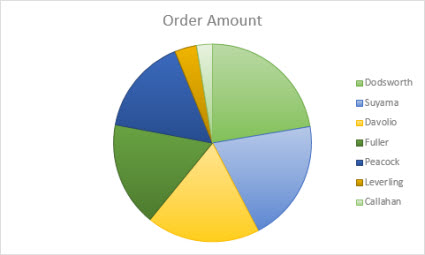
U kunt een cirkeldiagram gebruiken als:
- Er slechts één gegevensreeks moet worden weergegeven.
- Er geen negatieve waarden zijn.
- Er weinig of geen nulwaarden zijn.
- Er niet meer dan zeven categorieën zijn die allemaal een deel vormen van de volledige cirkel.
Ringdiagrammen
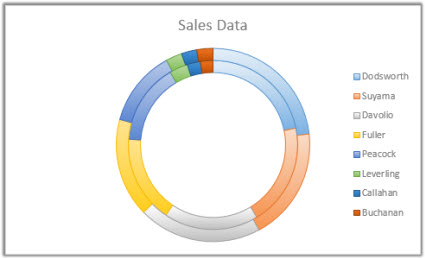
Gegevens die alleen in kolommen of rijen op een werkblad zijn gerangschikt, kunt u weergeven in een ringdiagram. Net als in een cirkeldiagram wordt in een ringdiagram de verhouding van de delen tot het geheel weergegeven. Een ringdiagram kan echter meerdere gegevensreeksen bevatten.
Tip
Een ringdiagram is niet eenvoudig te lezen. Vaak kunt u beter een gestapeld kolomdiagram of gestapeld staafdiagram gebruiken.
Staafdiagrammen
Gegevens die in kolommen of rijen op een werkblad zijn gerangschikt, kunnen in een staafdiagram worden weergegeven. Staafdiagrammen illustreren vergelijkingen tussen afzonderlijke items. In een staafdiagram worden de categorieën gewoonlijk langs de verticale as uitgezet en de waarden langs de horizontale as.
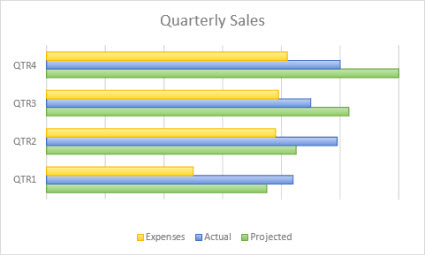
U kunt een staafdiagram gebruiken als:
- De labels van de assen lang zijn.
- De waarden die worden weergegeven perioden zijn.
Typen staafdiagrammen
- Gegroepeerd In een gegroepeerd staafdiagram worden de staven in 2D-opmaak weergegeven.
- Gestapelde staaf Dit grafiektype toont de relatie van afzonderlijke items tot het geheel in 2D-opmaak.
- 100% gestapeld In een 100% gestapeld 2D-staafdiagram wordt het percentage van elke waarde vergeleken met het totaal voor verschillende categorieën.
Vlakdiagrammen
Gegevens die in kolommen of rijen op een werkblad zijn gerangschikt, kunnen in een vlakdiagram worden weergegeven. Dit grafiektype kan worden gebruikt om wijzigingen over een bepaalde tijd weer te geven en om de aandacht te vestigen op de totale waarde voor een trend. Door de som van de uitgezette waarden weer te geven, kan in een vlakdiagram ook de verhouding van de delen ten opzichte van het geheel worden weergegeven.
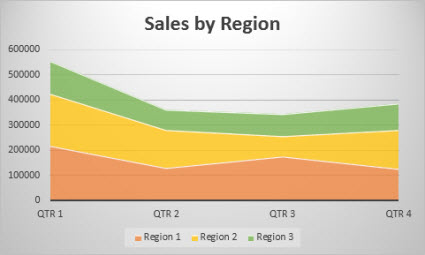
Typen vlakdiagrammen
- Omgeving Vlakdiagrammen geven in 2D-opmaak de trend van waarden weer over een tijdsverloop of andere categoriegegevens. Over het algemeen kunt u beter een lijndiagram gebruiken dan een niet-gestapeld vlakdiagram, omdat de gegevens uit verschillende gegevensreeksen elkaar kunnen overlappen.
- Gestapeld vlak Gestapelde vlakdiagrammen geven de trend weer van de bijdrage van elke waarde over een tijdsverloop of andere categoriegegevens in 2D-opmaak.
- 100% gestapeld 100% gestapelde vlakdiagrammen geven de trend weer van het percentage van elke waarde over een tijdsverloop of andere categoriegegevens.
Spreidingsdiagrammen
Gegevens die in kolommen en rijen op een werkblad zijn gerangschikt, kunnen in een spreidingsdiagram worden weergegeven. Plaats x-waarden in een rij of kolom en voer de bijbehorende y-waarden in de naastliggende rijen of kolommen in.
Een spreidingsdiagram heeft twee waardeassen: een horizontale as (x-as) en een de verticale waardeas (y-as). Deze x- en y-waarden worden in enkele gegevenspunten samengebracht en in onregelmatige intervallen of in clusters weergegeven. Spreidingsdiagrammen worden doorgaans gebruikt voor het weergeven en vergelijken van numerieke waarden, zoals wetenschappelijke, statistische en technische gegevens.

U kunt een spreidingsdiagram gebruiken als:
- U de schaal van de horizontale as wilt aanpassen.
- U van de schaal van de horizontale as een logaritmische schaal wilt maken.
- De waarden van de horizontale as ongelijk zijn verdeeld.
- Er veel gegevenspunten op de horizontale as zijn.
- U de onderlinge schaal van de assen wilt aanpassen voor meer informatie over de gegevens van de paren of de gegroepeerde waarden.
- U de overeenkomsten tussen grote gegevensreeksen wilt weergeven in plaats van de verschillen tussen de gegevenspunten.
- U een groot aantal gegevenspunten wilt vergelijken zonder rekening te houden met de tijd. Hoe meer gegevens u in een spreidingsdiagram opneemt, hoe beter de vergelijkingen die u kunt maken.
Typen spreidingsdiagrammen
- Spreiding In dit type diagram worden gegevenspunten zonder verbindingslijnen weergegeven om waardeparen te vergelijken.
- Spreidingsdiagrammen met gegevenspunten verbonden via vloeiende lijnen en markeringen en spreidingsdiagrammen met gegevenspunten verbonden via vloeiende lijnen In dit diagram wordt een vloeiende kromme weergegeven die de gegevenspunten met elkaar verbindt. Vloeiende lijnen kunnen met of zonder markeringen worden weergegeven. Gebruik een vloeiende lijn zonder markeringen als er veel gegevenspunten zijn.
- Spreidingsdiagrammen met rechte lijnen en markeringen en spreidingsdiagrammen met rechte lijnen Deze grafiek toont rechte verbindingslijnen tussen gegevenspunten. Rechte lijnen kunnen worden weergegeven met of zonder markeringen.
Radardiagrammen
Gegevens die in kolommen of rijen op een werkblad zijn gerangschikt, kunnen in een radardiagram worden weergegeven. In radardiagrammen worden de statistische waarden van verschillende gegevensreeksen vergeleken.
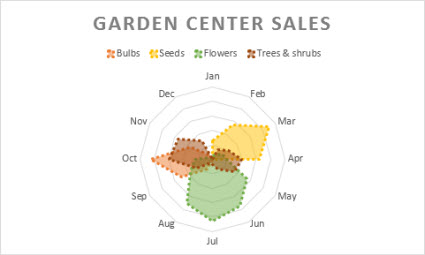
Typen radardiagrammen
- Radardiagram en radardiagram met markeringen Radardiagrammen (met of zonder markeringen voor afzonderlijke gegevenspunten) geven wijzigingen in waarden weer in relatie tot een middenpunt.
- Opgevuld radardiagram In dit grafiektype wordt het gebied dat door een gegevensreeks in beslag wordt genomen, opgevuld met een kleur.
Meer wijzigingen aanbrengen in de grafiek
Velden splitsen per rij of kolom
Als u rijen per kolom omschakelt, wordt uw gegevensindeling omgedraaid: wat ooit in rijen stond, wordt nu in kolommen weergegeven en omgekeerd.
- Van gegevensbron>>Gegevensvelden gesplitst door.
De asrichting wijzigen van boven naar beneden of van links naar rechts
- Van verticale as of horizontale as'Waarden>in omgekeerde volgorde'.
De naam van uw reeks wijzigen
- Selecteer de reeks die u wilt wijzigen en bekijk de bijbehorende opties in het taakvenster.
- Voer de nieuwe naam voor uw reeks in onder 'Reeksnaam'.
De breedte van kolommen en balken wijzigen
- Pas de schuifregelaar voor de breedte van de tussenruimte aan je voorkeuren aan vanaf horizontale as>.
De boven- en ondergrenzen van de as wijzigen
Selecteer de reeks die u wilt wijzigen om de desbetreffende opties in het taakvenster weer te geven.
- Selecteer 'Bounds'.
- Voer de waarden Minimum en Maximum in.
Eenheden wijzigen
Eenheden in een grafiek geven de schaal aan die wordt gebruikt om gegevens langs de assen weer te geven.
- Selecteer de reeks die u wilt wijzigen en bekijk de bijbehorende opties in het taakvenster.
- Selecteer 'Eenheden'
- Voer 'Primaire eenheden' en 'Secundaire eenheden' in.
Maatstreepjes wijzigen
- Selecteer de reeks die u wilt wijzigen en bekijk de bijbehorende opties in het taakvenster.
- Selecteer 'Maatstreepjes'.
- Selecteer 'Primair type' en 'Secundair type'.
Het type markering, de grootte en de kleur voor bepaalde grafieken aanpassen
- Selecteer de reeks die u wilt wijzigen en bekijk de bijbehorende opties in het taakvenster.
- Markeringsopties> selecteren Pas de grootte, het type en de kleur van de markering aan uw voorkeuren aan.
Foutbalken toevoegen, verwijderen of wijzigen
- Dubbelklik op de grafiek totdat het taakvenster Grafiek wordt geopend aan de rechterkant van het scherm.
- SelecteerFoutbalken >opmaken> Schakel AAN/UIT
- Vouw foutbalken uit om de stijl, richting en foutmarge aan te passen.
Opmerking
Aangepaste foutbalken worden momenteel niet ondersteund op de webversie van Excel en zijn alleen beschikbaar op het bureaublad.
Rasterlijnen toevoegen/verwijderen
- Dubbelklik op de grafiek totdat het taakvenster Grafiek wordt geopend aan de rechterkant van het scherm.
- Selecteer Reeks opmaken>.
- Selecteer Primaire of Secundaire rasterlijnen.
Gegevenstabel toevoegen, verwijderen of wijzigen
- Dubbelklik op de grafiek totdat het taakvenster Grafiek wordt geopend aan de rechterkant van het scherm.
- SelecteerGegevenstabel>opmaken> en schakel deze in/uit.
- Vouw 'Data Table' uit om de randen, legenda en het tabellettertype te wijzigen.
Meer hulp nodig?
U kunt altijd uw vraag stellen aan een expert in de Excel Tech Community of ondersteuning vragen in Community's.