

In Microsoft Excel kunt u een afbeelding gebruiken als achtergrond van een werkblad. Een bladachtergrond wordt niet afgedrukt en deze blijft niet behouden in een afzonderlijk werkblad of in een item dat u opslaat als webpagina.
Omdat een bladachtergrond niet wordt afgedrukt, kan deze niet als watermerk worden gebruikt. U kunt echter een afgedrukt watermerk nabootsen door een afbeelding in een kop- of voettekst in te voegen.
Een bladachtergrond toevoegen
- Selecteer het werkblad dat u wilt weergeven met een bladachtergrond. Zorg ervoor dat u slechts één werkblad selecteert.
- Selecteer Achtergrond op het tabblad Pagina-indeling, in de groep Pagina-instelling.
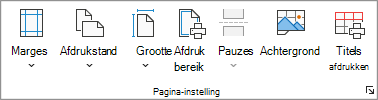
- Selecteer de afbeelding die u als bladachtergrond wilt gebruiken en selecteer Invoegen.
De geselecteerde afbeelding wordt herhaald totdat het blad is gevuld.
- Voor een betere leesbaarheid verbergt u de celrasterlijnen en past u een arcering met een effen kleur toe op cellen met gegevens.
- Wanneer u de werkmap opslaat, wordt een bladachtergrond met de werkbladgegevens opgeslagen.
Als u een effen kleur wilt gebruiken als bladachtergrond, past u arcering toe op alle cellen in het werkblad.
Een bladachtergrond verwijderen
- Selecteer het werkblad met een bladachtergrond. Zorg ervoor dat u slechts één werkblad selecteert.
- Selecteer op het tabblad Pagina-indeling , in de groep Pagina-instelling , de optie Achtergrond verwijderen.
Achtergrond verwijderen is alleen beschikbaar als een werkblad een bladachtergrond heeft.
Watermerken nabootsen in Excel
Excel beschikt niet over een ingebouwde functie voor watermerken. U kunt echter wel op twee manieren een watermerk nabootsen:
U kunt op elke afgedrukte pagina watermerkinformatie weergeven. Als u bijvoorbeeld wilt aangeven dat de gegevens in het werkblad vertrouwelijk zijn of dat het een concept betreft, plaatst u in een kop- of voettekst een afbeelding die het watermerk bevat. Die afbeelding wordt dan achter de werkbladgegevens weergegeven, te beginnen aan de bovenkant van elke pagina. U kunt de grootte van de afbeelding ook aanpassen zodat deze de hele pagina vult.
U kunt ook WordArt boven op de werkbladgegevens plaatsen om aan te geven dat de gegevens vertrouwelijk zijn of dat het een concept betreft.
Een watermerk nabootsen met behulp van een afbeelding in een kop- of voettekst
- Maak in een tekenprogramma, zoals Paintbrush, een afbeelding die u als watermerk wilt gebruiken.
- Selecteer in Excel het werkblad dat u wilt weergeven met het watermerk. Zorg ervoor dat u slechts één werkblad selecteert.
- Selecteer op het tabblad Invoegen in de groep Tekst de optie Koptekst & voettekst.
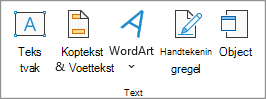
- Klik onder Koptekst op het selectievak voor de koptekst links, midden of rechts.
- Selecteer op het tabblad Koptekst & voettekst in de groep Elementen voor koptekst & voettekstde optie
 en zoek vervolgens de afbeelding die u wilt invoegen.
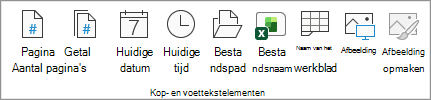
- Dubbelklik op de afbeelding, waarna &[Afbeelding] wordt weergegeven in het selectievak van de koptekst.
- Klik in het werkblad. De geselecteerde afbeelding wordt weergegeven in plaats van &[Afbeelding].
- Als u het formaat of de schaal van de afbeelding wilt wijzigen, selecteert u het selectievak van de koptekst die de afbeelding bevat. Selecteer Afbeelding opmaken in de groep Elementen voor koptekst & voettekst. Selecteer vervolgens in het dialoogvenster Afbeelding opmaken de gewenste opties op het tabblad Formaat .
- Wijzigingen in de afbeelding of de afbeeldingsindeling treden onmiddellijk in werking en kunnen niet ongedaan worden gemaakt.
- Als u boven of onder een afbeelding witruimte wilt toevoegen, klikt u in het selectievak voor de koptekst dat de afbeelding bevat, voor of achter &[Afbeelding] en drukt u op Enter om een nieuwe regel te beginnen.
- Als u een afbeelding in het vak van de koptekst met de afbeelding wilt vervangen, selecteert u &[Afbeelding], selecteert u Afbeelding en selecteert u vervolgens Vervangen.
- Controleer, voordat u gaat afdrukken, of er in de kop- of voetmarge voldoende ruimte is voor de aangepaste kop- of voettekst.
- Als u een afbeelding wilt verwijderen uit het vak van de koptekst met de afbeelding, selecteert u &[Afbeelding], drukt u op Verwijderen en klikt u in het werkblad.
- Als u wilt overschakelen van de weergave Pagina-indeling naar de normale weergave, selecteert u een cel, selecteert u het tabblad Beeld en selecteert u vervolgens in de groep Werkmapweergavende optie Normaal.
Een watermerk nabootsen met WordArt
Klik in het werkblad op de locatie waar u het watermerk wilt weergeven.
Klik op het tabblad Invoegen in de groep Tekst op WordArt.
Selecteer de WordArt-stijl die u wilt gebruiken.
Gebruik bijvoorbeeld Opvulling - Wit, Slagschaduw, Opvulling - tekst 1, Binnenschaduw of Opvulling - witte, warme matte rand.Typ de tekst die u als watermerk wilt gebruiken.
Ga als volgt te werk om de grootte van de WordArt te wijzigen:
- Klik op de WordArt.
- Voer op het tabblad Vormopmaak in de groep Grootte de gewenste grootte in de vakken Vormhoogte en Vormbreedte in. Met deze stap wijzigt u alleen het vak met de WordArt.
U kunt ook de formaatgrepen op de WordArt naar de gewenste grootte slepen. - Selecteer de tekst in de WordArt. Selecteer op het tabblad Start in de groep Lettertype de gewenste grootte in het vak Tekengrootte .

Als u de WordArt doorzichtig wilt maken zodat u de werkbladgegevens eronder beter kunt zien, gaat u als volgt te werk:
- Klik met de rechtermuisknop op de WordArt en klik op Vorm opmaken.
- Selecteer in de categorie Opvulling onder Opvulling de optie Opvulling, effen.
- Sleep de schuifregelaar Transparantie naar het gewenste doorzichtigheidspercentage of voer het percentage in het vak Doorzichtigheid in.
Als u de WordArt wilt draaien, gaat u als volgt te werk:
- Selecteer de WordArt.
- Selecteer op het tabblad Vormopmaak in de groep Schikken de optie Draaien.
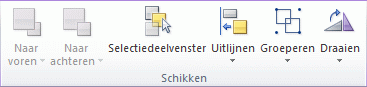
- Selecteer Meer opties voor draaien.
- Voer op het tabblad Grootte in het vak Draaien de gewenste draaihoek in.
- Selecteer Sluiten.
U kunt de draaigreep ook in de gewenste richting slepen om de WordArt te draaien.
Opmerking
U kunt WordArt niet in een kop- of voettekst opnemen om deze op de achtergrond weer te geven. Als u de WordArt echter maakt in een leeg werkblad waarin geen rasterlijnen worden weergegeven (schakel op het tabblad Beeld in de groep Weergeven het selectievakje Rasterlijnen uit), kunt u op Print Screen drukken om de WordArt vast te leggen en vervolgens in een tekenprogramma te plakken. De afbeelding die u in het tekenprogramma hebt gemaakt, kunt u vervolgens invoegen in een kop- of voettekst, zoals is beschreven in Een watermerk nabootsen met behulp van een afbeelding in een kop- of voettekst.
Meer hulp nodig?
U kunt altijd uw vraag stellen aan een expert in de Excel Tech Community of ondersteuning vragen in Community's.