

|
BELANGRIJK: Ideeën in Excel zijn nu Gegevens analyseren Om beter voor te stellen hoe ideeën gegevensanalyse eenvoudiger, sneller en intuïtiever maken, is de naam van de functie gewijzigd in Gegevens analyseren. De ervaring en functionaliteit zijn dezelfde en voldoen nog steeds aan dezelfde privacy- en licentievoorschriften. Als u het Halfjaarlijks ondernemingskanaal gebruikt, ziet u mogelijk nog steeds ideeën totdat Excel is bijgewerkt. |
|---|
Met Gegevens analyseren in Excel kunt u inzicht krijgen in uw gegevens via query's in natuurlijke taal waarmee u vragen over uw gegevens kunt stellen zonder ingewikkelde formules te hoeven schrijven. Daarnaast biedt Gegevens analyseren visuele samenvattingen, trends en patronen op hoog niveau.
Hebt u een vraag? Wij hebben het antwoord!
Selecteer een cel in een gegevensbereik en selecteer vervolgens op het tabblad Start de knop Gegevens analyseren . Met Gegevens analyseren in Excel worden uw gegevens geanalyseerd en worden er interessante visuals over geretourneerd in een taakvenster.
Als u geïnteresseerd bent in meer specifieke informatie, kunt u een vraag invoeren in het queryvak bovenaan het deelvenster en op Enter drukken. Gegevens analyseren biedt antwoorden met visuele elementen zoals tabellen, grafieken of draaitabellen die vervolgens in de werkmap kunnen worden ingevoegd.
Als u geïnteresseerd bent in het verkennen van uw gegevens of gewoon wilt weten wat er mogelijk is, biedt Gegevens analyseren ook gepersonaliseerde voorgestelde vragen die u kunt openen door deze in het queryvak te selecteren.
Suggesties proberen
U hoeft alleen maar uw vraag te stellen
Selecteer het tekstvak bovenaan het deelvenster Gegevens analyseren en u ziet een lijst met suggesties op basis van uw gegevens.
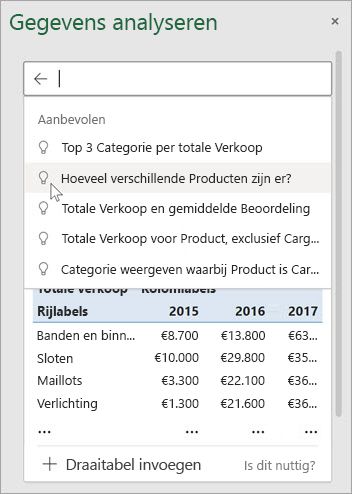
U kunt ook een specifieke vraag over uw gegevens invoeren.
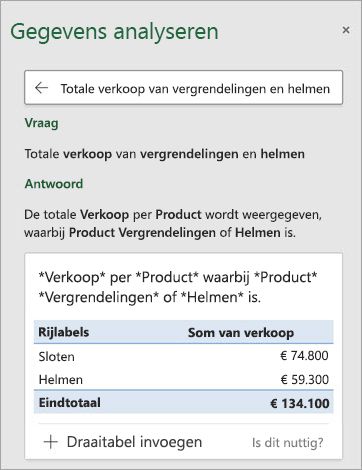
Opmerking
- Gegevens analyseren is beschikbaar voor Microsoft 365-abonnees in het Engels, Frans, Spaans, Duits, vereenvoudigd Chinees en Japans. Als u een Microsoft 365-abonnee bent, controleer dan of u de nieuwste versie van Office hebt. Zie voor meer informatie over de verschillende updatekanalen voor Office: Overzicht van updatekanalen voor Microsoft 365-apps.
- De functionaliteit Query's in de natuurlijke taal in Gegevens analyseren wordt geleidelijk beschikbaar gesteld aan klanten. Het is op dit moment mogelijk niet beschikbaar in alle landen of regio's.
Specifiek worden met Gegevens analyseren
Als u geen vraag in gedachten heeft, analyseert Gegevens analyseren naast natuurlijke taal visuele samenvattingen, trends en patronen op hoog niveau.
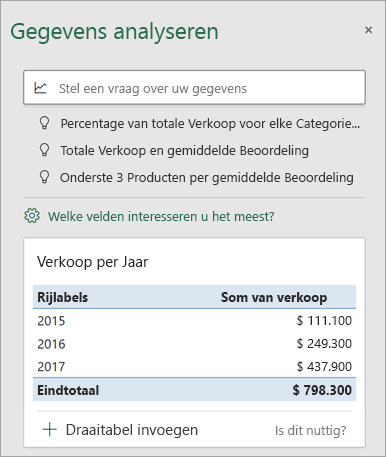
U kunt tijd besparen en een meer gerichte analyse krijgen door alleen de velden te selecteren die u wilt zien. Wanneer u velden kiest en deze wilt samenvatten, sluit Gegevens analyseren andere beschikbare gegevens uit. Dit versnelt het proces en resulteert in minder, meer gerichte suggesties. Stel dat u bijvoorbeeld alleen de som van de verkopen per jaar wilt weergeven. U kunt Gegevens analyseren ook vragen om de gemiddelde verkoop per jaar weer te geven.
Selecteer Welke velden zijn het meest interessant voor u?
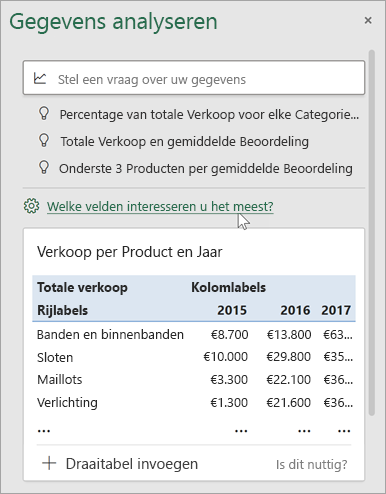
Selecteer de velden en hoe u de gegevens wilt samenvatten.
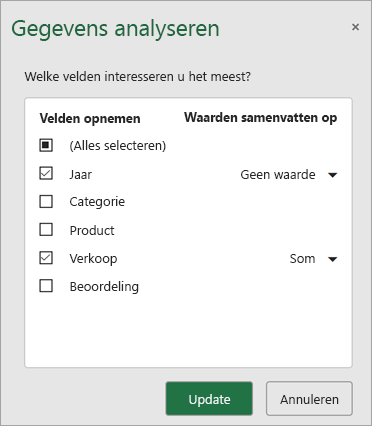
Gegevens analyseren biedt minder, maar meer gerichte suggesties.
Opmerking
De optie Geen waarde in de veldenlijst verwijst naar velden die normaal niet worden opgeteld of gemiddeld. U zou bijvoorbeeld niet de weergegeven jaren optellen, maar u kunt de waarden van de weergegeven jaren optellen. Indien gebruikt met een ander veld dat wordt opgeteld of gemiddeld, werkt Geen waarde als een rijlabel, maar als het op zichzelf wordt gebruikt, telt Geen waarde unieke waarden van het geselecteerde veld.
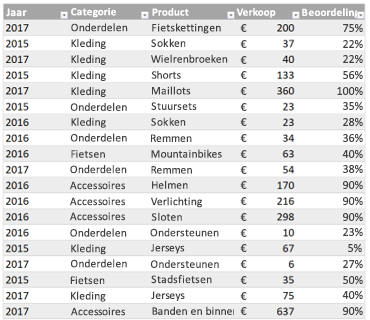
Gegevens analyseren werkt het beste met schone gegevens in tabelvorm.
Hier zijn enkele tips om het meeste uit Gegevens analyseren te halen:
- Gegevens analyseren werkt het best met gegevens die zijn opgemaakt als een Excel-tabel. Om een Excel-tabel te maken, klikt u ergens in uw gegevens en drukt u vervolgens op Ctrl+T.
- Zorg dat u goede kopteksten voor de kolommen hebt. Kopteksten moeten één rij met unieke, niet-lege labels voor elke kolom zijn. Vermijd dubbele rijen kopteksten, samengevoegde cellen enzovoort.
- Als u ingewikkelde of geneste gegevens hebt, kunt u Power Query gebruiken om tabellen met kruistabellen of meerdere rijen kopteksten te converteren.
Hebt u Gegevens analyseren niet gekregen? Dat is waarschijnlijk onze schuld, niet die van u.
Hier volgen enkele redenen waarom Gegevens analyseren mogelijk niet werkt met uw gegevens:
- Gegevens analyseren biedt momenteel geen ondersteuning voor het analyseren van gegevenssets met meer dan 1,5 miljoen cellen. Hiervoor is momenteel geen tijdelijke oplossing beschikbaar. In de tussentijd kunt u uw gegevens filteren en deze vervolgens kopiëren naar een andere locatie om Gegevens analyseren erop uit te voeren.
- Tekenreeksdatums zoals ‘01-01-2017’ zullen worden geanalyseerd alsof ze teksttekenreeksen zijn. Als tijdelijke oplossing kunt u een nieuwe kolom maken die gebruik maakt van de functies DATUM of DATUMWAARDE en deze opmaken als een datum.
- Gegevens analyseren werkt niet wanneer Excel zich in de compatibiliteitsmodus bevindt (d.w.z. wanneer het bestand in .xls indeling is). In de tussentijd kunt u uw bestand opslaan als een .xlsx-, .xlsm- of .xlsb-bestand.
- Samengevoegde cellen kunnen ook moeilijk te begrijpen zijn. Als u gegevens probeert te centreren, zoals een rapportkoptekst, kunt u als tijdelijke oplossing alle samengevoegde cellen verwijderen en de cellen vervolgens opmaken met Centreren rondom selectie. Druk op Ctrl+1 en ga vervolgens naar Uitlijning>Horizontaal>centreren over selectie.

We verbeteren Gegevens analyseren voortdurend
Zelfs als u geen van de bovenstaande problemen ondervindt, vinden we mogelijk geen aanbeveling. Dat komt omdat we op zoek zijn naar een specifieke verzameling inzichtklassen, en de service vindt niet altijd iets. We breiden voortdurend de analysetypen uit die de service ondersteunt.
Hier is de huidige lijst van wat er beschikbaar is:
-
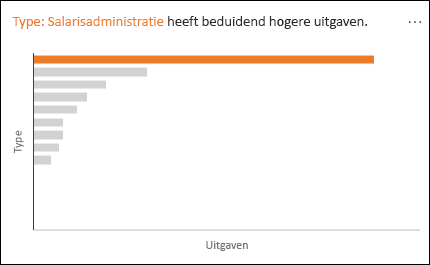
Rang: Classificeert en markeert het item dat aanzienlijk groter is dan de rest van de items.
-
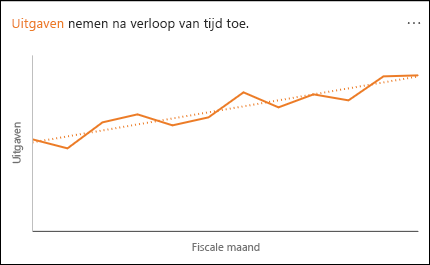
Trend: Markeert wanneer er een regelmatig trendpatroon is gedurende een tijdreeks voor de gegevens.
-
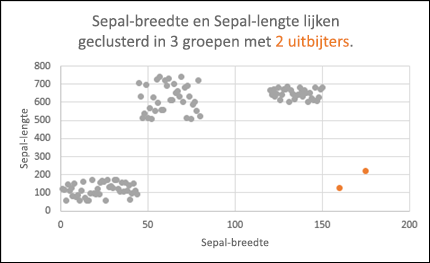
Uitbijter: Markeert uitbijters in een tijdreeks.
-
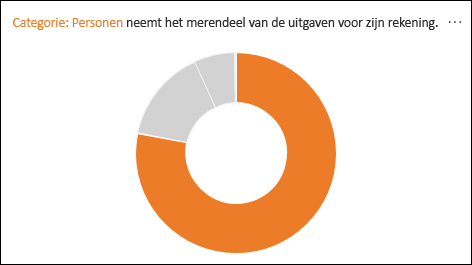
Meerderheid: Vindt gevallen waarin de meerderheid van een totale waarde kan worden toegeschreven aan één factor.
Als u geen resultaten krijgt, kunt u ons feedback sturen via Feedback opslaan>.
Microsoft Privacy Policy
Omdat Gegevens analyseren uw gegevens analyseert met kunstmatige intelligentieservices, maakt u zich mogelijk zorgen over uw gegevensbeveiliging. U kunt de privacyverklaring van Microsoft lezen voor meer informatie.
Licentiegegevens voor Gegevens analyseren
Gegevens analyseren maakt gebruik van materiaal van derden. Voor meer informatie raadpleegt u Licentiegegevens voor Gegevens analyseren.
Meer hulp nodig?
U kunt altijd uw vraag stellen aan een expert in de Excel Tech Community of ondersteuning vragen in Community's.