Gebruik de functie DATUM in Excel als u drie afzonderlijke waarden wilt combineren tot een datum.
Technische gegevens
De functie DATUM resulteert in het sequentiële seriële getal dat een bepaalde datum voorstelt.
Syntaxis: DATUM(jaar;maand;dag)
De syntaxis van de functie DATUM heeft de volgende argumenten:
Jaar Vereist. Het argument waarde van het jaar kan één tot en met vier cijfers bevatten. Excel interpreteert het argument jaar volgens het datumsysteem dat uw computer gebruikt. Standaard wordt in Microsoft Excel voor Windows het datumsysteem 1900 gebruikt. Dit betekent dat 1 januari 1900 de eerste datum is.
Tip
Gebruik voor het argument jaar vier cijfers om ongewenste resultaten te voorkomen. Als u bijvoorbeeld 07 gebruikt, kan dit het jaar 1907 of 2007 betekenen. Met vier cijfers vermijdt u verwarring.
- Als jaar een waarde van 0 (nul) tot en met 1899 is, wordt deze waarde opgeteld bij 1900 om het jaartal te berekenen. DATE(108,1,2) resulteert bijvoorbeeld in 2 januari 2008 (1900+108).
- Als het jaar een waarde van 1900 tot en met 9999 is, wordt deze waarde als jaartal gebruikt. DATE(2008,1,2) resulteert bijvoorbeeld in 2 januari 2008.
- Als jaar kleiner dan 0 of 10000 of groter is, wordt de #NUM als resultaat gegeven. als resultaat.
Maand Vereist. Een positief of negatief geheel getal tussen 1 en 12 dat de maand van het jaar aangeeft (januari tot december).
- Als maand groter is dan 12 , wordt dat aantal maanden opgeteld bij de eerste maand van het opgegeven jaar. Bijvoorbeeld: DATE(2008,14,2) resulteert bijvoorbeeld in het seriële getal voor 2 februari 2009.
- Als maand kleiner is dan 1, wordt de grootte van dat aantal maanden, plus 1, afgetrokken van de eerste maand van het opgegeven jaar. Bijvoorbeeld: DATE(2008,-3,2) resulteert bijvoorbeeld in het seriële getal voor 2 september 2007.
Dag Vereist. Een positief of negatief geheel getal tussen 1 en 31 dat de dag van de maand aangeeft.
- Als dag groter is dan het aantal dagen in de opgegeven maand, wordt met DAG dat aantal dagen opgeteld bij de eerste dag van de maand. Bijvoorbeeld: DATE(2008,1,35) resulteert bijvoorbeeld in het seriële getal voor 4 februari 2008.
- Als dag kleiner is dan 1, wordt de grootte van dat aantal dagen, plus één, afgetrokken van de eerste dag van de opgegeven maand. Bijvoorbeeld: DATE(2008,1,-15) resulteert bijvoorbeeld in het seriële getal voor 16 december 2007.
Opmerking
In Excel worden datums opgeslagen als seriële getallen, zodat ze in berekeningen kunnen worden gebruikt. 1 januari 1900 is het seriële getal 1 en 1 januari 2008 is het seriële getal 39448 omdat deze datum 39.447 dagen na 1 januari 1900 valt. U moet de getalnotatie wijzigen (Celeigenschappen) om een datum als zodanig weer te geven.
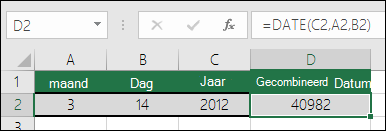 Syntaxis: DATUM(jaar;maand;dag)
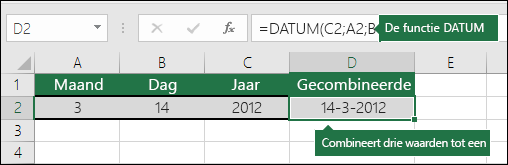
Bijvoorbeeld: met =DATUM(C2;A2;B2) worden het jaar uit cel C2, de maand uit cel A2 en de dag uit cel B2 gecombineerd en als een datum in één cel geplaatst. In het onderstaande voorbeeld ziet u het uiteindelijke resultaat in cel D2.
 : Wilt u datums invoegen zonder een formule? Geen probleem. U kunt de huidige datum en tijd invoegen in een cel of u kunt een datum invoegen die wordt bijgewerkt. U kunt gegevens in werkbladcellen ook automatisch laten invullen.
De datumnotatie wijzigen
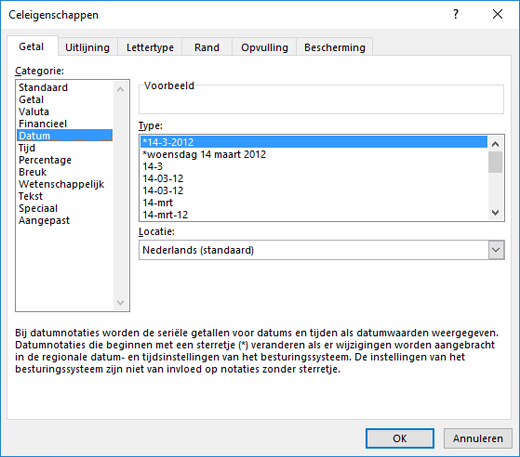
Selecteer op het tabblad Start in de sectie Getal de optie Lange datumnotatie of Korte datumnotatie.
U kunt ook met de rechtermuisknop klikken op de cellen die u wilt wijzigen en Cellen opmaken selecteren of op Ctrl+1 drukken. Op een Mac Ctrl en klikt u op de cellen (Command+1 op een Mac).
Selecteer Datum in het menu Categorie .
Kies de gewenste landinstelling (locatie) en datumnotatie.
Zie Een datum weergeven in de gewenste notatie voor meer informatie over het opmaken van datums.
Een datum berekenen op basis van een andere datum
U kunt de functie DATUM gebruiken om een datum te maken die is gebaseerd op de datum in een andere cel. U kunt bijvoorbeeld de functies JAAR,MAAND en DAG gebruiken om een jubileumdatum te maken die is gebaseerd op een andere cel. Stel dat de eerste werkdag van een werknemer 10/1/2016 is; de functie DATUM kan worden gebruikt om de datum van zijn vijfjarige verjaardag vast te stellen:
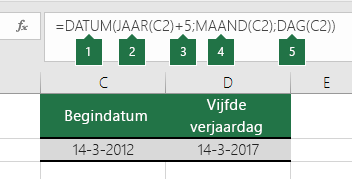
- Met de functie DATUM wordt een datum gemaakt.
=DATUM(JAAR(C2)+5;MAAND(C2);DAG(C2)) - De functie JAAR kijkt naar cel C2 en haalt de waarde '2012' op.
- Vervolgens wordt met '+5' vijf jaar opgeteld, waarna '2017' als de jubileumdatum in cel D2 wordt ingesteld.
- De functie MAAND haalt de '3' op uit C2. Hiermee wordt '3' als de maand in cel D2 ingesteld.
- De functie DAG haalt '14' op uit C2. Hiermee wordt '14' als de dag in cel D2 ingesteld.
Teksttekenreeksen en getallen converteren naar datums
Als u een bestand opent dat afkomstig is uit een ander programma, probeert Excel datums in de gegevens te herkennen. Soms worden de datums niet herkend. Dit kan komen doordat de getallen er niet als een standaarddatum uitzien of doordat de gegevens zijn opgemaakt als tekst. Als dit het geval is, kunt u de functie DATUM gebruiken om de gegevens te converteren naar datums. In de volgende afbeelding bevat cel C2 een datum in de notatie JJJJMMDD. Daarnaast is de datum opgemaakt als tekst. De functie DATUM is in combinatie met de functies LINKS, MIDDEN en RECHTS gebruikt om de gegevens te converteren naar een datum.
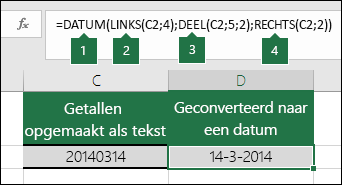
- Met de functie DATUM wordt een datum gemaakt.
=DATUM(LINKS(C2;4);MIDDEN(C2;5;2);RECHTS(C2;2)) - De functie LINKS kijkt naar cel C2 en haalt de eerste vier tekens vanaf de linkerkant op. Dit resulteert in '2014' als het jaar van de geconverteerde datum in cel D2.
- De functie DEEL kijkt naar cel C2. Beginnend bij het 5e teken haalt de functie vervolgens 2 tekens naar rechts op. Dit resulteert in '03' als de maand van de geconverteerde datum in cel D2. Omdat de notatie van D2 is ingesteld op Datum, wordt de '0' niet opgenomen in het uiteindelijke resultaat.
- De functie RECHTS kijkt naar cel C2 en neemt beginnend bij de rechterkant de eerste twee tekens op, waarna naar links wordt gekeken. Dit resulteert in '14' als de dag van de datum in cel D2.
Een latere of eerdere datum gebruiken op basis van een bepaald aantal dagen
Als u een latere of eerdere datum wilt gebruiken op basis van een bepaald aantal dagen, kunt u gewoon het aantal dagen toevoegen aan of aftrekken van de waarde of celverwijzing die de datum bevat.
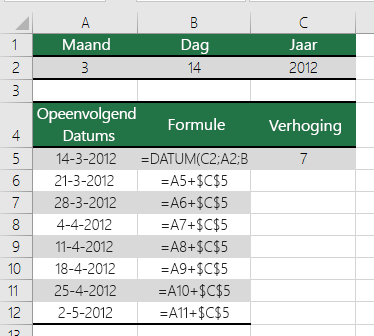
In het onderstaande voorbeeld bevat cel A5 de datum die we met zeven dagen willen verhogen of verlagen (de waarde in C5).