

Met vooraf gedefinieerde randstijlen kunt u snel een rand toevoegen rond cellen of een celbereik. Als vooraf gedefinieerde celranden niet aan uw behoeften voldoen, kunt u een aangepaste rand maken.
Opmerking
Celranden die u toepast, worden weergegeven op afgedrukte pagina's. Als u geen celranden gebruikt, maar wel wilt dat de randen van de werkbladrasterlijnen zichtbaar zijn op afgedrukte pagina's, kunt u de rasterlijnen weergeven. Zie Afdrukken met of zonder celrasterlijnen voor meer informatie.
Een vooraf gedefinieerde celrand toepassen
Selecteer in een werkblad de cel of het celbereik waaraan u een rand wilt toevoegen, de randstijl wilt wijzigen of waarvan u een rand wilt verwijderen.
Voer op het tabblad Start in de groep Lettertype een van de volgende handelingen uit:
Als u een nieuwe of andere randstijl wilt toepassen, selecteert u de pijl naast Randen
 en selecteert u vervolgens een randstijl.
Tip
Als u een aangepaste randstijl of diagonale rand wilt toepassen, selecteert u Meer randen. Selecteer in het dialoogvenster Cellen opmaken op het tabblad Rand onder Lijn en kleur de gewenste lijnstijl en -kleur. Selecteer onder Voorinstellingen en Rand een of meer knoppen om de plaatsing van de rand aan te geven. Twee diagonale randknoppen
 Onder Rand zijn een
  beschikbaar.
Als u celranden wilt verwijderen, selecteert u de pijl naast Randen
en selecteert u vervolgens Geen rand .
Op de knop Randen wordt de laatst gebruikte randstijl weergegeven. U kunt de knop Randen (niet de pijl) selecteren om die stijl toe te passen.
Als u een rand toepast op een geselecteerde cel, wordt de rand ook toegepast op aangrenzende cellen die een omrand celgrens delen. Als u bijvoorbeeld een kader toepast om het bereik B1:C5 te omsluiten, krijgen de cellen D1:D5 een linkerrand.
Als u twee verschillende typen randen op een gedeelde celgrens toepast, wordt de laatst toegepaste rand weergegeven.
Een geselecteerd celbereik wordt opgemaakt als één blok cellen. Als u een rechterrand toepast op het bereik van cellen B1:C5, wordt de rand alleen aan de rechterrand van de cellen C1:C5 weergegeven.
Als u dezelfde rand wilt afdrukken op cellen die van elkaar worden gescheiden door een pagina-einde, maar de rand slechts op één pagina wordt weergegeven, kunt u een binnenrand toepassen. Op deze manier kunt u een rand onder aan de laatste rij van een pagina afdrukken en dezelfde rand boven aan de eerste rij op de volgende pagina gebruiken. Ga als volgt te werk:
- Selecteer de rijen aan weerszijden van het pagina-einde.
- Selecteer de pijl naast Randen en selecteer vervolgens Meer randen.
- Selecteer onder Voorinstellingen de knop
 Binnen.
 - Verwijder in het voorbeelddiagram onder Rand de verticale rand door deze te selecteren.
Een celrand verwijderen
- Selecteer op een werkblad de cel of het celbereik waarvan u een rand wilt verwijderen.
Als u de celselectie wilt annuleren, selecteert u een willekeurige cel op het werkblad. - Selecteer op het tabblad Start in de groep Lettertype de pijl naast Randen en selecteer vervolgens Geen rand .
-OF-
Selecteer Start>, de pijl >Randen, Rand wissen en selecteer vervolgens de cellen met de rand die u wilt wissen.
Een aangepaste celrandstijl maken
U kunt een celstijl maken met een aangepaste rand en vervolgens die celstijl toepassen wanneer u de aangepaste rand wilt weergeven rond geselecteerde cellen.
Selecteer op het tabblad Start in de groep Stijlen de optie Celstijlen.
Tip
Als u de knop Celstijlen niet ziet, selecteert u Stijlen en vervolgens de knop Meer naast het vak celstijlen.

Selecteer Nieuwe celstijl.
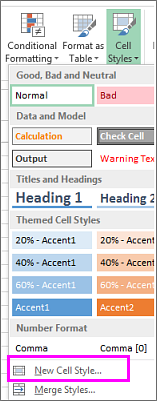
Typ in het vak Stijlnaam een naam voor de nieuwe celstijl.
Selecteer Opmaak.
Selecteer op het tabblad Rand , onder Lijn, in het vak Stijl de lijnstijl die u voor de rand wilt gebruiken.

Selecteer in het vak Kleur de kleur die u wilt gebruiken.
Selecteer onder Rand de randknoppen om de rand te maken die u wilt gebruiken.
Selecteer OK.
Schakel in het dialoogvenster Stijl onder Stijl omvat (per voorbeeld) de selectievakjes uit voor opmaak die u niet in de celstijl wilt opnemen.
Selecteer OK.
Ga als volgt te werk om de celstijl toe te passen:
Selecteer de cellen die u wilt opmaken met de aangepaste celrand.
Selecteer op het tabblad Start in de groep Stijlen de optie Celstijlen.
Selecteer de aangepaste celstijl die u zojuist hebt gemaakt. Vind de knop Decoratieve randstijl in deze afbeelding leuk.

Celranden tekenen
Als u de lijnstijl of kleur van celranden wilt aanpassen of bestaande randen wilt wissen, kunt u de opties van Randen tekenen gebruiken . Als u celranden wilt tekenen, selecteert u eerst het randtype, vervolgens de randkleur en lijnstijl, en selecteert u vervolgens de cellen waar u een rand omheen wilt toevoegen. Dit doet u als volgt:
- Selecteer Start> de
 .
. - Kies Randen tekenen voor de buitenste randen of Randraster tekenen voor rasterlijnen.

- Selecteer de pijl Randen , >Lijn, Kleurpijl en kies een kleur.
- Selecteer de pijl Randen , >lijnstijl en kies vervolgens een lijnstijl.
- Selecteer de cellen die u wilt voorzien van randen.
Meer hulp nodig?
U kunt altijd uw vraag stellen aan een expert in de Excel Tech Community of ondersteuning vragen in Community's.