

Standaard worden rasterlijnen niet weergegeven op de afdruk van een Microsoft Excel-werkblad of -werkmap. In dit artikel wordt beschreven hoe u rasterlijnen kunt weergeven in afgedrukte werkmappen.
Selecteer het werkblad of de werkbladen die u wilt afdrukken. Zie Een of meer werkbladen selecteren voor meer informatie.
Tip
Wanneer er meerdere werkbladen zijn geselecteerd, verschijnt [Groep] in de titelbalk van het werkblad. Als u een selectie van meerdere werkbladen in een werkmap wilt annuleren, selecteert u een niet-geselecteerd werkblad. Als er geen niet-geselecteerd werkblad zichtbaar is, klikt u met de rechtermuisknop op de tab van een geselecteerd werkblad en selecteert u Groepering bladen opheffen.
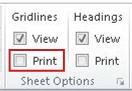
Schakel het selectievakje Afdrukken bij Rasterlijnen in de groep Werkbladopties op het tabblad Pagina-indeling in.
Opmerking
Als de selectievakjes in de groep Werkbladopties grijs worden weergegeven, hebt u mogelijk een grafiek, afbeelding of ander object geselecteerd op het werkblad. Als u de selectie annuleert, kunt u de selectievakjes gebruiken.
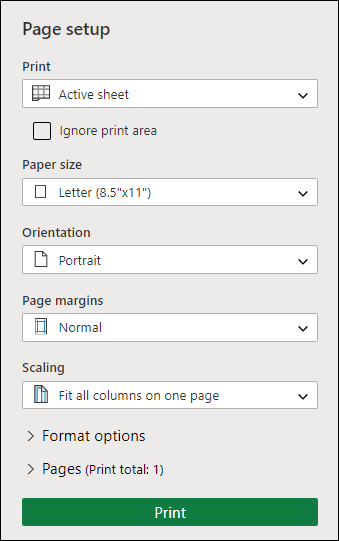
Selecteer het tabblad Bestand en selecteer vervolgens Afdrukken.
Sneltoets : u kunt ook op Ctrl+P drukken.Selecteer de knop Afdrukken .
Volgende stappen
Nadat u het selectievakje Afdrukken hebt ingeschakeld, kunt u de volgende stappen uitvoeren:
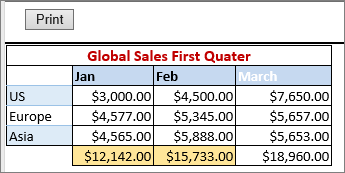
Een voorbeeld van de rasterlijnen weergeven: als u wilt zien hoe de rasterlijnen worden afgedrukt, controleert u het venster Afdrukvoorbeeld (of in sommige versies drukt u op Ctrl+F2 om het tabblad Bestand te openen, waar een voorbeeld van een afgedrukt werkblad wordt weergegeven). Rasterlijnen worden alleen rond werkelijke gegevens in een werkblad afgedrukt. Als u ook rasterlijnen wilt afdrukken rond lege cellen, moet u het afdrukbereik zo instellen dat deze cellen worden opgenomen. U kunt in plaats hiervan ook randen toepassen rond de cellen. Zie Een afdrukbereik op een werkblad definiëren of wissen of Celranden op een werkblad toepassen of verwijderen voor meer informatie over deze opties.
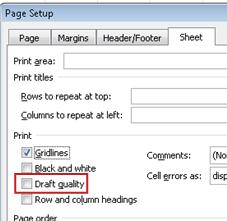
Afdrukproblemen met rasterlijnen oplossen : als rasterlijnen niet worden weergegeven wanneer u het werkblad afdrukt of als deze niet worden weergegeven in het venster Afdrukvoorbeeld, controleert u of het selectievakje Conceptkwaliteit is uitgeschakeld. Selecteer Bestand>afdrukken en selecteer vervolgens de koppeling Pagina-instelling . Selecteer de bladtab en wis de selectie als het selectievakje Conceptkwaliteit is ingeschakeld. Als u het dialoogvenster Pagina-instelling snel wilt openen, drukt u op Alt+P, S, P.
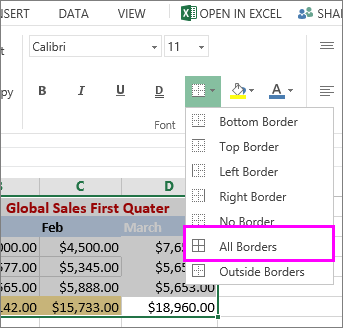
Als rasterlijnen niet worden afgedrukt, is er mogelijk een probleem opgetreden met het printerstuurprogramma. In dit geval kunt u proberen het meest recente stuurprogramma te downloaden vanaf de website van de printerfabrikant. In laatste instantie kunt u randen toepassen rond de cellen die u wilt afdrukken. Zie Celranden in een werkblad toevoegen of verwijderen voor meer informatie.
Meer hulp nodig?
U kunt altijd uw vraag stellen aan een expert in de Excel Tech Community of ondersteuning vragen in Community's.