Stel dat u wilt controleren of een kolom tekst bevat, niet getallen. Of misschien wilt u alle orders vinden die overeenkomen met een specifieke verkoper. Als het er niet toe doet of tekst in hoofdletters of kleine letters is, kunt u op verschillende manieren controleren of een cel tekst bevat.
U kunt ook een filter gebruiken om tekst te zoeken. Zie Gegevens filteren voor meer informatie.
Cellen zoeken die tekst bevatten
Volg deze stappen om cellen met specifieke tekst te zoeken:
Selecteer het celbereik waarin u wilt zoeken.
Als u het hele werkblad wilt doorzoeken, selecteert u een willekeurige cel.Selecteer op het tabblad Start in de groep Bewerken de optie Zoeken & selecteren en selecteer vervolgens Zoeken.
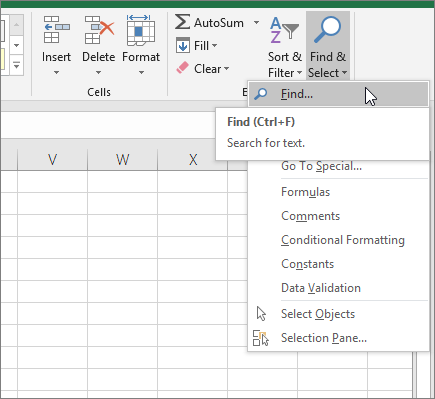
Voer in het vak Zoeken naar de tekst of getallen in die u wilt zoeken. Of kies een recente zoekopdracht in de vervolgkeuzelijst Zoeken naar.
Opmerking
U kunt jokertekens gebruiken in uw zoekcriteria.
Als u een opmaak voor uw zoekopdracht wilt opgeven, selecteert u Opmaak en maakt u uw selecties in het pop-upvenster Opmaak zoeken .
Selecteer Opties om uw zoekopdracht verder te definiëren. U kunt bijvoorbeeld zoeken naar alle cellen die hetzelfde soort gegevens bevatten, zoals formules.
In het vak Binnen kunt u Blad of Werkmap selecteren om een werkblad of een hele werkmap te doorzoeken.Selecteer Alles zoeken of Volgende zoeken.
Alle zoeken vindt elk exemplaar van het item dat u zoekt en stelt u in staat om een cel actief te maken door een specifiek exemplaar te selecteren. U kunt de resultaten van een zoekopdracht Alles zoeken sorteren door een koptekst te selecteren.
Opmerking
Druk op Esc als u een zoekactie wilt afbreken.
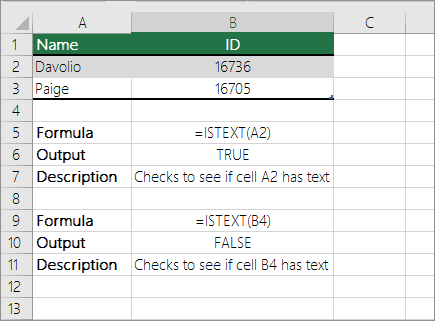
Controleren of er tekst in een cel staat
Gebruik de functie ISTEKST om deze taak uit te voeren.
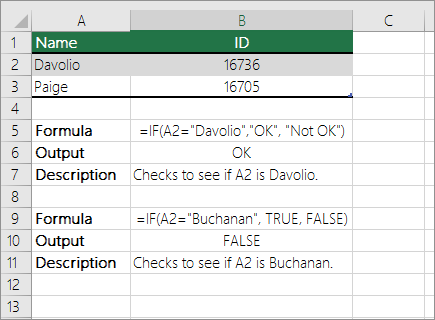
Controleren of een cel overeenkomt met specifieke tekst
Gebruik de functie ALS om resultaten te retourneren voor de voorwaarde die u opgeeft.
Controleren of een deel van een cel overeenkomt met specifieke tekst
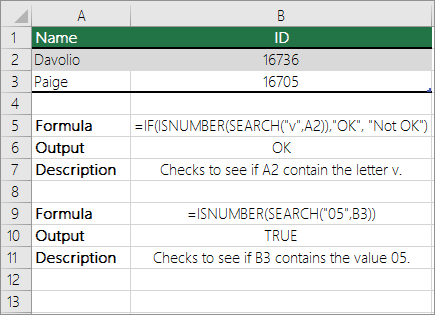
Gebruik hiervoor de functies ALS, ZOEKENen ISGETAL.
Opmerking
De functie ZOEKEN is niet hoofdlettergevoelig.