

Gebruik AutoFilter of ingebouwde vergelijkingsoperatoren zoals 'groter dan' en 'top 10' in Excel om de gewenste gegevens weer te geven en de rest te verbergen. Nadat u gegevens in een celbereik of tabel hebt gefilterd, kunt u een filter opnieuw toepassen om de resultaten bij te werken of een filter wissen om alle gegevens opnieuw te weergeven.
Gebruik filters om sommige gegevens in een tabel tijdelijk te verbergen, zodat u zich kunt concentreren op de gewenste gegevens.
Een gegevensbereik filteren
Selecteer een cel in het bereik.
Selecteer Gegevensfilter>.
Selecteer de pijl van de kolomkop,
 .
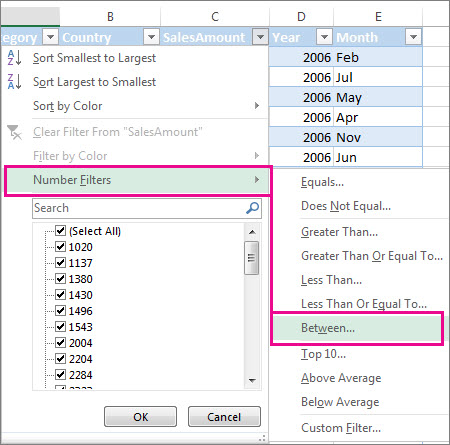
.Selecteer Tekstfilters of Getalfilters en selecteer vervolgens een vergelijking, zoals Tussen.
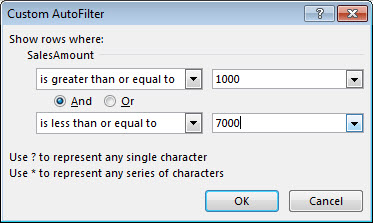
Voer de filtercriteria in en selecteer OK.
Gegevens in een tabel filteren
Wanneer u gegevens toevoegt aan een tabel, worden er automatisch besturingselementen voor filteren toegevoegd aan de tabelkoppen.
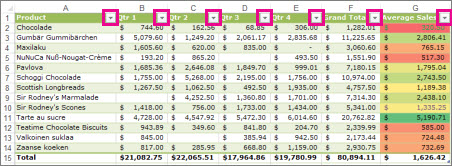
Selecteer de pijl van de kolomkop
 voor de kolom die u wilt filteren.
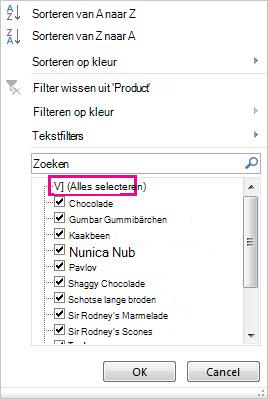
Schakel (Alles selecteren) uit en schakel de vakjes in die u wilt weergeven.
Selecteer OK.
De pijl van de kolomkop verandert in een  Filterpictogram . Selecteer dit pictogram om het filter te wijzigen of wissen.
Verwante artikelen
Gegevens in een tabel filteren
Richtlijnen en voorbeelden voor het sorteren en filteren van gegevens op kleur
Gegevens in een draaitabel filteren
Bij gefilterde gegevens worden alleen de rijen weergegeven die voldoen aan de criteria die u opgeeft, en worden rijen verborgen die u niet wilt weergeven. Nadat u de gefilterde gegevens hebt gefilterd, kunt u de subset met gefilterde gegevens kopiëren, zoeken, bewerken, opmaken, in een grafiek weergeven en afdrukken zonder deze opnieuw te schikken of te verplaatsen.
U kunt ook filteren op meer dan één kolom. Filters zijn additief, wat betekent dat elk extra filter is gebaseerd op het huidige filter en de subset van gegevens verder beperkt.
Opmerking
Wanneer u het dialoogvenster Zoeken gebruikt om gefilterde gegevens te doorzoeken, worden alleen de weergegeven gegevens doorzocht. Gegevens die niet worden weergegeven, worden niet doorzocht. Als u in alle gegevens wilt zoeken, schakelt u alle filters uit.
Meer informatie over filteren
De twee typen filters
Met AutoFilter kunt u twee typen filters maken: op basis van een lijstwaarde of op basis van een criterium. Elk filtertype sluit elkaar wederzijds uit voor elk celbereik of elke kolomtabel. U kunt bijvoorbeeld filteren op een lijst met getallen of een criterium, maar niet op beide. U kunt filteren op pictogram of op een aangepast filter, maar niet op beide.
Een filter opnieuw toepassen
Als u wilt vaststellen of een filter is toegepast, kijkt u naar het pictogram in de kolomkop:
- Een vervolgkeuzepijl betekent dat filtering is ingeschakeld, maar niet is toegepast.
Wanneer u de muisaanwijzer op de kop van een kolom plaatst waarvoor filteren is ingeschakeld maar nog niet is toegepast, wordt in de scherminfo '(Alles weergeven)' weergegeven. - Een filterknop betekent dat er een filter is toegepast.
Wanneer u de muisaanwijzer op de kop van een gefilterde kolom plaatst, wordt in scherminfo het filter weergegeven dat op die kolom is toegepast, bijvoorbeeld 'Komt overeen met een rode celkleur' of 'Groter dan 150'.
Wanneer u een filter opnieuw toepast, worden om de volgende redenen andere resultaten weergegeven:
- Er zijn gegevens toegevoegd, gewijzigd of verwijderd in het bereik van cellen of de tabelkolom.
- Waarden die worden geretourneerd door een formule zijn gewijzigd en het werkblad is herberekend.
Gebruik geen combinatie van gegevenstypen
Voor de beste resultaten mag u gegevenstypen, zoals tekst en getal of getal en datum, niet combineren in dezelfde kolom, omdat er voor elke kolom maar één type filteropdracht beschikbaar is. Als er verschillende gegevenstypen zijn, wordt de opdracht die wordt weergegeven het meest voorkomen. Als de kolom bijvoorbeeld drie waarden bevat die zijn opgeslagen als getal en vier als tekst, wordt de opdracht Tekstfilters weergegeven.
Gegevens in een tabel filteren
Wanneer u gegevens toevoegt aan een tabel, worden er automatisch besturingselementen voor filteren toegevoegd aan de tabelkoppen.
Selecteer de gegevens die u wilt filteren. Selecteer op het tabblad Startde optie Opmaken als tabel en kies vervolgens de gewenste tabelstijl.
In het dialoogvenster Opmaken als tabel kunt u kiezen of u een tabel kopteksten wilt geven.
- Selecteer Mijn tabel bevat kopteksten om de bovenste rij van uw gegevens om te zetten in tabelkopteksten. De gegevens in die rij worden niet gefilterd.
- Schakel het selectievakje niet in als u wilt dat webversie van Excel boven uw tabelgegevens tijdelijke aanduidingen voor kopteksten toevoegt (waarvan u de naam kunt wijzigen).
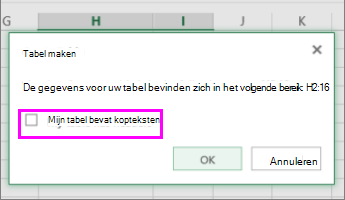
Selecteer OK.
Als u een filter wilt toepassen, selecteert u de pijl in de kolomkop en kiest u een filteroptie.
Een gegevensbereik filteren
Als u de gegevens niet wilt opmaken als een tabel, kunt u ook filters toepassen op een gegevensbereik.
- Selecteer de gegevens die u wilt filteren. Kolommen met kolomkoppen bieden de beste resultaten.
- Kies op het tabblad Gegevens de optie Filter.
Filteropties voor tabellen of bereiken
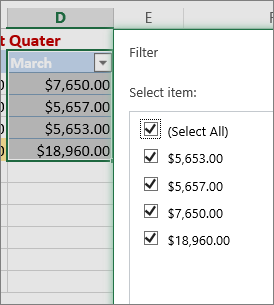
U kunt een algemene optie voor Filteren of een aangepast filter toepassen dat specifiek is voor het gegevenstype. Wanneer u bijvoorbeeld getallen filtert, hebt u numerieke filters, voor datums datumfilters en voor tekst tekstfilters. Met de algemene filteroptie kunt u de gewenste gegevens selecteren uit een lijst met bestaande gegevens, zoals deze:
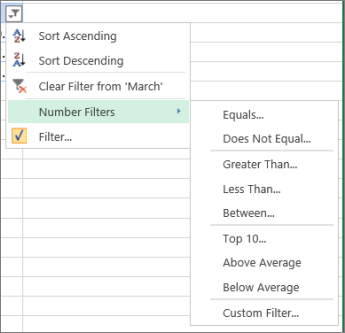
Met Getalfilters kunt u een aangepast filter toepassen:
Als u in dit voorbeeld de regio's wilt weergeven met een verkoop onder de $ 6000 in maart, kunt u een aangepast filter toepassen:
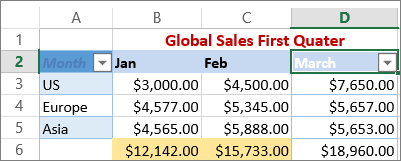
Dit doet u als volgt:
- Selecteer de filterpijl naast Maart >Getalfilters>Minder dan en voer 6000 in.
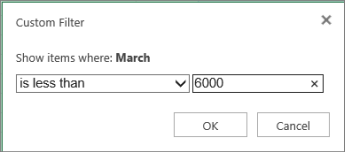
- Selecteer OK.
De webversie van Excel past het filter toe en geeft alleen de regio's weer met een verkoop onder de $ 6000.
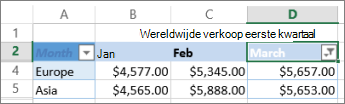
Aangepaste datumfilters en tekstfilters kunt u op een soortgelijke manier toepassen.
Een filter uit een kolom wissen
Selecteer het pictogram Filter naast de kolomkop en selecteer vervolgens Filter wissen in <Kolomnaam>.
Alle filters uit een tabel of bereik verwijderen
Selecteer een cel in de tabel of het bereik en selecteer de knop Filter op het tabblad Gegevens.
Hiermee verwijdert u de filters uit alle kolommen in uw tabel of bereik en worden al uw gegevens weergegeven.
Filteren op de bovenste of onderste set waarden
- Selecteer een cel in het bereik of de tabel die u wilt filteren.
- Selecteer op het tabblad Gegevens de optie Filter.
- Selecteer de pijl
 in de kolom met de inhoud die u wilt filteren.
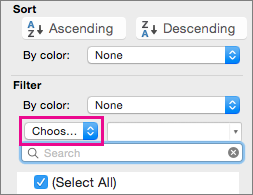
 - Selecteer Kies een optie onder Filter en voer vervolgens uw filtercriteria in.
Opmerking
- U kunt filters slechts op één celbereik in een werkblad tegelijk toepassen.
- Wanneer u een filter op een kolom toepast, zijn de enige filters die beschikbaar zijn voor andere kolommen de waarden die zichtbaar zijn in het huidige gefilterde bereik.
- Alleen de eerste 10.000 unieke items in een lijst worden in het filtervenster weergegeven.
Filteren op een specifiek getal of een bereik
- Selecteer een cel in het bereik of de tabel die u wilt filteren.
- Selecteer op het tabblad Gegevens de optie Filter.
- Selecteer de pijl in de kolom met de inhoud die u wilt filteren.
- Selecteer Kies een optie onder Filter en voer vervolgens uw filtercriteria in.
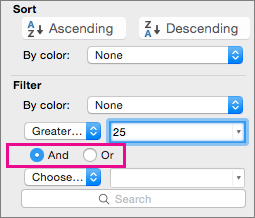
- Voer in het vak naast het snelmenu het getal in dat u wilt gebruiken.
- Afhankelijk van uw keuze wordt u mogelijk aangeboden aanvullende criteria te selecteren:
Opmerking
- U kunt filters slechts op één celbereik in een werkblad tegelijk toepassen.
- Wanneer u een filter op een kolom toepast, zijn de enige filters die beschikbaar zijn voor andere kolommen de waarden die zichtbaar zijn in het huidige gefilterde bereik.
- Alleen de eerste 10.000 unieke items in een lijst worden in het filtervenster weergegeven.
- In plaats van filteren kunt u voorwaardelijke opmaak gebruiken zodat u de hoogste of laagste getallen duidelijk kunt laten opvallen in uw gegevens.
Filteren op tekstkleur, celkleur of pictogrammensets
U kunt snel gegevens filteren op basis van visuele criteria, zoals tekenkleur, celkleur of pictogrammensets. En u kunt filteren op opgemaakte cellen, toegepaste celstijlen of gebruikte voorwaardelijke opmaak.
- Selecteer in een celbereik of een tabelkolom een cel met de celkleur, tekstkleur of het pictogram waarop u wilt filteren.
- Selecteer op het tabblad Gegevens de optie Filter.
- Selecteer de
 in de kolom met de inhoud die u wilt filteren.
 - Selecteer onder Filter in het snelmenu Op kleurde optie Celkleur, Tekstkleur of Celpictogram en selecteer een kleur.
Lege cellen filteren
Deze optie is alleen beschikbaar als de kolom die u wilt filteren een lege cel bevat.
Selecteer een cel in het bereik of de tabel die u wilt filteren.
Selecteer Filter op de werkbalk Gegevens.
Selecteer de
in de kolom met de inhoud die u wilt filteren.Blader omlaag in het gebied (Alles selecteren) en schakel het selectievakje (Leeg) in.
Opmerking
- U kunt filters slechts op één celbereik in een werkblad tegelijk toepassen.
- Wanneer u een filter op een kolom toepast, zijn de enige filters die beschikbaar zijn voor andere kolommen de waarden die zichtbaar zijn in het huidige gefilterde bereik.
- Alleen de eerste 10.000 unieke items in een lijst worden in het filtervenster weergegeven.
Filteren op een bepaalde tekst
Selecteer een cel in het bereik of de tabel die u wilt filteren.
Selecteer op het tabblad Gegevens de optie Filter.
Selecteer de
in de kolom met de inhoud die u wilt filteren.Selecteer Kies een optie onder Filter en voer vervolgens in het snelmenu een van de volgende handelingen uit:
Het bereik filteren voor Selecteren Rijen die specifieke tekst bevatten Bevat of Gelijk aan. Rijen die geen specifieke tekst bevatten Bevat geen of Niet gelijk aan. Voer in het vak naast het snelmenu de tekst in die u wilt gebruiken.
Afhankelijk van uw keuze wordt u mogelijk aangeboden aanvullende criteria te selecteren:
Om dit te doen Selecteren De kolom of de selectie zodanig filteren dat beide criteria waar moeten zijn En. De kolom of de selectie zodanig filteren dat een van beide of beide criteria waar kunnen zijn Of.
Filteren op het begin of einde van een regel tekst
Selecteer een cel in het bereik of de tabel die u wilt filteren.
Selecteer Filter op de werkbalk Gegevens.
Selecteer de
in de kolom met de inhoud die u wilt filteren.Selecteer Kies een optie onder Filter en voer vervolgens in het snelmenu een van de volgende handelingen uit:
Als u wilt filteren op Selecteren Het begin van een regel tekst Begint met. Het einde van een regel tekst Eindigt met. Cellen die tekst bevatten, maar niet met letters beginnen Begint niet met. Cellen die tekst bevatten, maar niet met letters eindigen Eindigt niet met. Voer in het vak naast het snelmenu de tekst in die u wilt gebruiken.
Afhankelijk van uw keuze wordt u mogelijk aangeboden aanvullende criteria te selecteren:
Om dit te doen Selecteren De kolom of de selectie zodanig filteren dat beide criteria waar moeten zijn En. De kolom of de selectie zodanig filteren dat een van beide of beide criteria waar kunnen zijn Of.
Jokertekens gebruiken om te filteren
Jokertekens kunnen worden gebruikt als hulp bij het samenstellen van criteria.
Selecteer een cel in het bereik of de tabel die u wilt filteren.
Selecteer Filter op de werkbalk Gegevens.
Selecteer de
in de kolom met de inhoud die u wilt filteren.Selecteer Kies een optie onder Filter en selecteer een optie.
Typ de criteria in het tekstvak en neem een jokerteken op.
Als het filter bijvoorbeeld zowel het woord 'zeer' als 'zeef' eruit moet halen, typt u zee?.Ga op een van de volgende manieren te werk:
Gebruik Gewenste zoekresultaat ? (vraagteken) Eén willekeurig teken
Zo geeft smi? als resultaat 'smit' en 'smid'.* (sterretje) Een willekeurig aantal tekens
Zo geeft g*d als resultaat 'goed' en 'gereed'.~ (tilde) Een vraagteken of een sterretje
Zo geeft daar~? als resultaat 'daar?'
Een filter verwijderen of opnieuw toepassen
Voer een van de volgende handelingen uit:
| Om dit te doen | Werkwijze |
|---|---|
| Specifieke filtercriteria voor een filter verwijderen | Selecteer de in een kolom met een filter en selecteer vervolgens Filter wissen. |
| Alle filters die worden toegepast op een bereik of tabel verwijderen | Selecteer de kolommen van het bereik of de tabel waarvoor filters zijn toegepast en selecteer vervolgens op het tabblad Gegevens de optie Filter. |
| Filterpijlen verwijderen uit of opnieuw toepassen op een bereik of tabel | Selecteer de kolommen van het bereik of de tabel waarvoor filters zijn toegepast en selecteer vervolgens op het tabblad Gegevens de optie Filter. |
Meer informatie over filteren
Wanneer u gegevens filtert, worden alleen de gegevens weergegeven die voldoen aan uw criteria. De gegevens die niet aan deze criteria voldoen, worden verborgen. Nadat u de gegevens hebt gefilterd, kunt u de subset met gefilterde gegevens kopiëren, zoeken, bewerken, opmaken, in een grafiek weergeven en afdrukken.
Tabel waarop het filter voor de bovenste 4 items is toegepast
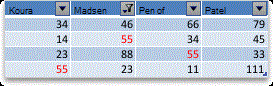
Filters zijn additief. Dit betekent dat elk extra filter is gebaseerd op het huidige filter en dat de subset met gegevens verder wordt beperkt. U kunt complexe filters maken door te filteren op meerdere waarden, meerdere indelingen of meerdere criteria. U kunt bijvoorbeeld filteren op alle getallen groter dan 5 die ook onder het gemiddelde liggen. Sommige filters (hoogste en laagste tien, boven en onder gemiddelde) zijn echter gebaseerd op het oorspronkelijke cellenbereik. Wanneer u bijvoorbeeld de tien hoogste waarden filtert, krijgt u de tien hoogste waarden van de hele lijst, niet de tien hoogste waarden van de subset van het laatste filter.
In Excel kunt u drie typen filters maken: op waarde, op opmaak of op criterium. Maar elk van deze filtertypen sluit elkaar uit. U kunt bijvoorbeeld filteren op celkleur of op een lijst met getallen, maar niet op beide. U kunt filteren op pictogram of op een aangepast filter, maar niet op beide.
Met filters worden overbodige gegevens verborgen. Op deze manier kunt u zich concentreren op wat u wilt bekijken. Wanneer u gegevens sorteert, worden de gegevens echter in een bepaalde volgorde gerangschikt. Ga naar Een lijst met gegevens sorteren voor meer informatie over sorteren.
Houd bij het filteren rekening met de volgende richtlijnen:
- Alleen de eerste 10.000 unieke items in een lijst worden in het filtervenster weergegeven.
- U kunt filteren op meer dan één kolom. Wanneer u een filter op een kolom toepast, zijn de enige filters die beschikbaar zijn voor andere kolommen de waarden die zichtbaar zijn in het huidige gefilterde bereik.
- U kunt filters slechts op één celbereik in een werkblad tegelijk toepassen.
Opmerking
Wanneer u Zoeken gebruikt om gefilterde gegevens te doorzoeken, worden alleen de weergegeven gegevens doorzocht. Gegevens die niet worden weergegeven, worden niet doorzocht. Als u in alle gegevens wilt zoeken, schakelt u alle filters uit.
Meer hulp nodig?
U kunt altijd uw vraag stellen aan een expert in de Excel Tech Community of ondersteuning vragen in Community's.