
Het belangrijkste voordeel van het verbinding maken met externe gegevens is dat u deze gegevens op gezette tijden in Microsoft Office Excel kunt analyseren zonder de gegevens telkens opnieuw te hoeven kopiëren. Dit is een bewerking die tijdrovend en foutgevoelig kan zijn. Nadat u verbinding hebt gemaakt met externe gegevens, kunt u uw Excel-werkmappen ook automatisch vernieuwen (of bijwerken) vanuit de oorspronkelijke gegevensbron wanneer de gegevensbron wordt bijgewerkt met nieuwe informatie.
Belangrijk
Verbindingen met externe gegevens zijn mogelijk uitgeschakeld op uw computer. Als u gegevens wilt vernieuwen wanneer u een werkmap opent, moet u gegevensverbindingen inschakelen via de werkbalk Vertrouwenscentrum. Zie Een vertrouwde uitgever toevoegen, verwijderen of weergeven, Vertrouwde documenten en Mijn opties en instellingen weergeven in het Microsoft Office-vertrouwenscentrum voor meer informatie.
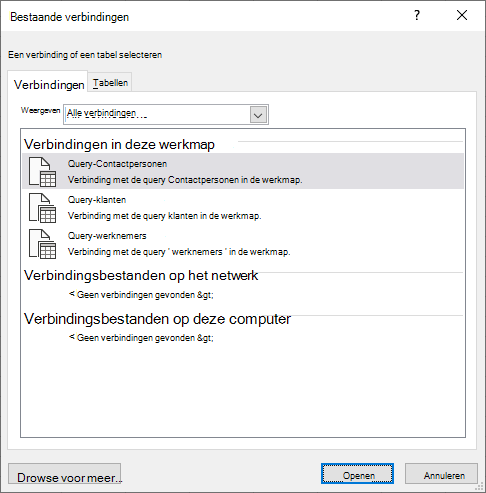
Het dialoogvenster Bestaande verbindingen
Als u het dialoogvenster Bestaande verbindingen wilt openen, selecteert uBestaande verbindingengegevens>. U kunt alle beschikbare verbindingen met Excel-tabellen weergeven in de werkmap. U kunt vanuit de lijst een verbinding of tabel openen en vervolgens het dialoogvenster Gegevens importeren gebruiken om te bepalen hoe u de gegevens wilt importeren.
Opmerking
U kunt het dialoogvenster Bestaande verbindingen ook openen vanuit het dialoogvenster Gegevensbron van draaitabel wijzigen . Zie De brongegevens voor een draaitabel wijzigen voor meer informatie over het wijzigen van de gegevensbron voor een draaitabel.
Tabblad Verbindingen
Voer een van de volgende handelingen uit in de vervolgkeuzelijst Weergeven :
Allemaal Als u alle verbindingen wilt weergeven, klikt u op Alle verbindingen. Deze optie is standaard geselecteerd.Werkmap Als u alleen de lijst met recent gebruikte verbindingen wilt weergeven, klikt u op Verbindingen in deze werkmap.
Deze lijst wordt gemaakt aan de hand van verbindingen die u al hebt gedefinieerd, die u hebt gemaakt met het dialoogvenster Gegevensbron selecteren van de wizard Gegevensverbinding, of die u eerder hebt geselecteerd als een verbinding in dit dialoogvenster.
Computer Als u alleen de verbindingen wilt weergeven die beschikbaar zijn op uw computer, selecteert u Verbindingsbestanden op deze computer.
Deze lijst wordt gemaakt op basis van de map Mijn gegevensbronnen die meestal is opgeslagen in de map Mijn documenten op uw computer.
Netwerk Als u alleen de verbindingen wilt weergeven die beschikbaar zijn via een verbindingsbestand dat toegankelijk is via het netwerk, selecteert u Verbindingsbestanden op het netwerk. Deze lijst is gemaakt op basis van een Excel-gegevensverbindingsbibliotheek (DCL) op een Microsoft SharePoint Services-site. Een DCL is een documentbibliotheek op een SharePoint Services-site die een verzameling ODC-bestanden (Office Data Connection) bevat. Een DCL wordt meestal ingesteld door een sitebeheerder, die ook de SharePoint-site kan configureren om ODC-bestanden van deze DCL weer te geven in het dialoogvenster Externe verbindingen . Raadpleeg SharePoint Services Help bij Centraal beheer voor meer informatie.
Selecteer de gewenste verbinding en selecteer vervolgens Openen. Het dialoogvenster Gegevens importeren wordt weergegeven.
Bepaal hoe u de gegevens wilt importeren en selecteer vervolgens OK. Selecteer het vraagteken (?) voor meer informatie over het gebruik van dit dialoogvenster.
Tip
Als u de gewenste verbinding niet ziet, kunt u een verbinding maken. Klik op Bladeren naar meer en klik vervolgens in het dialoogvenster Gegevensbron selecteren op Nieuwe bron om de wizard Gegevensverbinding te starten en de gegevensbron te selecteren waarmee u verbinding wilt maken.
Opmerking
Als u een verbinding kiest uit de categorieën Verbindingsbestanden op het netwerk of Verbindingsbestanden op deze computer, wordt het verbindingsbestand als een nieuwe werkmapverbinding naar de werkmap gekopieerd en vervolgens gebruikt als de nieuwe verbindingsgegevens.
Het tabblad Tabellen
Voer een van de volgende handelingen uit in de vervolgkeuzelijst Weergeven :
Allemaal Als u alle verbindingen wilt weergeven, klikt u op Werkmaptabellen. Deze optie is standaard geselecteerd.Aansluitingen Als u tabellen wilt weergeven die alleen worden gedefinieerd door een verbinding, selecteert u Verbindingstabellen.
Deze lijst wordt gemaakt aan de hand van verbindingen die u al hebt gedefinieerd, die u hebt gemaakt met het dialoogvenster Gegevensbron selecteren van de wizard Gegevensverbinding, of die u eerder hebt geselecteerd als een verbinding in dit dialoogvenster.
Werkmap Selecteer Werkmaptabellen als u een tabel in de werkmap wilt weergeven.
Selecteer de gewenste verbinding en selecteer vervolgens Openen. Het dialoogvenster Gegevens importeren wordt weergegeven.
Bepaal hoe u de gegevens wilt importeren en selecteer vervolgens OK. Selecteer het vraagteken (?) voor meer informatie over het gebruik van dit dialoogvenster.