Nadat u een draaitabel hebt gemaakt, kunt u het bereik van de brongegevens wijzigen. U kunt bijvoorbeeld de brongegevens uitbreiden, zodat ze meer rijen gegevens bevatten. Als de brongegevens echter aanzienlijk zijn gewijzigd (zoals meer of minder kolommen), kunt u wellicht beter een nieuwe draaitabel maken.
U kunt de gegevensbron van een draaitabel wijzigen in een andere Excel-tabel of een cellenbereik, of u kunt deze wijzigen in een andere externe gegevensbron.
De brongegevens wijzigen
Selecteer het draaitabelrapport.
Selecteer op het tabblad Analyseren in de groep Gegevens de optie Gegevensbron wijzigen en selecteer vervolgens Gegevensbron wijzigen.
Het dialoogvenster Gegevensbron van draaitabel wijzigen wordt weergegeven.
Ga op een van de volgende manieren te werk:
Een andere verbinding gebruiken
Selecteer Een externe gegevensbron gebruiken en selecteer vervolgens Verbinding kiezen.
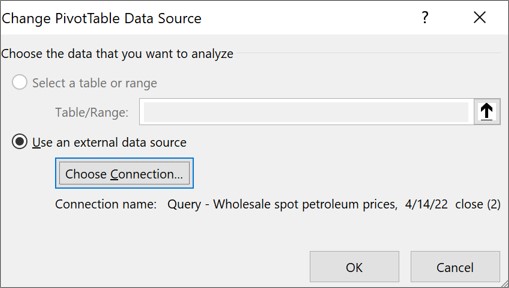
Het dialoogvenster Bestaande verbindingen wordt weergegeven.
Selecteer in de vervolgkeuzelijst Weergeven boven aan het dialoogvenster de categorie verbindingen waarvoor u een verbinding wilt kiezen of selecteer Alle bestaande verbindingen (dit is de standaardinstelling).
Selecteer een verbinding in de keuzelijst Selecteer een verbinding en selecteer vervolgens Openen.
Wat gebeurt er als uw verbinding niet wordt weergegeven?
Opmerking
Als u een verbinding kiest in de categorie Verbindingen in deze werkmap , gebruikt u een bestaande verbinding opnieuw of deelt u deze. Als u een verbinding kiest uit de categorie Verbindingsbestanden op het netwerk of Verbindingsbestanden op deze computer , wordt het verbindingsbestand als een nieuwe werkmapverbinding naar de werkmap gekopieerd en vervolgens gebruikt als de nieuwe verbinding voor het draaitabelrapport.
Zie Verbindingen met gegevens in een werkmap beheren voor meer informatie.
Selecteer OK.
De gegevensbron van een draaitabel wijzigen in een andere Excel-tabel of een cellenbereik
- Klik op Een tabel of bereik selecteren , typ de eerste cel in het tekstvak Tabel/bereik en selecteer OK.
Wat gebeurt er als uw verbinding niet wordt weergegeven?
Als uw verbinding niet wordt weergegeven in het dialoogvenster Bestaande verbindingen , selecteert u Bladeren naar meer en zoekt u de gegevensbron waarmee u verbinding wilt maken in het dialoogvenster Gegevensbron selecteren . Selecteer indien nodig Nieuwe bron , volg de stappen in de wizard Gegevensverbinding en keer daarna terug naar het dialoogvenster Gegevensbron selecteren .

Als de draaitabel is gebaseerd op een verbinding met een bereik of tabel in het gegevensmodel, kunt u een andere verbinding of een andere tabel in het gegevensmodel kiezen op het tabblad Tabellen. Als de draaitabel echter is gebaseerd op het werkmapgegevensmodel, kunt u de gegevensbron niet wijzigen.
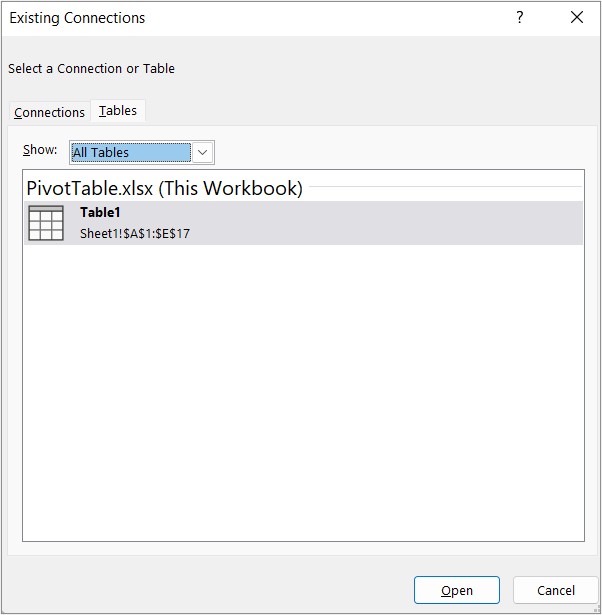
- Kies de gewenste verbinding en selecteer Openen.
- Selecteer Alleen verbinding maken.

- Selecteer Eigenschappen en selecteer het tabblad Definitie .

- Als uw ODC-verbindingsbestand is verplaatst, bladert u naar de nieuwe locatie in het vak Verbindingsbestand.
- Neem contact op met de databasebeheerder als u waarden moet wijzigen in het vak Verbindingsreeks.
De brongegevens wijzigen
Selecteer het draaitabelrapport.
Selecteer op het tabblad Opties in de groep Gegevens de optie Gegevensbron wijzigen en selecteer vervolgens Gegevensbron wijzigen.
Het dialoogvenster Gegevensbron van draaitabel wijzigen wordt weergegeven.
Ga op een van de volgende manieren te werk:
- Als u een andere Excel-tabel of ander cellenbereik wilt gebruiken, klikt u op Een tabel of bereik selecteren en typt u de eerste cel in het tekstvak Tabel/bereik .
U kunt ook Dialoogvenster  samenvouwen selecteren om het dialoogvenster tijdelijk te verbergen, de eerste cel in het werkblad selecteren en vervolgens op Dialoogvenster
 uitvouwen drukken.
Als u een andere verbinding wilt gebruiken, selecteert u Een externe gegevensbron gebruiken en selecteert u vervolgens Verbinding kiezen.
Het dialoogvenster Bestaande verbindingen wordt weergegeven.
Selecteer in de vervolgkeuzelijst Weergeven boven aan het dialoogvenster de categorie verbindingen waarvoor u een verbinding wilt kiezen of selecteer Alle bestaande verbindingen (dit is de standaardinstelling).
Selecteer een verbinding in de keuzelijst Selecteer een verbinding en selecteer vervolgens Openen.
Opmerking
Als u een verbinding kiest in de categorie Verbindingen in deze werkmap , gebruikt u een bestaande verbinding opnieuw of deelt u deze. Als u een verbinding kiest uit de categorie Verbindingsbestanden op het netwerk of Verbindingsbestanden op deze computer , wordt het verbindingsbestand als een nieuwe werkmapverbinding naar de werkmap gekopieerd en vervolgens gebruikt als de nieuwe verbinding voor het draaitabelrapport.
Zie Verbindingen met gegevens in een werkmap beheren voor meer informatie.
Selecteer OK.
Wat gebeurt er als uw verbinding niet wordt weergegeven?
Als uw verbinding niet wordt weergegeven in het dialoogvenster Bestaande verbindingen , selecteert u Bladeren naar meer en zoekt u de gegevensbron waarmee u verbinding wilt maken in het dialoogvenster Gegevensbron selecteren . Selecteer indien nodig Nieuwe bron , volg de stappen in de wizard Gegevensverbinding en keer daarna terug naar het dialoogvenster Gegevensbron selecteren .
Als de draaitabel is gebaseerd op een verbinding met een bereik of tabel in het gegevensmodel, kunt u een andere verbinding of een andere tabel in het gegevensmodel kiezen op het tabblad Tabellen. Als de draaitabel echter is gebaseerd op het werkmapgegevensmodel, kunt u de gegevensbron niet wijzigen.
- Kies de gewenste verbinding en selecteer Openen.
- Selecteer Alleen verbinding maken.
- Selecteer Eigenschappen en selecteer het tabblad Definitie .
- Als uw ODC-verbindingsbestand is verplaatst, bladert u naar de nieuwe locatie in het vak Verbindingsbestand.
- Neem contact op met de databasebeheerder als u waarden moet wijzigen in het vak Verbindingsreeks.
De brongegevens wijzigen
Zie Gegevens importeren en structureren in Excel voor Mac (Power Query) voor meer informatie over welke gegevensbronnen worden ondersteund.
Selecteer het draaitabelrapport.
Selecteer op het tabblad Analyseren in de groep Gegevens de optie Gegevensbron wijzigen en selecteer vervolgens Gegevensbron wijzigen.
Het dialoogvenster Gegevensbron van draaitabel wijzigen wordt weergegeven.
Ga op een van de volgende manieren te werk:
Als u de gegevensbron van een draaitabel wilt wijzigen in een andere Excel-tabel of een cellenbereik, klikt u op Een tabel of bereik selecteren, typt u de eerste cel in het tekstvak Tabel/bereik en selecteert u OK

Als u een andere verbinding wilt gebruiken, gaat u als volgt te werk:
Selecteer Een externe gegevensbron gebruiken en selecteer vervolgens Verbinding kiezen.
Het dialoogvenster Bestaande verbindingen wordt weergegeven.
Selecteer in de vervolgkeuzelijst Weergeven boven aan het dialoogvenster de categorie verbindingen waarvoor u een verbinding wilt kiezen of selecteer Alle bestaande verbindingen (dit is de standaardinstelling).
Selecteer een verbinding in de keuzelijst Selecteer een verbinding en selecteer vervolgens Openen.
Wat gebeurt er als uw verbinding niet wordt weergegeven?
Opmerking
Als u een verbinding kiest in de categorie Verbindingen in deze werkmap , gebruikt u een bestaande verbinding opnieuw of deelt u deze. Als u een verbinding kiest uit de categorie Verbindingsbestanden op het netwerk of Verbindingsbestanden op deze computer , wordt het verbindingsbestand als een nieuwe werkmapverbinding naar de werkmap gekopieerd en vervolgens gebruikt als de nieuwe verbinding voor het draaitabelrapport.
Zie Verbindingen met gegevens in een werkmap beheren voor meer informatie.
Selecteer OK.
Wat gebeurt er als uw verbinding niet wordt weergegeven?
Als uw verbinding niet wordt weergegeven in het dialoogvenster Bestaande verbindingen , selecteert u Bladeren naar meer en zoekt u de gegevensbron waarmee u verbinding wilt maken in het dialoogvenster Gegevensbron selecteren . Selecteer indien nodig Nieuwe bron , volg de stappen in de wizard Gegevensverbinding en keer daarna terug naar het dialoogvenster Gegevensbron selecteren .
Als de draaitabel is gebaseerd op een verbinding met een bereik of tabel in het gegevensmodel, kunt u een andere verbinding of een andere tabel in het gegevensmodel kiezen op het tabblad Tabellen. Als de draaitabel echter is gebaseerd op het werkmapgegevensmodel, kunt u de gegevensbron niet wijzigen.
- Kies de gewenste verbinding en selecteer Openen.
- Selecteer Alleen verbinding maken.
- Selecteer Eigenschappen en selecteer het tabblad Definitie .
- Als uw ODC-verbindingsbestand is verplaatst, bladert u naar de nieuwe locatie in het vak Verbindingsbestand.
- Neem contact op met de databasebeheerder als u waarden moet wijzigen in het vak Verbindingsreeks.
Tik ergens in de draaitabel om het tabblad Draaitabel op het lint weer te geven.
Tik op Gegevensbron wijzigen om het zijvenster Gegevensbron wijzigen weer te geven.
Ga op een van de volgende manieren te werk:
- Typ het gewenste tabelbereik/ in het vak Bron.
- Tik op het vak Bron en selecteer vervolgens de gewenste tabel/het gewenste bereik in het raster.
Tik op Toepassen.
Meer hulp nodig?
U kunt altijd uw vraag stellen aan een expert in de Excel Tech Community of ondersteuning vragen in Community's.
Zie ook
Een draaitabel maken met een externe gegevensbron
Een draaitabel maken die is verbonden met Power BI-gegevenssets
Verbindingen met gegevens in een werkmap beheren

