
Als een werkmap een VBA-macro (Visual Basic for Applications) bevat die u ergens anders wilt gebruiken, kunt u de module met de betreffende macro met behulp van VBE (Visual Basic Editor) naar een andere geopende werkmap kopiëren.
Opmerking
In Excel 2021 en hoger worden macro's om veiligheidsredenen standaard uitgeschakeld. Mogelijk moet u de beveiligingsinstellingen voor macro's in Excel wijzigen Wijzig de beveiligingsinstellingen voor macro's in Excel voordat ze kunnen worden uitgevoerd.
Macro's en VBA-hulpprogramma's vindt u op het tabblad Ontwikkelaars . Dit tabblad is standaard verborgen, dus als eerste stap moet u het inschakelen.
- Ga voor Windows naar Bestandsopties>>Lint aanpassen.
- Ga voor Mac naar Excel-voorkeuren>...>Lint & werkbalk.
- Schakel vervolgens in de sectie Het lint aanpassen , onder Hoofdtabbladen, het selectievakje Ontwikkelaars in.
Overzicht van macro's en VBA
Als u niet bekend bent met macro's en VBA, kan de volgende informatie u op weg helpen.
Een macro is een actie of een set acties waarmee u taken kunt automatiseren.
Gebruik de opdracht Macro opnemen op het tabblad Ontwikkelaars om macro's op te nemen.
Macro's worden opgenomen in de programmeertaal VBA.
U kunt uw macro's controleren en bewerken in Visual Basic Editor, een venster dat door Excel wordt geopend. Hier volgt een voorbeeld van het VBE-venster voor Windows:
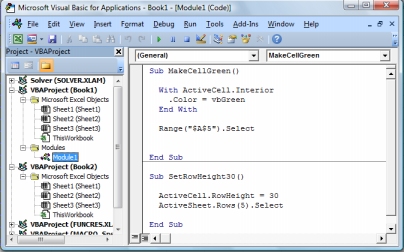
De macro's MakeCellGreen en RowHeight Instellen bevinden zich in een module met de naam Module1, die is opgeslagen in Map1.
Als u macro's wilt behouden wanneer u de werkmap opslaat, gebruikt u een bestandsindeling met macro's, zoals .xlsm of .xlsb. In standaard .xlsx bestanden worden geen macro's opgeslagen.
Een module van de ene werkmap naar de andere kopiëren
Open zowel de werkmap met de macro die u wilt kopiëren als de doelwerkmap (als macro's zijn ingeschakeld).
Selecteer op het tabblad Ontwikkelaars de optie Visual Basicom Visual Basic Editor te openen.
Selecteer in Visual Basic Editor in het menu Beeld de optie Projectverkenner
 of druk op Ctrl+R.
Sleep in het deelvenster Projectverkenner de module met de macro die u wilt kopiëren naar de doelwerkmap. In dit geval kopieert u Module1 van Book2.xlsm naar Book1.xlsm.
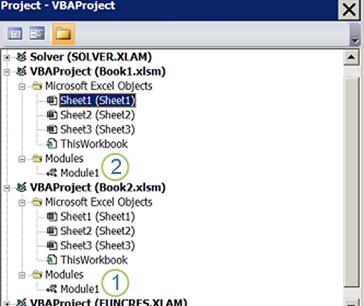
- Module1 gekopieerd van Book2.xlsm
- Kopie van Module1 gekopieerd naar Book1.xlsm
Opmerking
- Als macro's zijn uitgeschakeld, wordt de gekopieerde module weergegeven in de doelwerkmap, maar wordt deze pas uitgevoerd als macro's zijn ingeschakeld.
- In beheerde omgevingen kan het IT-beleid verhinderen dat macro's of VBA-functies worden uitgevoerd.
- Het is mogelijk dat u te maken krijgt met machtigingen, beveiligingsinstellingen of geblokkeerde macro-inhoud waardoor het kopiëren van modules tussen werkmappen onmogelijk is.
Meer hulp nodig?
U kunt altijd uw vraag stellen aan een expert in de Excel Tech Community of ondersteuning vragen in Community's.