

Als u merkt dat u dezelfde macro's opnieuw maakt, kopieert u deze macro's naar een speciale werkmap genaamd Personal.xlsb , die u op uw computer opslaat. Als u macro's opslaat in uw persoonlijke werkmap, kunt u deze openen wanneer u Excel start op dezelfde computer.
Dit gedrag wijkt af van het standaardgedrag in Excel, waarbij een macro alleen werkt in de werkmap die de macro bevat.
Als u de persoonlijke werkmap wilt maken, maakt u eerst een macro en slaat u deze op in de persoonlijke macrowerkmap. Controleer voordat u begint of het tabblad Ontwikkelaar beschikbaar is op het lint in Excel. Zie Het tabblad Ontwikkelaars weergeven voor meer informatie.
De persoonlijke macrowerkmap maken en bijwerken
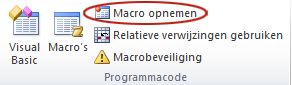
- Selecteer op het tabblad Ontwikkelaar in de groep Programmacode de optie Macro opnemen.
- Typ in het dialoogvenster Macro opnemen een beschrijvende naam voor de macro in het vak Macronaam . Gebruik geen spaties in de naam.
- Selecteer Persoonlijke macrowerkmap in het vak Macro opslaan in.
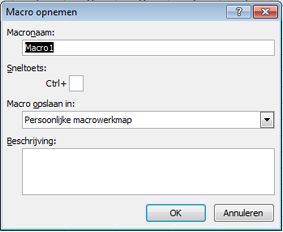
- Selecteer OK.
- Voer de bewerkingen uit die u wilt opnemen.
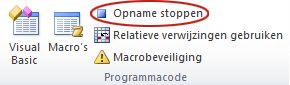
- Selecteer op het tabblad Ontwikkelaar in de groep Code de optie Opname stoppen.
- Sluit de werkmap.
In een bericht wordt u gevraagd of u de wijzigingen in de persoonlijke macrowerkmap wilt opslaan. - Selecteer Opslaan om de werkmap op te slaan.
Wanneer u een nieuwe macro maakt en opslaat in uw persoonlijke werkmap of wanneer u macro's in deze map bijwerkt, wordt u gevraagd of u de persoonlijke werkmap wilt opslaan, net zoals toen u deze voor het eerst hebt opgeslagen.
Macro's delen
Gebruik Visual Basic Editor (VBE) als u macro's wilt kopiëren tussen de persoonlijke werkmap en een andere werkmap. Druk op Alt+F11 om Visual Basic Editor te openen in Excel. Zie Macromodules kopiëren naar andere werkmappen voor meer informatie over het kopiëren van een macro van de ene werkmap naar de andere.
Als u uw bestand Personal.xlsb met anderen wilt delen, kopieert u het bestand naar de map XLSTART op andere computers. Sla deze werkmap in Windows 10 op in de C:\Users\user name\AppData\Local\Microsoft\Excel\XLStart map. Werkmappen in de map XLStart worden automatisch geopend wanneer Excel wordt gestart en alle code die u opslaat in de persoonlijke macrowerkmap wordt weergegeven in het dialoogvenster Macro.
Als u één of slechts enkele macro's wilt delen met anderen, stuurt u hun de werkmap met de macro's in een e-mailbericht. U kunt de werkmap ook beschikbaar maken op een gedeeld netwerkstation of vanuit een bibliotheek van SharePoint Services.
Meer hulp nodig?
U kunt altijd uw vraag stellen aan een expert in de Excel Tech Community of ondersteuning vragen in Community's.
Naar boven