Als u grafieken in Excel bekijkt en het lastig vindt om uit te zoeken welke voor u geschikt is, kunt u de opdracht Aanbevolen grafieken op het tabblad Invoegen proberen. Excel analyseert uw gegevens en doet suggesties voor u.
Selecteer de gegevens die u voor de grafiek wilt gebruiken.
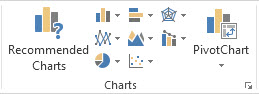
Klik opAanbevolen grafiekeninvoegen>.
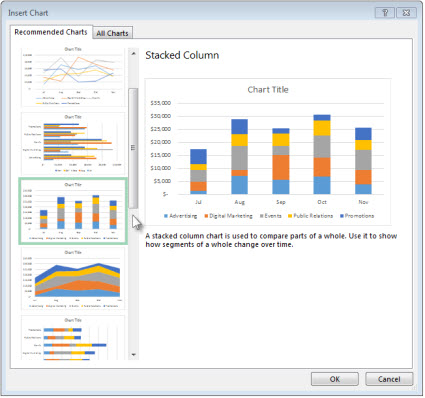
Schuif op het tabblad Aanbevolen grafieken door de lijst met grafieken die worden aanbevolen voor uw gegevens en klik op een grafiek om te zien hoe de gegevens eruit komen te zien.
Tip
Als u geen geschikte grafiek ziet, klikt u op Alle grafieken om alle beschikbare grafiektypen weer te geven.
Wanneer u de gewenste grafiek hebt gevonden, klikt u erop >OK.
Gebruik de knoppen Grafiekelementen, Grafiekstijlen en Grafiekfilters naast de rechterbovenhoek van de grafiek om grafiekelementen zoals astitels of gegevenslabels toe te voegen, het uiterlijk van de grafiek aan te passen of de gegevens in de grafiek te wijzigen.
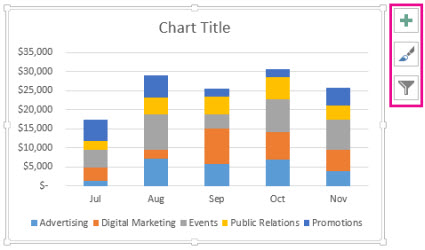
Klik ergens in de grafiek en klik op de gewenste opties op de tabbladen Grafiekontwerp en Opmaak, voor toegang tot nog meer opmaak- en ontwerpfuncties .
Selecteer de gegevens die u voor de grafiek wilt gebruiken.
Klik opAanbevolen grafiekeninvoegen>.
Schuif op het tabblad Aanbevolen grafieken door de lijst met grafieken die worden aanbevolen voor uw gegevens en klik op een grafiek om te zien hoe de gegevens eruit komen te zien.
Tip
Als u geen geschikte grafiek ziet, klikt u op Alle grafieken om alle beschikbare grafiektypen weer te geven.
Wanneer u de gewenste grafiek hebt gevonden, klikt u erop >OK.
Gebruik de knoppen Grafiekelementen, Grafiekstijlen en Grafiekfilters naast de rechterbovenhoek van de grafiek om grafiekelementen zoals astitels of gegevenslabels toe te voegen, het uiterlijk van de grafiek aan te passen of de gegevens in de grafiek te wijzigen.
Klik ergens in de grafiek en klik op de gewenste opties op de tabbladen Grafiekontwerp en Opmaak, voor toegang tot nog meer opmaak- en ontwerpfuncties .
Met Aanbevolen grafieken in webversie van Excel maakt u interessante visuele elementen van uw gegevens in een taakvenster.

Aan de slag
-
Selecteer de gegevens die u voor de grafiek wilt gebruiken.
- Klik opAanbevolen grafiekeninvoegen>.
- Kies een grafiek die u wilt invoegen in het taakvenster Aanbevolen grafieken en selecteer de optie + Draaigrafiek invoegen of + Grafiek invoegen .
- Als u de optie voor draaigrafieken kiest, wordt in Excel een nieuw werkblad ingevoegd met een draaitabel die de gegevensbron is voor de draaigrafiek die u hebt geselecteerd. Telkens wanneer u de optie Draaigrafiek invoegen gebruikt, wordt een nieuw werkblad ingevoegd. Als u de optie Grafiek invoegen kiest, wordt er rechtstreeks een grafiek met uw brongegevens ingevoegd op het werkblad.

Weet u niet zeker hoe u aan de slag kunt gaan?
Als u niet zeker weet hoe u moet beginnen, geven we u enkele voorbeeldgegevens waarmee u kunt experimenteren.
- Een nieuw werkblad toevoegen: u kunt met de rechtermuisknop op een willekeurige bladtab klikken en vervolgens Invoegen selecteren.
- Ga naarAanbevolen grafiekeninvoegen> en Excel laadt het deelvenster Aanbevolen grafieken.
- Selecteer de knop Voorbeeldgegevens proberen .
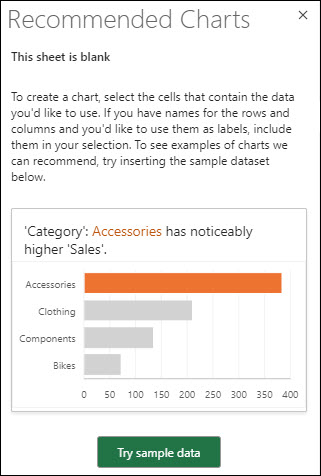
In Excel worden enkele voorbeeldgegevens aan uw werkblad toegevoegd, deze geanalyseerd en vervolgens worden aanbevolen grafieken aan het deelvenster toegevoegd.
- Volg de stappen in de sectie Aan de slag om een of meer van de aanbevolen draaigrafieken of -grafieken in te voegen.
Meer hulp nodig?
U kunt altijd uw vraag stellen aan een expert in de Excel Tech Community of ondersteuning vragen in Community's.
Zie ook
Beschikbare grafiektypen in Office
Microsoft-grafieksjablonen downloaden
