
Om een grafiek te maken moet u ten minste één cel in een gegevensbereik (een set met cellen) selecteren. Ga op een van de volgende manieren te werk:
- Als de grafiekgegevens in een bereik met aangrenzende cellen staan, selecteert u een willekeurige cel in dat bereik. De grafiek bevat dan alle gegevens in het bereik.
- Als de gegevens niet in aangrenzende cellen staan, selecteert u niet-aangrenzende cellen of bereiken. Zorg er wel voor dat de selecties een rechthoek vormen.
Tip
Als u bepaalde rijen of kolommen niet in de grafiek wilt opnemen, kunt u deze eenvoudig verbergen in het werkblad. U kunt ook grafiekfilters toepassen om de gewenste gegevenspunten weer te geven nadat u de grafiek hebt gemaakt.
Gegevens voor grafieken ordenen
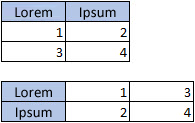
In Excel kunt u suggesties voor grafieken inschakelen. Deze suggesties worden bepaald door de manier waarop de gegevens in het werkblad zijn geordend. Misschien hebt u zelf al een idee welk grafiektype u wilt. In de volgende tabel ziet u de beste manier om gegevens te ordenen voor een bepaald grafiektype.
| Grafiektype | Ordening van gegevens |
|---|---|
|
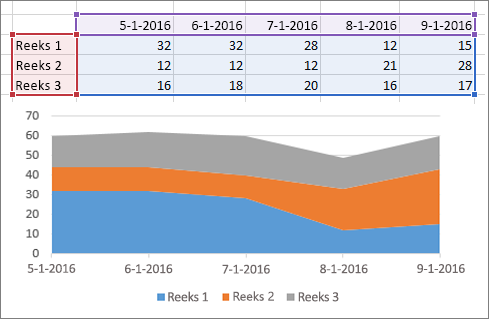
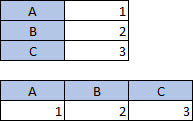
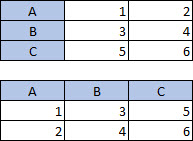
Kolom-, staaf-, lijn-, gebied-, oppervlak- of radardiagram Meer informatie over kolom-, bar, lijn-, gebied, oppervlak- en radardiagrammen . |
In kolommen of rijen.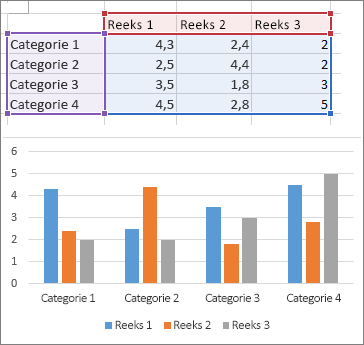
|
|
Cirkeldiagram Voor deze grafiek wordt één set met waarden gebruikt die een gegevensreeks wordt genoemd. Meer informatie over cirkeldiagrammen. |
In één kolom of rij, en één kolom of rij met labels.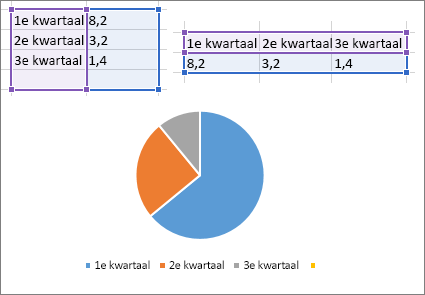
|
|
Ringdiagram Voor deze grafiek kunnen een of meer gegevensreeksen worden gebruikt. Meer informatie over ringdiagrammen. |
In een of meer kolommen of rijen met gegevens, en één kolom of rij met labels.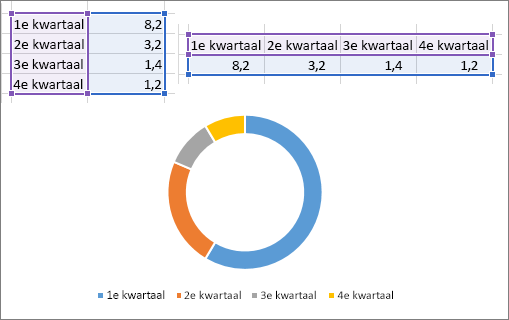
|
|
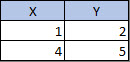
Spreidings- of bellendiagram Meer informatie over spreidingsdiagrammen en bellendiagrammen. |
In kolommen, met de x-waarden in de eerste kolom en de corresponderende y-waarden in de volgende kolom.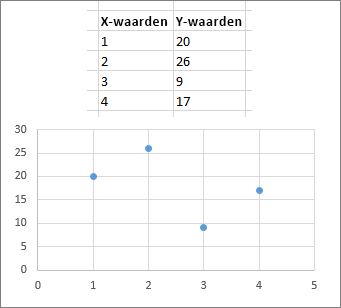
Bij een bellendiagram wordt er een derde kolom toegevoegd om de grootte van de bellen aan te geven, die worden weergegeven om de gegevenspunten voor de gegevensreeks aan te geven. 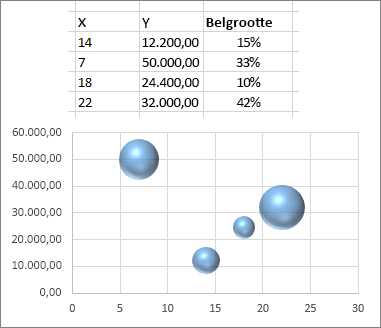
|
|
Aandelendiagram Meer informatie over hoog/laag/slot-diagrammen. |
In kolommen of rijen met een combinatie van begin, hoog, laag en slotwaarden, plus namen of datums als labels in de juiste volgorde.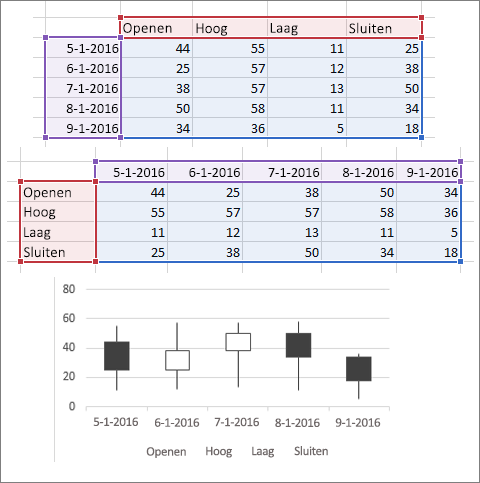
|
Zie ook
Een gegevensreeks aan de grafiek toevoegen
Een secundaire as aan een grafiek toevoegen of hieruit verwijderen in Excel
Meer hulp nodig?
U kunt altijd uw vraag stellen aan een expert in de Excel Tech Community of ondersteuning vragen in Community's.