

Matrixformules zijn krachtige formules waarmee u complexe berekeningen kunt uitvoeren die met standaardwerkbladfuncties vaak niet mogelijk zijn. Ze worden ook wel 'Ctrl-Shift-Enter'- of 'CSE'-formules genoemd, omdat u op Ctrl+Shift+Enter moet drukken om deze in te voeren. Met matrixformules kunt u schijnbaar onmogelijke dingen doen, zoals:
- Het aantal tekens in een celbereik tellen.
- Getallen optellen die aan bepaalde voorwaarden voldoen, zoals de laagste waarden in een bereik of getallen die tussen een boven- en ondergrens vallen.
- Elke nde waarde in een bereik van waarden optellen
Excel bevat twee typen matrixformules: matrixformules die meerdere berekeningen uitvoeren om één resultaat te genereren en matrixformules die meerdere resultaten berekenen. Sommige werkbladfuncties geven waardematrices als resultaat of moeten een matrix van waarden als argument bevatten. Zie Richtlijnen en voorbeelden van matrixformules voor meer informatie.
Opmerking
Als u een actuele versie van Microsoft 365 hebt, kunt u de formule gewoon invoeren in de cel linksboven van het uitvoerbereik. Druk vervolgens op Enter om te bevestigen dat de formule een dynamische matrixformule is. Anders moet u de formule invoeren zoals een oudere matrixformule. Selecteer eerst het uitvoerbereik, voer de formule in de cel linksboven van het uitvoerbereik in en druk vervolgens op CTRL+SHIFT+ENTER om te bevestigen. In Excel worden automatisch accolades aan het begin en einde van de formule geplaatst. Zie Richtlijnen en voorbeelden van matrixformules voor meer informatie over matrixformules.
Een matrixformule maken waarmee één resultaat wordt berekend
Met dit type matrixformule kunt u een werkbladmodel vereenvoudigen door een aantal verschillende formules te vervangen door één matrixformule.
Selecteer de cel waarin u de matrixformule wilt invoeren.
Voer de formule in die u wilt gebruiken.
In matrixformules wordt de standaardsyntaxis voor formules gebruikt. Alle matrixformules beginnen met een gelijkteken (=) en u kunt alle ingebouwde Excel-functies gebruiken in matrixformules.
Met deze formule wordt bijvoorbeeld de waarde van een pakket aandelen berekend en wordt het resultaat in de cel naast 'Totale waarde' geplaatst.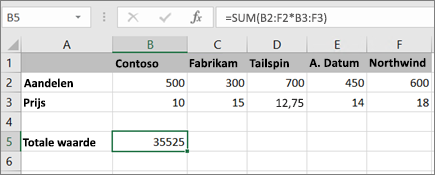
In de formule worden eerst de aandelen (cellen B2 – F2) vermenigvuldigd met hun prijs (cellen B3 – F3), waarna deze resultaten worden opgeteld om een eindtotaal van 35.525 te krijgen. Dit is een voorbeeld van een matrixformule in één cel omdat de formule zich in slechts één cel bevindt.
Druk op Enter (als u een lopend Microsoft 365-abonnement hebt); druk anders op Ctrl+Shift+Enter.
Wanneer u op Ctrl+Shift+Enter drukt, wordt de formule automatisch tussen { } (accolades) geplaatst.
Een matrixformule maken waarmee meerdere resultaten worden berekend
Als u meerdere resultaten wilt berekenen met een matrixformule, voert u de matrix in een celbereik in dat exact hetzelfde aantal rijen en kolommen heeft als de matrixargumenten.
Selecteer het celbereik waarin u de matrixformule wilt invoeren.
Voer de formule in die u wilt gebruiken.
In matrixformules wordt de standaardsyntaxis voor formules gebruikt. Alle matrixformules beginnen met een gelijkteken (=) en u kunt alle ingebouwde Excel-functies gebruiken in matrixformules.
In het volgende voorbeeld worden met de formule aandelen met de prijs in elke kolom vermenigvuldigd en bevindt de formule zich in de geselecteerde cellen in rij 5.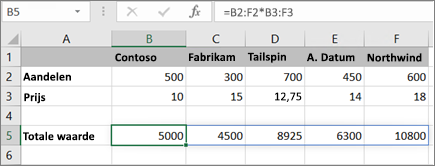
Druk op Enter (als u een lopend Microsoft 365-abonnement hebt); druk anders op Ctrl+Shift+Enter.
Wanneer u op Ctrl+Shift+Enter drukt, wordt de formule automatisch tussen { } (accolades) geplaatst.
Zie Richtlijnen en voorbeelden van matrixformules als u nieuwe gegevens in uw matrixformule moet opnemen. U kunt ook het volgende proberen:
- Regels voor het wijzigen van matrixformules (deze kunnen kieskeurig zijn)
- Een formule in Excel verwijderen of verwijderen (u drukt hier ook op Ctrl+Shift+Enter)
- Gebruik matrixconstanten in matrixformules (deze kunnen handig zijn)
- Een matrixconstante een naam geven (deze kunnen het gebruik van constanten vereenvoudigen)
Probeer het eens
Als u met matrixconstanten wilt experimenteren voordat u ze met uw eigen gegevens probeert, gebruikt u de voorbeeldgegevens in deze sectie.
Kopieer de volgende tabel en plak deze in cel A1 in Excel. Zorg ervoor dat u de cellen E2:E11 selecteert, de formule =C2:C11*D2:D11invoert en vervolgens op Enter drukt (als u een lopend Microsoft 365-abonnement hebt); anders drukt u op Ctrl+Shift+Enter om er een matrixformule van te maken.
| Verkoper | Autotype | Aantal verkocht | Prijs per eenheid | Totale verkoop |
|---|---|---|---|---|
| Barnhill | Sedan | 5 | 2200 | =C2:C11*D2:D11 |
| Coupé | 4 | 1800 | ||
| Ingle | Sedan | 6 | 2300 | |
| Coupé | 8 | 1700 | ||
| Jordan | Sedan | 3 | 2000 | |
| Coupé | 1 | 1600 | ||
| Pica | Sedan | 9 | 2150 | |
| Coupé | 5 | 1950 | ||
| Sanchez | Sedan | 6 | 2250 | |
| Coupé | 8 | 2000 |
Een matrixformule in meerdere cellen maken
- Selecteer in de voorbeeldwerkmap de cellen E2 tot en met E11. Deze cellen bevatten de resultaten.
Selecteer altijd de cel of cellen met de resultaten voordat u de formule invoert.
En met altijd bedoelen we 100 procent van de tijd.
- Voer deze formule in. Als u de formule in een cel wilt invoeren, begint u te typen (drukt u op het gelijkteken) en wordt de formule weergegeven in de laatste cel die u hebt geselecteerd. U kunt de formule ook op de formulebalk invoeren:
=C2:C11*D2:D11 - Druk op Enter (als u een lopend Microsoft 365-abonnement hebt); druk anders op Ctrl+Shift+Enter. Wanneer u op Ctrl+Shift+Enter drukt, wordt de formule automatisch tussen { } (accolades) geplaatst.
Een matrixformule in één cel maken
- Klik in cel B13 in de voorbeeldwerkmap.
- Voer deze formule in met een van de methoden uit stap 2 hierboven:
=SUM(C2:C11*D2:D11) - Druk op Enter (als u een lopend Microsoft 365-abonnement hebt); druk anders op Ctrl+Shift+Enter. Wanneer u op Ctrl+Shift+Enter drukt, wordt de formule automatisch tussen { } (accolades) geplaatst.
Met de formule worden de waarden in de celbereiken C2:C11 en D2:D11 vermenigvuldigd en worden de resultaten opgeteld om een eindtotaal te berekenen.
Meer hulp nodig?
U kunt altijd uw vraag stellen aan een expert in de Excel Tech Community of ondersteuning vragen in Community's.