
Wijzig de opties van Excel voor het importeren en analyseren van gegevens, zoals standaardwaarden van draaitabellen, gedrag van gegevensmodellen, invoegtoepassingen, prestatie-instellingen en toegang tot verouderde wizards voor importeren in het dialoogvenster Gegevensopties.
U kunt ook bepalen hoe binnenkomende gegevens (zoals getallen, datums en notaties) automatisch worden geconverteerd tijdens het importeren en analyseren om beter aan te sluiten bij uw gegevensbehoeften.
U vindt deze opties door Gegevens over bestandsopties>>te selecteren.
Gegevensopties
-
Wijzigingen aanbrengen in de standaardindeling voor draaitabellen
U kunt kiezen uit meerdere standaardindelingsopties voor nieuwe draaitabellen. U kunt er bijvoorbeeld voor kiezen om altijd een nieuwe draaitabel te maken in tabelvorm in plaats van compacte draaitabel, of om de kolombreedte automatisch aanpassen uit te schakelen bij bijwerken. -
Ongedaan maken uitschakelen voor grote vernieuwingsbewerkingen voor draaitabellen om de vernieuwingstijd te verkorten
Als u Ongedaan maken wilt uitschakelen, kunt u het aantal rijen selecteren als drempelwaarde voor wanneer u dit wilt uitschakelen. De standaardwaarde is 300.000 rijen. -
Geef de voorkeur aan het Excel-gegevensmodel bij het maken van draaitabellen, querytabellen en gegevensverbindingen
Het gegevensmodel integreert gegevens uit meerdere tabellen en maakt zo effectief een relationele gegevensbron in een Excel-werkmap. -
Ongedaan maken uitschakelen voor grote bewerkingen voor gegevensmodellen.
Als u Ongedaan maken wilt uitschakelen, kunt u het aantal megabytes aan bestandsgrootte selecteren als drempelwaarde voor wanneer u dit moet uitschakelen. De standaardwaarde is 8 Mb. -
Invoegtoepassingen voor gegevensanalyse inschakelen: Power Pivot, Power View en 3D Maps.
Schakel hier invoegtoepassingen voor gegevensanalyse in plaats van via het tabblad Invoegtoepassingen. -
Schakel automatische groepering van datum-/tijdkolommen in draaitabellen uit.
Standaard worden datum- en tijdkolommen gegroepeerd met +-tekens ernaast. Met deze instelling wordt deze standaardwaarde uitgeschakeld.
Oude wizards voor gegevensimport weergeven
Power Query, beschikbaar via het tabblad Gegevens op het lint, biedt modernere gegevensconnectors en transformatiemogelijkheden in vergelijking met de oudere wizards voor gegevensimport. Het kan echter voorkomen dat u een van deze wizards wilt gebruiken om uw gegevens te importeren. Dit is bijvoorbeeld het geval wanneer u de aanmeldingsreferenties voor de gegevensbron als onderdeel van de werkmap wilt opslaan.
Beveiliging Het opslaan van referenties wordt niet aanbevolen en kan leiden tot beveiligings- en privacyproblemen of vervalste gegevens.
De oudere wizards voor gegevensimport inschakelen
Bestand> selecterenOpties>gegevens.
Selecteer een of meer wizards om toegang in te schakelen vanaf het lint van Excel:
- Access (verouderd)
- Web (verouderd)
- Tekst (verouderd)
- SQL Server (verouderd)
- OData-gegevensfeed (verouderd)
- XML-gegevens importeren (verouderd)
- Wizard Gegevensverbinding (verouderd)
- Microsoft Query (verouderd)
Sluit de werkmap en open deze opnieuw om de geactiveerde wizards te bekijken.
> Selecteerde wizards Verouderdegegevens> ophalen en selecteer vervolgens de gewenste wizard.
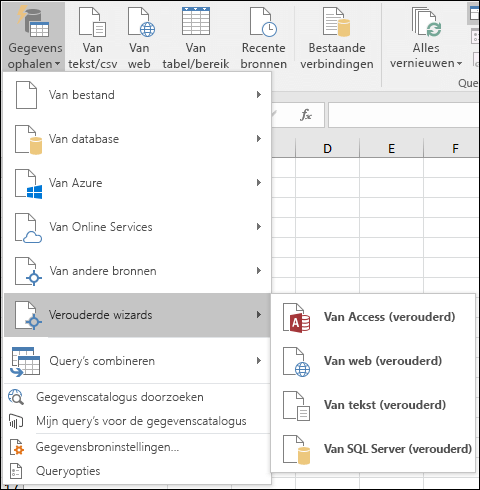
U kunt de wizards uitschakelen door stap 1 tot en met 3 te herhalen en de selectievakjes uit te schakelen die worden beschreven in stap 2.
Automatische gegevensconversie
Schakel alle onderstaande standaardgegevensconversies in bij het invoeren, plakken of laden van tekst in Excel Schakel dit vakje uit als u een of meer van de volgende opties wilt deselecteren:
- Voorloopnullen verwijderen en converteren naar een getal Schakel deze optie uit om numerieke gegevens met voorloopnullen als tekst op te slaan en de voorloopnullen te behouden in plaats van deze te converteren naar een getal en de voorloopnullen verloren te laten gaan. Zo blijft 00123 in tekst 00123 en wordt het niet geconverteerd naar het getal 123.
- De eerste vijftien cijfers van lange getallen behouden en deze weergeven in wetenschappelijke notatie Schakel deze optie uit om numerieke gegevens met 16 of meer cijfers als tekst op te slaan en alle cijfers te behouden in plaats van alleen de eerste 15 cijfers te bewaren en deze te converteren naar een getal dat in wetenschappelijke notatie kan worden weergegeven. Zo blijft 12345678901234567890 als 12345678901234567890 in tekst en wordt het niet geconverteerd naar het getal 12345678901234500000 of in wetenschappelijke notatie weergegeven als 1,23457E+19.
- De cijfers rond de letter 'E' converteren naar een getal in de wetenschappelijke notatie Schakel deze optie uit om numerieke gegevens rond de letter 'E' als tekst op te slaan in plaats van deze te converteren naar een getal in wetenschappelijke notatie. Zo blijft 123E5 in tekst 123E5 en wordt het niet geconverteerd naar het getal 1,23E+07 in wetenschappelijke notatie.
- Doorlopende letters en cijfers converteren naar een datum Schakel deze optie uit om datumachtige waarden met opeenvolgende letters en cijfers als tekst op te slaan, in plaats van naar een datum te converteren. Bijvoorbeeld: JAN1 blijft JAN1 n tekst en wordt niet geconverteerd naar de datum 1 januari. Gegevens die spaties of andere tekens bevatten, zoals 1 januari of 1 januari, kunnen nog steeds als datums worden beschouwd.
Extra opties
Bij het laden van een .csv bestand of soortgelijk bestand, informeer me dan over automatische gegevensconversies Schakel deze optie uit als u niet langer een dialoogvenster wilt weergeven waarin wordt aangegeven welke gegevensconversies op het punt staan plaats te vinden. Het dialoogvenster wordt standaard weergegeven. Het dialoogvenster wordt echter ook niet weergegeven als u alle bovenstaande opties hebt uitgeschakeld.
Zie ook
Standaardopties voor de indeling van draaitabellen instellen