
Als u een bestaande draaitabel naar wens hebt ingedeeld, kunt u deze instellingen importeren, anders kunt u ze afzonderlijk bewerken. Als u de standaardinstellingen voor draaitabellen wijzigt, is dit van invloed op nieuwe draaitabellen in elke werkmap. Wijzigingen in de standaardindeling hebben geen invloed op bestaande draaitabellen.
Opmerking
Deze functie is beschikbaar in Excel voor Windows als u Office 2019 of een Microsoft 365-abonnement hebt. Als u een Microsoft 365-abonnee bent, controleer dan of u de nieuwste versie van Office hebt.
Bekijk hoe Doug van Office een korte inleiding geeft over standaard indelingsopties voor draaitabellen:
Ga eerst naarGegevens>Bestandsopties>> Klik op de knop Standaardindeling bewerken.
 Standaardlay-out van Gegevens bewerken :
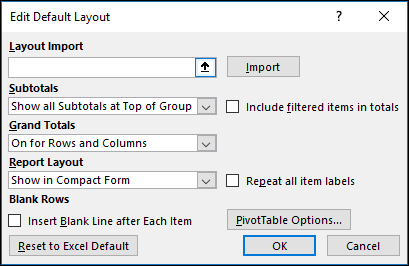
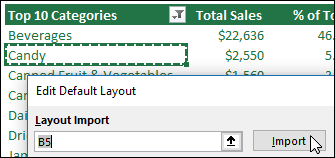
Indeling importeren : selecteer een cel in een bestaande draaitabel en klik op de knop Importeren . De instellingen van die draaitabel worden automatisch geïmporteerd en gebruikt voor nieuwe draaitabellen. U kunt op elk gewenst moment de standaardwaarden herstellen, nieuwe instellingen importeren of afzonderlijke instellingen wijzigen.
Subtotalen: u kunt bovenaan of onderaan elke groep met draaitabellen subtotalenweergeven,of helemaal geen subtotalen weergeven.
Eindtotalen: u kunt eindtotalen in- of uitschakelen voor zowel rijen als kolommen.
Rapportindeling: maak een keuze tussen Compacte weergave, Overzichtsweergave en Tabelweergave.
Lege rijen: na elk item in de draaitabel wordt automatisch een lege rij ingevoegd.
Opties voor draaitabel: klik hierop om het standaarddialoogvenster met opties voor draaitabellen weer te geven.

Opnieuw instellen op standaardwaarden van Excel: klik hierop om de standaardwaarden van Excel voor draaitabellen te herstellen.
Meer hulp nodig?
U kunt altijd uw vraag stellen aan een expert in de Excel Tech Community of ondersteuning vragen in Community's.
Verwante onderwerpen
LinkedIn Learning: cursus Draaitabellen maken
Een draaitabel maken om gegevens te analyseren
Een draaigrafiek maken
Slicers gebruiken om draaitabelgegevens te filteren
Een tijdlijn voor een draaitabel maken om datums te filteren